Für die Lehrkraft
Kompetenzen
Nach dieser Lektion können die Schüler*innen:
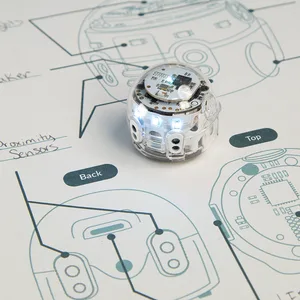
- Die Schüler*innen können die Hardwarekomponenten von Ozobot Evo erkennen, benennen und beschriften.
Vorbereitung
Material
- Bleistift
- Wachsmalstift oder Filzstift
Material für die Schüler*innen
- 1 Ozobot Evo pro Schüler*in
- 1 Bleistift pro Schüler*in
- 1 Buntstift oder Filzstift pro Schüler*in (optional)
- 1 Arbeitsblatt „Entdecke Evo“ (1 Seite) pro Schüler*in
Ablauf der Lektion
-
Schritt 1: Einführung
Nutze das Anleitungsvideo, um deinen Schüler*innen die verschiedenen Teile von Evo vorzustellen. Du kannst auch den folgenden Schritten des Unterrichtsablaufs folgen.
Stelle den Roboter vor und vereinbare Regeln für das Verhalten und den Umgang mit dem Material. Erkläre, dass die Schüler*innen alles über die Hardwarekomponenten lernen werden, aus denen ihr Roboter besteht.
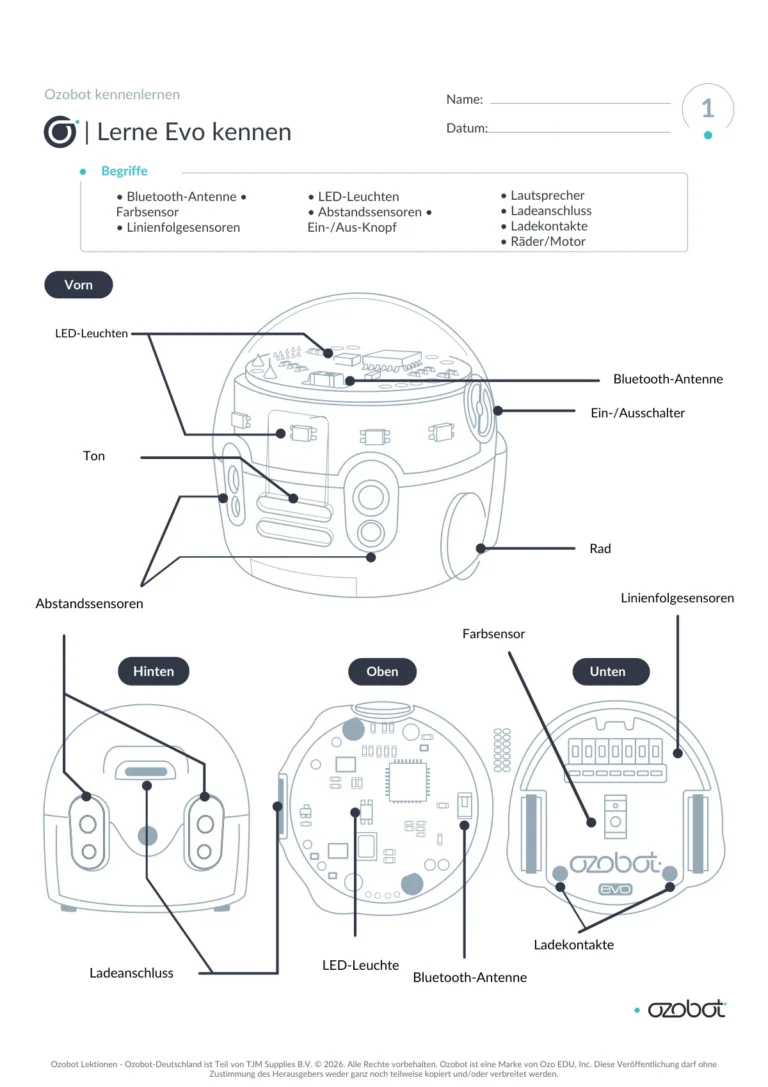
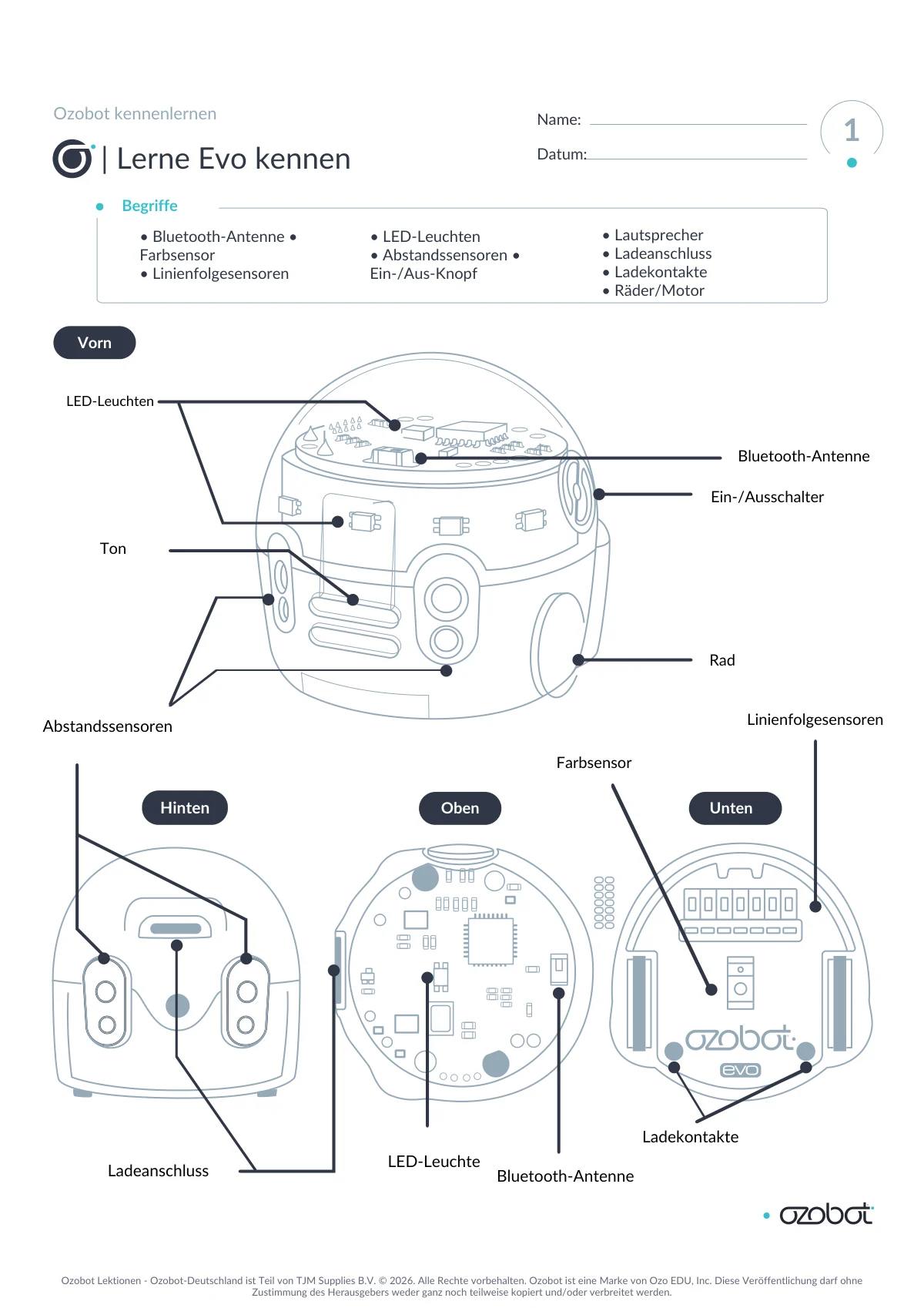
Lass die Schüler*innen während des Unterrichts die Bezeichnungen der Bauteile auf das Arbeitsblatt schreiben. Schüler*innen, die noch nicht schreiben können, können die Bauteile mündlich benennen oder das Arbeitsblatt als Ausmalbild verwenden.
-
Schritt 2: Zwei Möglichkeiten zum Programmieren
Du kannst Evo auf zwei Arten programmieren: mit Farbcodes und mit OzoBlockly. Evo kann Befehle für Bewegungen, Geschwindigkeit, Geräusche, Lichter und vieles mehr ausführen!
-
Schritt 3: Hardwarekomponenten: Sensoren
Erkläre, dass Evo mehrere Sensoren mit unterschiedlichen Funktionen hat. Evo hat drei Arten von Sensoren: Näherungssensoren, Linienfolgesensoren und einen Farbsensor.
Evo hat Infrarot-Näherungssensoren, die du in OzoBlockly so programmieren kannst, dass sie Gegenstände vor und hinter dem Roboter erkennen. Frage: „Kannst du die Näherungssensoren von Evo finden? Du kannst sie an der Vorderseite, der Rückseite und den Seiten des Roboters sehen.“
Evo kann Linien folgen. An der Unterseite des Roboters befindet sich vorne eine Reihe kleiner Öffnungen. Mit diesen Sensoren kann Evo eine gezeichnete Linie erkennen und ihr folgen.
Evo kann mit dem Farbsensor Farben erkennen und darauf reagieren. Er befindet sich zwischen den Rädern an der Unterseite von Evo.
-
Schritt 4: Hardwarekomponenten: LED-Leuchten
Erkläre, dass Evo 6 programmierbare LED-Leuchten hat. Zeige auf die LED-Leuchten. Eine befindet sich oben auf Evo und fünf befinden sich vorne. Die LED-Leuchten zeigen Farben passend zur Linie an, der Evo folgt. Du kannst sie auch mit OzoBlockly programmieren.
-
Schritt 5: Hardwarekomponenten: Motor, Akku, Räder und Lautsprecher
Stelle den Motor, den Akku und die Räder von Evo vor. Erkläre, dass Evo diese Teile nutzt, um sich zu bewegen. Motor und Akku sind von außen nicht sichtbar, aber mit den Rädern verbunden.
Mit OzoBlockly kannst du Evo so programmieren, dass er Geräusche abspielt und sogar spricht! Suche den Lautsprecher vorne an Evo zwischen den Näherungssensoren. Er befindet sich unter dem Gitter.
-
Schritt 6: Hardwarekomponenten: Platine und Antenne
Lass die Schüler*innen auf die Oberseite des Roboters schauen. Erkläre, dass sie dort Evos Antenne finden können. Die kleine Leiterplatte, die sie sehen, steuert den Roboter. Weiter vorne auf der Leiterplatte befindet sich ein winziger weißer rechteckiger Baustein. Das ist Evos Antenne. Mit ihr kannst du Informationen und Programme an Evo senden.
-
Schritt 7: Hardwarekomponenten: Ladeanschluss
Du kannst Evo auf zwei Arten aufladen. Du kannst den Akku über den Micro-USB-Anschluss an der Rückseite des Roboters laden. Du kannst Evo auch über die Ladekontakte an der Unterseite aufladen. Sie verbinden sich mit den Kontakten im Ladekoffer. Wenn Evo vollständig aufgeladen ist, leuchten die LED-Leuchten dauerhaft grün. Das Aufladen dauert etwa 1 Stunde.
-
Schritt 8: Hardwarekomponenten: Ein-/Aus-Taste
Die Ein-/Aus-Taste von Evo befindet sich an der Seite. Mit ihr kannst du den Roboter ein- und ausschalten, Evos Sensoren kalibrieren und OzoBlockly-Programme ausführen, wenn du die Funktion zum Laden per Lichtblitz verwendest.
Hinweis: Möchtest du mehr über das Kalibrieren von Evo erfahren? Dann sieh dir unsere Lektionen „Einführung in Farbcodes“ an.
Abschluss
Lass die Schüler*innen einer anderen Person erklären, was die verschiedenen Hardwarekomponenten tun.
Für die Schüler*innen
Lerne Evo kennen
Entdecke die Teile von Evo. Finde heraus, womit der Roboter sieht, sich bewegt und Geräusche erzeugt.
Du brauchst
- Evo
- Bleistift
- Arbeitsblatt „Lerne Evo kennen“
- Wachsmalstift oder Filzstift (optional)
So gehst du vor
Schritt 1: Lerne Evo kennen
Sieh dir deinen Evo und das Arbeitsblatt an. Nutze das Arbeitsblatt, um Evos Teile zu entdecken und zu benennen.
Schritt 2: Entdecke, wie du Evo programmierst
Du kannst Evo mit Farbcodes oder mit OzoBlockly programmieren. Du kannst ihm Befehle für Bewegung, Geschwindigkeit, Töne und Licht geben.
Schritt 3: Finde die Sensoren
Suche die Näherungssensoren vorne, hinten und an den Seiten. Sieh dir die kleinen Öffnungen an der Unterseite an: Damit folgt Evo Linien. Zwischen den Rädern befindet sich der Farbsensor.
Schritt 4: Sieh dir die Lichter an
Suche das Licht oben auf Evo und die fünf Lichter vorne. Die Lichter können verschiedene Farben anzeigen. Du kannst sie auch mit OzoBlockly programmieren.
Schritt 5: Finde die Räder und den Lautsprecher
Sieh dir die Räder an. Motor und Akku befinden sich im Inneren von Evo und sind von außen nicht zu sehen. Suche den Lautsprecher vorne unter dem Gitter.
Schritt 6: Finde die Hauptplatine und die Antenne
Sieh dir die Oberseite von Evo an. Suche die Platine, die den Roboter steuert. Der kleine weiße Block vorne auf der Platine ist die Antenne.
Schritt 7: Entdecke, wie Evo aufgeladen wird
Suche den Micro-USB-Anschluss auf der Rückseite und die Ladekontakte an der Unterseite. Wenn Evo vollständig aufgeladen ist, leuchten die Lichter dauerhaft grün.
Schritt 8: Finde den Ein-/Ausschalter
Suche den Knopf an der Seite von Evo. Mit diesem Knopf schaltest du den Roboter ein und aus.
Arbeitsblätter
Die Arbeitsblätter sind im PDF dieser Lektion enthalten. Drucke sie mit 100 % (tatsächliche Größe), nicht mit „An Seite anpassen“: Dann fährt Ozobot genau über die Linien.
-
 Arbeitsblatt
Lektion mit allen Arbeitsblättern herunterladen (PDF) (öffnet in einem neuen Tab)
Video
Kompetenzen
Mit dieser Lektion arbeitest du an den folgenden Kompetenzen aus der KMK-Strategie „Bildung in der digitalen Welt“:
- 5.2 Werkzeuge bedarfsgerecht einsetzen Problemlösen und Handeln