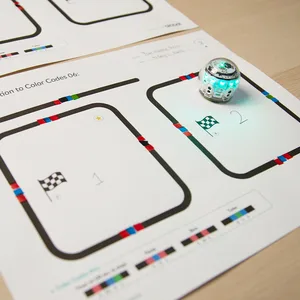
Für die Lehrkraft
Kompetenzen
Nach dieser Lektion können die Schüler*innen:
- Die Schüler*innen zeichnen Farbcodes, damit Ozobot 30 Sekunden lang fährt und anschließend stoppt.
- Die Schüler*innen zeichnen Farbcodes, damit Ozobot jeweils 3 Sekunden lang stoppt.
- Die Schüler*innen untersuchen, wie Geschwindigkeit und Pausen die Strecke beeinflussen, die Ozobot in einer bestimmten Zeit zurücklegen kann.
Vorbereitung
Material
- Bleistift
- Farbcode-Stifte
Material für die Schüler*innen
- 1 Ozobot pro Schüler*in
- 1 Satz Farbcodestifte pro Schüler*in
- 1 Satz Arbeitsblätter Einführung in Farbcodes 06: Timer (2 Seiten) pro Schüler*in
- 1 Bleistift pro Gruppe
Ablauf der Lektion
-
Schritt 1: Einführung
Nutze das Anleitungsvideo, um deine Schüler*innen durch die Aktivität zu führen. Du kannst auch die folgenden Anweisungen befolgen.
Erkläre den Schüler*innen, dass sie Ozobot programmieren können, um Spiele zu spielen oder bestimmte Aufgaben auszuführen. Sie erkunden die Farbcodes für Timer, um Ozobot über eine Rennstrecke fahren zu lassen. Erkläre, dass sie Ozobot zunächst so programmieren, dass er 30 Sekunden lang auf zwei verschiedenen Rennstrecken fährt: auf einer mit niedriger Geschwindigkeit und auf einer mit Turbo-Geschwindigkeit. Danach programmieren sie Ozobot so, dass er 30 Sekunden lang auf zwei weiteren Rennstrecken fährt. Diesmal pausiert oder stoppt der Roboter dreimal pro Runde. Sie vergleichen, wie viele Runden Ozobot auf jeder Strecke zurücklegt.
Wie funktionieren die Timer?
Erkläre, dass Ozobot die Zeitdauer intern als Zahl speichert, wenn der Roboter den Farbcode für einen Timer liest, zum Beispiel R, Z, B, G für 30 Sekunden. Diese Zahl steht für die Zeit in Sekunden oder Millisekunden. Die integrierte Software von Ozobot passt den gespeicherten Zeitwert während der Programmausführung an beziehungsweise verringert ihn. So zählt der Timer herunter, bis der Wert null erreicht.
Variablen und Bedingungen beim Programmieren besprechen
Die Schüler*innen erstellen die Variablen nicht selbst, sondern verwenden ein Programm, etwa den 30-Sekunden-Timer oder die Pause, das die Zeit mithilfe einer Variablen erfasst. Diese Variable wird jede Sekunde um 1 verringert. Das Programm wiederholt diesen Vorgang 30 Mal. Anschließend bestimmt eine Bedingung, was passiert, wenn die Zeit abgelaufen ist.
-
Schritt 2: Timer an (nach 30 Sekunden stoppen)
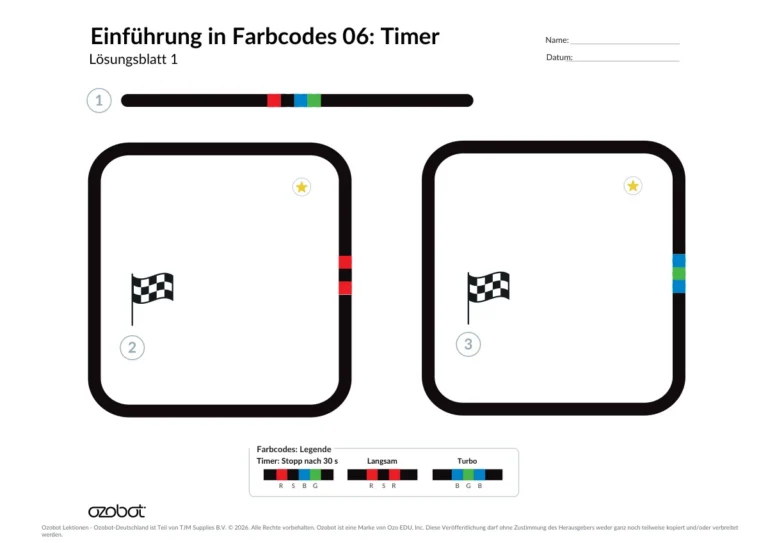
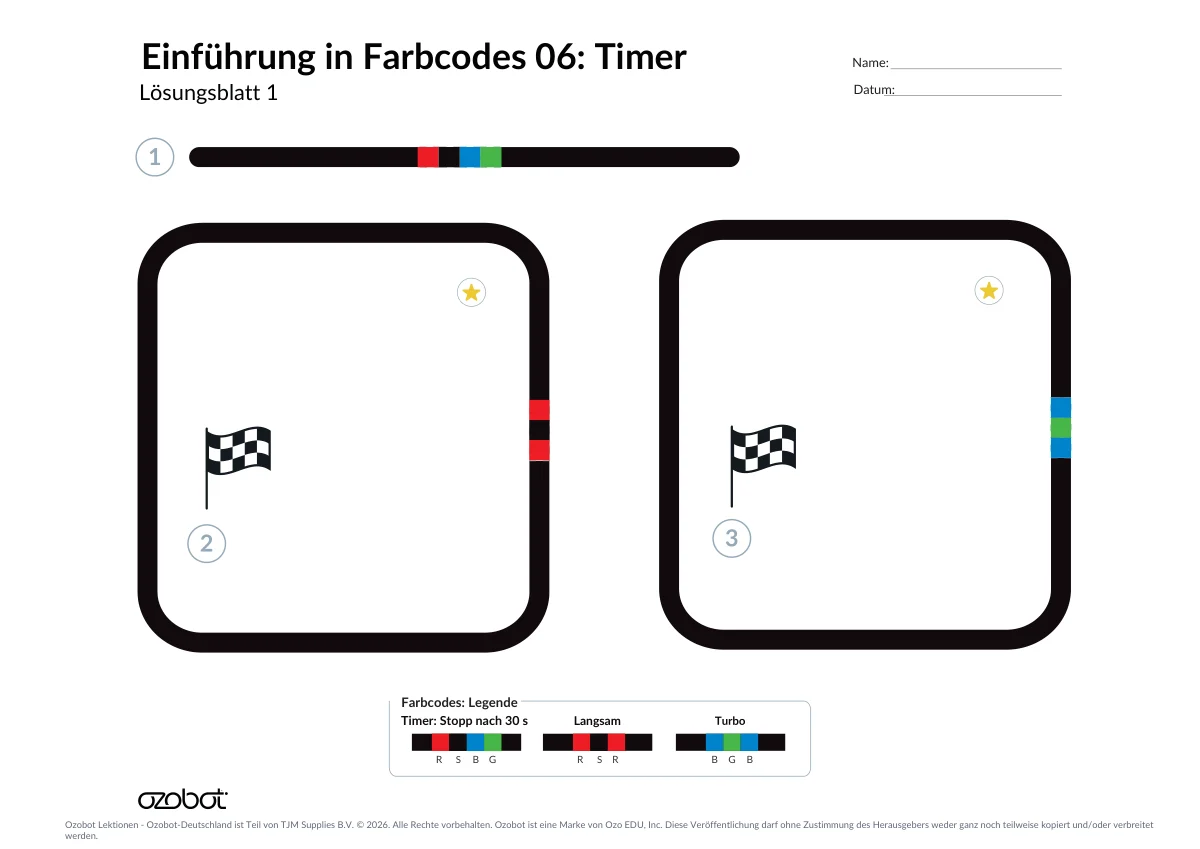
Lass die Schüler*innen auf Arbeitsblatt 1 Strecke 1 suchen. Erkläre, dass der fehlende Farbcode auf dieser Linie Ozobot mit einem Timer von 30 Sekunden programmiert. Sobald Ozobot den Farbcode gelesen hat, startet der Timer für 30 Sekunden. Wenn die Zeit abgelaufen ist, schaltet sich Ozobot aus. Bitte die Schüler*innen, in der Farbcode-Legende die Farbfolge für den 30-Sekunden-Timer zu suchen. Mit der Farbfolge R, Z, B, G fährt Ozobot 30 Sekunden lang. Lass die Schüler*innen mit ihren Farbcode-Stiften die Farbfolge R, Z, B, G in die leeren Kästchen auf der ersten Linie eintragen.
-
Schritt 3: Die Geschwindigkeit mit Farbcodes programmieren
Lass die Schüler*innen die Strecken 2 und 3 darunter ansehen. Erkläre, dass Ozobot auf Strecke 2 langsam und auf Strecke 3 mit Turbo-Geschwindigkeit fährt. Bitte die Schüler*innen, in der Farbcode-Legende die Farbfolgen zu suchen, mit denen sie Ozobots Geschwindigkeit ändern können. Lass sie mit ihren Farbcode-Stiften die Farbfolge R, Z, R in die leeren Kästchen auf Strecke 2 und die Farbfolge B, G, B in die leeren Kästchen auf Strecke 3 eintragen.
-
Schritt 4: Lass deinen Roboter auf Strecke 2 fahren
Zeit für den Roboter! Erkläre den Schüler*innen, dass sie herausfinden werden, wie viele Runden Ozobot in 30 Sekunden bei niedriger Geschwindigkeit schafft. Zeige ihnen, wie sie dabei vorgehen.
- Setze den Roboter auf Strecke 1.
- Nimm den Roboter hoch, sobald er den Farbcode „Timer an“ gelesen hat. Setze ihn neben den Stern auf Strecke 2, sodass er auf den Farbcode „Langsam“ zeigt. Weise die Schüler*innen darauf hin, dass sie erkennen können, wie der Timer eingestellt wird: Die Lichter auf der Oberseite des Roboters wechseln die Farbe, während er die Farbfolge R, Z, B, G liest.
- Beobachte, wie viele Runden der Roboter fährt, bevor die Zeit abläuft und er sich ausschaltet. Jedes Mal, wenn Ozobot die karierte Flagge passiert, hat er eine Runde geschafft.
- Schreibe die Gesamtzahl der gefahrenen Runden in die Mitte der Strecke.
Lass die Schüler*innen ihren eigenen Roboter auf Strecke 2 fahren.
-
Schritt 5: Lass deinen Roboter auf Strecke 3 fahren
Erkläre den Schüler*innen, dass sie jetzt für Strecke 3 bereit sind. Sie werden herausfinden, wie viele Runden Ozobot in 30 Sekunden mit Turbo-Geschwindigkeit schafft. Frage sie, ob Ozobot ihrer Meinung nach mehr oder weniger Runden schafft als bei niedriger Geschwindigkeit. Warum denken sie das? Lass die Schüler*innen ihren eigenen Roboter auf Strecke 3 fahren und dabei dieselben Schritte befolgen.
- Setze den Roboter auf Strecke 1.
- Nimm den Roboter hoch, sobald er den Farbcode „Timer an“ gelesen hat. Setze ihn neben den Stern auf Strecke 3, sodass er auf den Farbcode „Turbo“ zeigt.
- Beobachte, wie viele Runden der Roboter fährt, bevor die Zeit abläuft und er sich ausschaltet.
- Schreibe die Gesamtzahl der gefahrenen Runden in die Mitte der Strecke.
-
Schritt 6: Den 30-Sekunden-Timer und die Geschwindigkeit mit Farbcodes programmieren
Erzähle den Schüler*innen, dass Ozobot so viel Spaß daran hat, auf den Strecken gegen die Uhr zu fahren, dass er gleich weitermachen möchte!
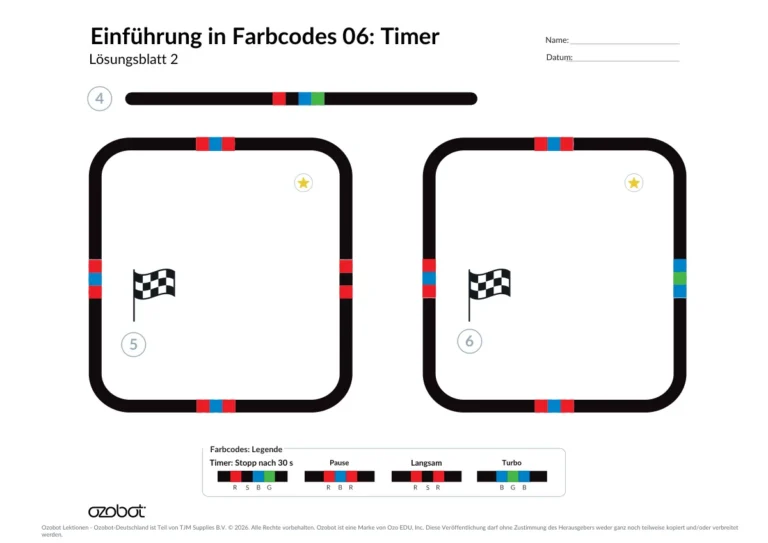
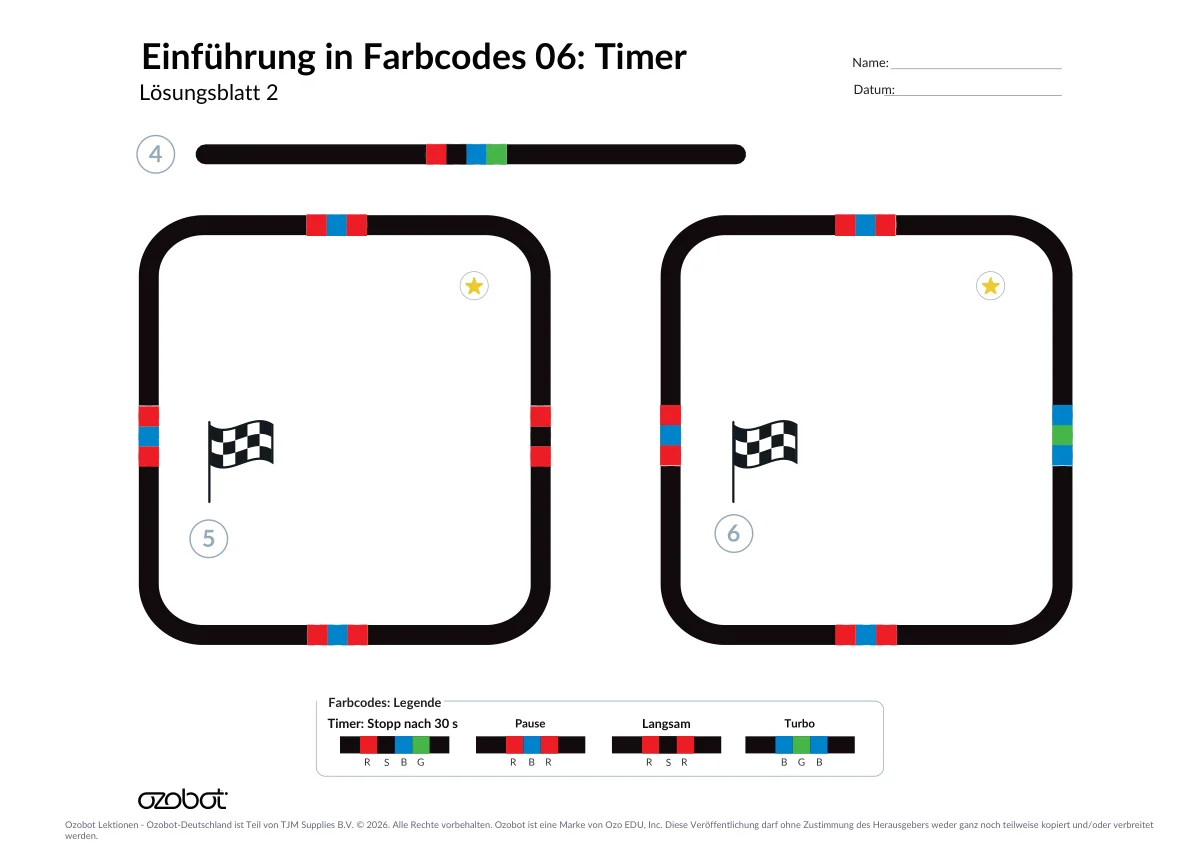
Lass die Schüler*innen Arbeitsblatt 2 ansehen. Lass sie mit ihren Farbcode-Stiften den Farbcode „Timer an“ auf Strecke 4, den Farbcode „Langsam“ unter dem Stern auf Strecke 5 und den Farbcode „Turbo“ unter dem Stern auf Strecke 6 eintragen.
-
Schritt 7: Pause (3 Sekunden)
Frage die Schüler*innen, ob ihnen aufgefallen ist, dass auf den Strecken 5 und 6 noch weitere Farbcodes fehlen. Erkläre, dass diese fehlenden Farbcodes Ozobot so programmieren, dass er 3 Sekunden lang pausiert oder stehen bleibt. Sobald Ozobot den Farbcode verarbeitet hat, startet ein Timer für 3 Sekunden und der Roboter bewegt sich nicht. Nach Ablauf der 3 Sekunden fährt Ozobot weiter. Bitte die Schüler*innen, in der Farbcode-Legende die Farbfolge zu suchen, mit der sie Ozobot 3 Sekunden lang pausieren lassen können. Mit der Farbfolge R, B, R bleibt Ozobot 3 Sekunden lang stehen. Lass die Schüler*innen mit ihren Farbcode-Stiften die Farbfolge R, B, R in die übrigen leeren Kästchen auf beiden Strecken eintragen. Ozobot pausiert oben, unten und links auf der Strecke.
-
Schritt 8: Lass deinen Roboter auf Strecke 5 fahren
Zeit für deinen Roboter! Erkläre den Schüler*innen, dass sie jetzt herausfinden, wie viele Runden Ozobot in 30 Sekunden bei niedriger Geschwindigkeit mit drei Pausen pro Runde schafft. Frage sie, ob Ozobot ihrer Meinung nach mehr oder weniger Runden als auf Strecke 2 schaffen wird. Warum glauben sie das? Lass die Schüler*innen ihre eigenen Roboter auf Strecke 5 fahren und dabei dieselben Schritte befolgen.
- Setze den Roboter auf Strecke 4.
- Sobald der Roboter den Farbcode „Timer ein“ verarbeitet hat, hebe ihn hoch. Setze ihn neben den Stern auf Strecke 5, sodass er auf den Farbcode „Langsam“ ausgerichtet ist.
- Beobachte, wie viele Runden der Roboter fährt, bevor die Zeit abläuft und er sich ausschaltet.
- Schreibe die Gesamtzahl der gefahrenen Runden in die Mitte der Strecke.
-
Schritt 9: Lass deinen Roboter auf Strecke 6 fahren
Erkläre den Schüler*innen, dass sie jetzt bereit für Strecke 6 sind. Sie werden herausfinden, wie viele Runden Ozobot in 30 Sekunden mit Turbo-Geschwindigkeit und drei Pausen pro Runde schafft. Frage sie, ob Ozobot ihrer Meinung nach mehr oder weniger Runden als auf Strecke 3 schaffen wird. Warum glauben sie das? Lass die Schüler*innen ihre eigenen Roboter auf Strecke 6 fahren und dabei dieselben Schritte befolgen.
- Setze den Roboter auf Strecke 4.
- Sobald der Roboter den Farbcode „Timer ein“ verarbeitet hat, hebe ihn hoch. Setze ihn neben den Stern auf Strecke 6, sodass er auf den Farbcode „Turbo“ ausgerichtet ist.
- Beobachte, wie viele Runden der Roboter fährt, bevor die Zeit abläuft und er sich ausschaltet.
- Schreibe die Gesamtzahl der gefahrenen Runden in die Mitte der Strecke.
-
Schritt 10: Zwischenstand überprüfen
Wähle bei Bedarf eine der folgenden Möglichkeiten, um zwischendurch zu prüfen, ob deine Schüler*innen den Lernstoff verstanden haben.
Lass die Schüler*innen einer anderen Person aus der Klasse, schriftlich oder in einem Gruppengespräch erklären:
- welche Farbcodes sie verwendet haben und warum;
- auf welches Problem sie gestoßen sind und wie sie versucht haben, es zu lösen;
- wie sich ihr Roboter aufgrund der verwendeten Farbcodes verhalten hat und ob er das erwartete Ergebnis gezeigt hat.
-
Schritt 11: Zusätzliche Herausforderung (optional)
Du möchtest noch mehr?
- Lass die Schüler*innen ein Rennauto-Kostüm für ihren Roboter basteln und ihn auf ihrer Lieblingsstrecke fahren lassen.
- Lass die Schüler*innen eine eigene Rennstrecke für Ozobot gestalten. Erinnere sie daran, auch eine Linie hinzuzufügen, um den Timer für 30 Sekunden zu programmieren.
- Lass die Schüler*innen ein eigenes Labyrinth gestalten. Programmiere Ozobot am Start mit dem Timer für 30 Sekunden und schau, ob der Roboter das Labyrinth durchquert, bevor die Zeit abgelaufen ist.
Abschluss
Nutze die Abschluss-Checkliste, um die Arbeit deiner Schüler*innen zu beurteilen. Du kannst die Checkliste so einsetzen: Lass die Schüler*innen ihre eigene Arbeit damit analysieren. Lass sie zu zweit mithilfe der Abschluss-Checkliste die Arbeit der jeweils anderen Person analysieren. Lass die Schüler*innen ihre Arbeit der Klasse vorstellen und die Klasse mithilfe der Abschluss-Checkliste Feedback geben.
Weitere Herausforderung
- Lass die Schüler*innen ein Rennauto-Kostüm für ihren Roboter basteln und ihn auf ihrer Lieblingsstrecke fahren lassen.
- Lass die Schüler*innen eine eigene Rennstrecke für Ozobot gestalten. Erinnere sie daran, auch eine Linie hinzuzufügen, um den Timer für 30 Sekunden zu programmieren.
- Lass die Schüler*innen ein eigenes Labyrinth gestalten. Programmiere Ozobot am Start mit dem Timer für 30 Sekunden und schau, ob der Roboter das Labyrinth durchquert, bevor die Zeit abgelaufen ist.
Für die Schüler*innen
Lass Ozobot gegen die Uhr antreten
Lass Ozobot auf verschiedenen Strecken fahren. Du verwendest Farbcodes für Zeit, Geschwindigkeit und Pausen. Danach vergleichst du, wie viele Runden Ozobot fährt.
Du brauchst
- Ozobot
- Farbcode-Stifte
- Arbeitsblatt 1 und 2
- Bleistift
So gehst du vor
Schritt 1: Ergänze den Timer auf Strecke 1
Suche auf Arbeitsblatt 1 die Strecke 1. Suche in der Farbcode-Legende den Farbcode für 30 Sekunden. Male die leeren Felder mit R, Z, B, G aus.
Schritt 2: Trage die Geschwindigkeiten ein
Male auf Strecke 2 die leeren Felder mit R, Z, R aus. Male auf Strecke 3 die leeren Felder mit B, G, B aus.
Schritt 3: Teste Strecke 2
Setze Ozobot auf Strecke 1. Warte, bis Ozobot den Timer eingestellt hat. Hebe Ozobot hoch und setze ihn neben den Stern auf Strecke 2, sodass er zum Farbcode „Langsam“ zeigt. Jedes Mal, wenn er die Zielflagge passiert, zählt das als eine Runde. Zähle die Runden, bis Ozobot stoppt. Schreibe die Anzahl in die Mitte der Strecke.
Schritt 4: Teste Strecke 3
Setze Ozobot auf Strecke 1. Warte, bis Ozobot den Timer eingestellt hat. Hebe Ozobot hoch und setze ihn neben den Stern auf Strecke 3, sodass er zum Farbcode „Turbo“ zeigt. Zähle die Runden, bis Ozobot stoppt. Schreibe die Anzahl in die Mitte der Strecke.
Schritt 5: Fülle Arbeitsblatt 2 aus
Male auf Strecke 4 den Farbcode „Timer an“ aus. Male auf Strecke 5 den Farbcode „Langsam“ unter dem Stern aus. Male auf Strecke 6 den Farbcode „Turbo“ unter dem Stern aus.
Schritt 6: Trage die Pausen ein
Suche in der Farbcode-Legende den Farbcode für eine Pause von 3 Sekunden. Male die übrigen leeren Felder auf Strecke 5 und 6 mit R, B, R aus.
Schritt 7: Teste Strecke 5
Setze Ozobot auf Strecke 4. Warte, bis Ozobot den Timer eingestellt hat. Hebe Ozobot hoch und setze ihn neben den Stern auf Strecke 5, sodass er zum Farbcode „Langsam“ zeigt. Zähle auch während einer Pause von 3 Sekunden weiter. Zähle, bis der Timer nach 30 Sekunden abläuft. Schreibe die Anzahl in die Mitte der Strecke.
Schritt 8: Teste Strecke 6
Setze Ozobot auf Strecke 4. Warte, bis Ozobot den Timer eingestellt hat. Hebe Ozobot hoch und setze ihn neben den Stern auf Strecke 6, sodass er zum Farbcode „Turbo“ zeigt. Zähle auch während einer Pause von 3 Sekunden weiter. Zähle, bis der Timer nach 30 Sekunden abläuft. Schreibe die Anzahl in die Mitte der Strecke.
Arbeitsblätter
Die Arbeitsblätter sind im PDF dieser Lektion enthalten. Drucke sie mit 100 % (tatsächliche Größe), nicht mit „An Seite anpassen“: Dann fährt Ozobot genau über die Linien.
-
 Arbeitsblatt 1
-
 Arbeitsblatt 2
Lektion mit allen Arbeitsblättern herunterladen (PDF) (öffnet in einem neuen Tab)
Video
Kompetenzen
Mit dieser Lektion arbeitest du an den folgenden Kompetenzen aus der KMK-Strategie „Bildung in der digitalen Welt“:
- 3.1 Entwickeln und Produzieren Produzieren und Präsentieren
- 5.4 Digitale Werkzeuge und Medien zum Lernen, Arbeiten und Problemlösen nutzen Problemlösen und Handeln
- 5.5 Algorithmen erkennen und formulieren Problemlösen und Handeln