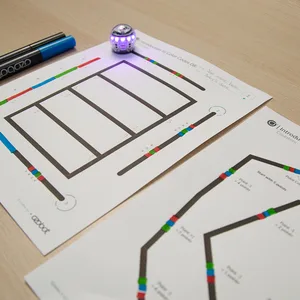
Für die Lehrkraft
Kompetenzen
Nach dieser Lektion können die Schüler*innen:
- Die Schüler*innen zeigen, wie die Farbcodes „Punktezähler aktivieren“, „Punkt +1“ und „Punkt -1“ zusammenwirken.
- Die Schüler*innen üben mit den Farbcodes für die Zähler, darunter der Abbiegezähler, der Kreuzungszähler und der Linienfarbenzähler.
- Die Schüler*innen können eine Aufgabe mit Farbcodes in Teilschritte zerlegen, um die Funktionsweise aller Zähler von Ozobot zu zeigen.
Vorbereitung
Material
- Bleistift
- Farbcode-Stifte
- Farbcodekarte
Material für die Lehrkraft
Material für die Schüler*innen
- 1 Ozobot pro Schüler*in
- 1 Satz Farbcodestifte pro Schüler*in
- 1 Satz Arbeitsblätter Einführung in Farbcodes 08: Zähler (2 Seiten) pro Schüler*in
- 1 Farbcodekarte pro Schüler*in
- 1 Bleistift pro Schüler*in
Ablauf der Lektion
-
Schritt 1: Einführung
Nutze das Anleitungsvideo, um deine Schüler*innen durch die Aktivität zu führen. Alternativ kannst du den folgenden Unterrichtsschritten folgen.
Die Schüler*innen lernen vier Farbcodes kennen, mit denen sie verschiedene Dinge zählen können: „Kreuzungszähler aktivieren“, „Abbiegezähler aktivieren“, „Linienfarbenzähler aktivieren“ und „Punktezähler aktivieren“ mit den Codes „Punkt +1“ und „Punkt -1“. Achte darauf, dass deine Ozobots während dieser Lektion NICHT mit Ozobot Classroom verbunden sind.
-
Schritt 2: Kreuzungszähler aktivieren
Erkläre den Schüler*innen, dass der Code „Kreuzungszähler aktivieren“ Ozobot so programmiert, dass er nach fünf Kreuzungen anhält. Das können T-Kreuzungen oder +-Kreuzungen sein. Nach der fünften Kreuzung dreht sich Ozobot nach rechts und links und hält dann an.
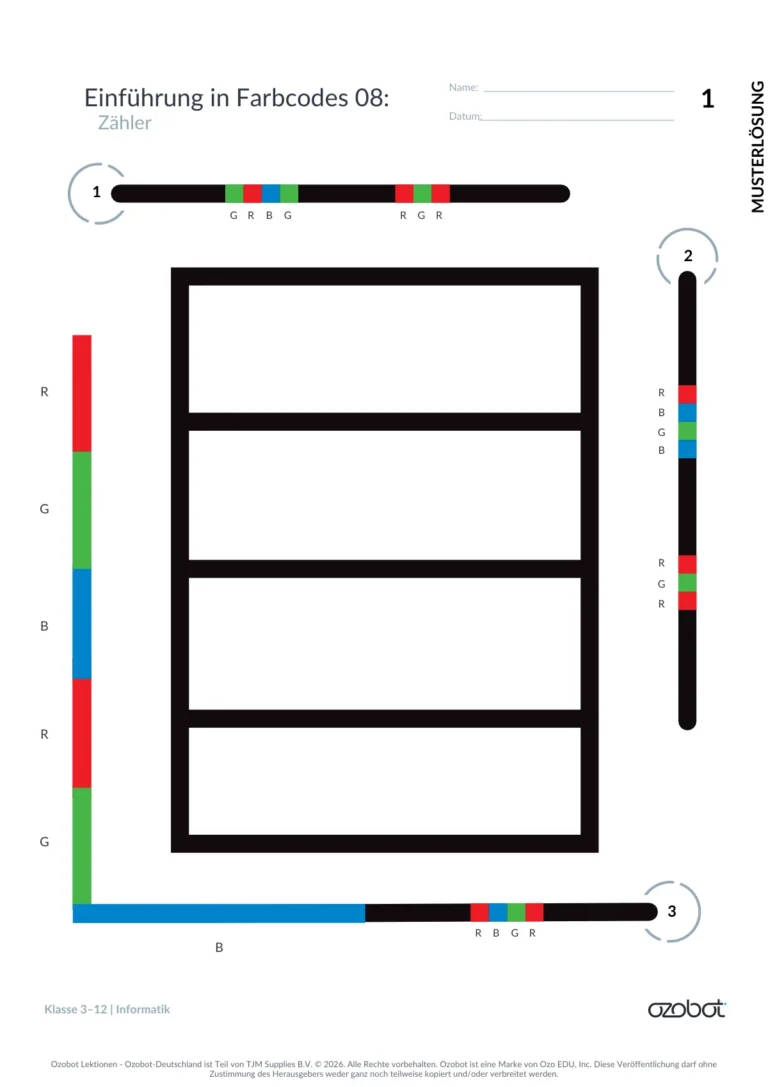
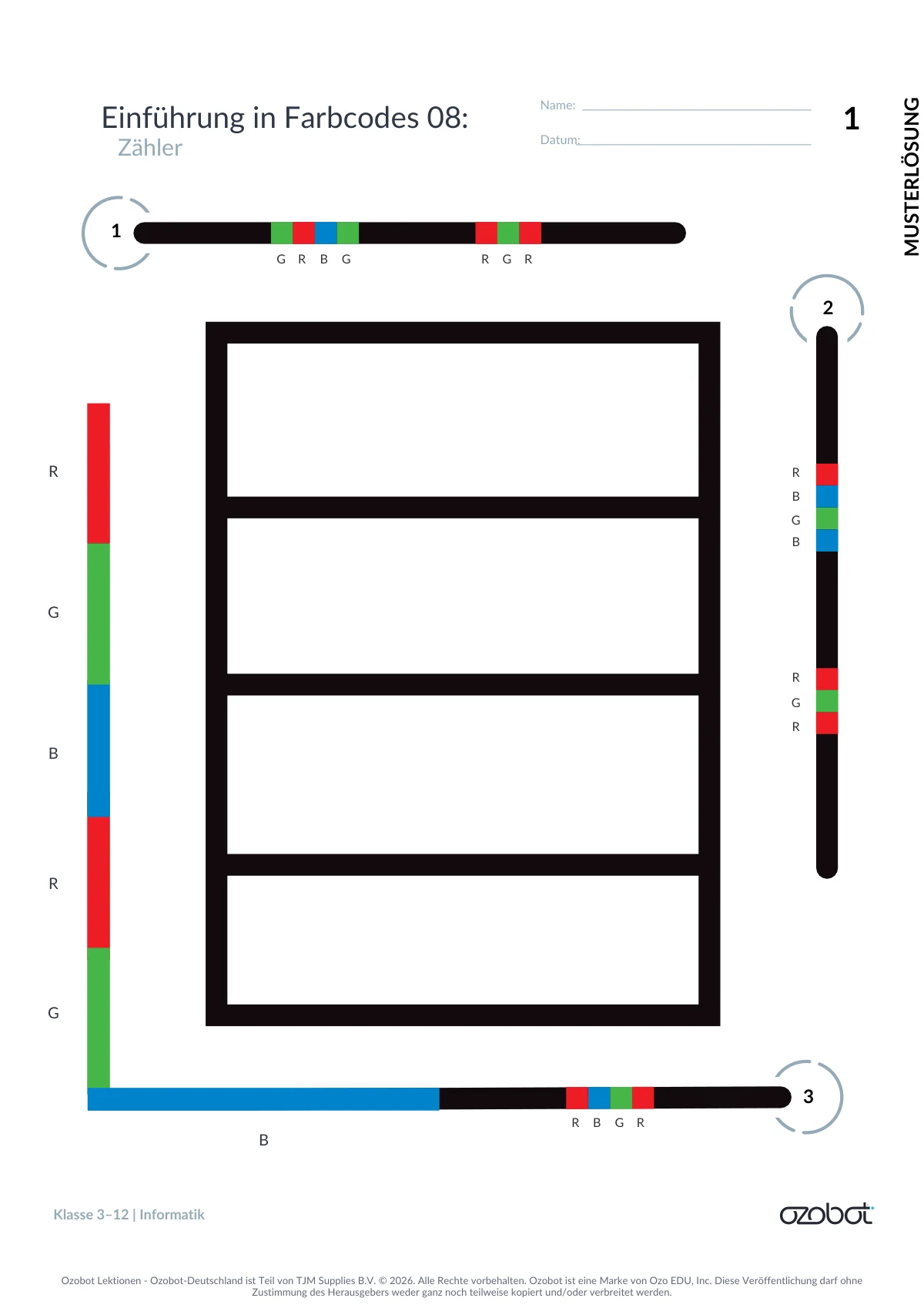
Lass die Schüler*innen Start 1 auf den Arbeitsblättern suchen. Lass sie in das erste Farbcodefeld den Code „Kreuzungszähler aktivieren“ eintragen: G, R, B, G. Bitte sie, in das zweite Feld nach Start 1 den Farbcode „Linienwechsel nach rechts“ einzutragen: R, G, R. Damit programmieren sie den Roboter so, dass er zum Raster in der Mitte der Seite fährt. Lass die Schüler*innen ihren Roboter starten. Lass sie die Kreuzungen zählen, indem sie mit Bleistift neben jede Kreuzung, die der Roboter passiert, eine Zahl schreiben. Weise darauf hin, dass der Roboter bereits die erste Verbindung zum Raster in der Mitte als Kreuzung zählt.
-
Schritt 3: Abbiegezähler aktivieren
Danach folgt der Farbcode „Kurven-Zähler aktivieren“: R, B, G, B. Erkläre den Schüler*innen, dass dieser Farbcode Ozobot so programmiert, dass er zählt, wie oft er an einer Kreuzung abbiegt. Geradeausfahren zählt nicht – unabhängig davon, ob Ozobot selbst geradeaus fährt oder mit dem Farbcode „Geradeaus an der Kreuzung“ programmiert wurde. Auch eine Kurve, die keine Kreuzung ist, zählt nicht.
Lass die Schüler*innen Start 2 suchen. Lass sie im ersten Feld für einen Farbcode nach Start 2 den Farbcode „Kurven-Zähler aktivieren“ eintragen. Bitte sie, im zweiten Feld den Farbcode „Linienwechsel nach rechts“ einzutragen. Lass sie anschließend ihren Roboter starten und zählen, wie oft er beim Fahren durch das Raster an einer Kreuzung abbiegt. Das Abbiegen beim Linienwechsel zählt mit, weil es sich um eine T-Kreuzung handelt. Die Ecken oben und unten im Raster sind keine Kreuzungen. Sie zählen für diesen Zähler daher nicht als Abbiegungen, sondern sind Fortsetzungen der Linie.
-
Schritt 4: Linienfarben-Zähler aktivieren
Der dritte Zähler, den die Schüler*innen kennenlernen, ist „Linienfarben-Zähler aktivieren“. Dieser Farbcode programmiert Ozobot so, dass er fünf Farbwechsel zwischen Rot, Grün und Blau auf der Linie zählt und dann anhält. Gib folgendes Beispiel: Wenn die Linie, der Ozobot folgt, von Rot zu Grün wechselt, zählt das als ein Farbwechsel. Erkläre den Schüler*innen, dass Übergänge von und zu schwarzen Linien nicht zählen. Farbige Linienabschnitte, die kürzer als zwei Zentimeter sind, zählen ebenfalls nicht. Farbcodes werden also nicht als Farbwechsel auf der Linie mitgezählt.
Lass die Schüler*innen Start 3 auf den Arbeitsblättern suchen. Der Farbcode, den sie einzeichnen, lautet R, G, B, R. Wenn die Schüler*innen der Linie folgen, sehen sie die Buchstaben B, G und R neben verschiedenen Linienabschnitten. Lass sie die mit B markierten Abschnitte blau, die mit G markierten grün und die mit R markierten rot ausmalen. Lass sie anschließend ihren Roboter starten und die Farbwechsel auf der Linie zählen. Erinnere sie daran, dass der Übergang von der schwarzen zur ersten blauen Linie nicht zählt.
-
Schritt 5: Punkte-Zähler aktivieren
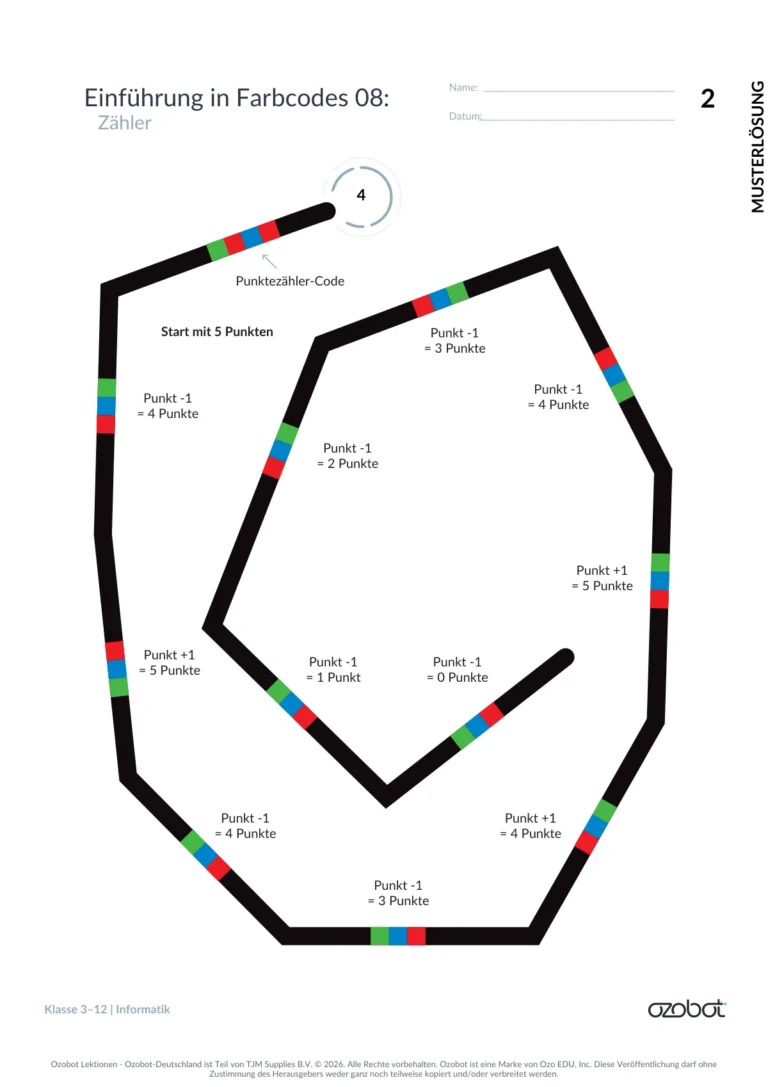
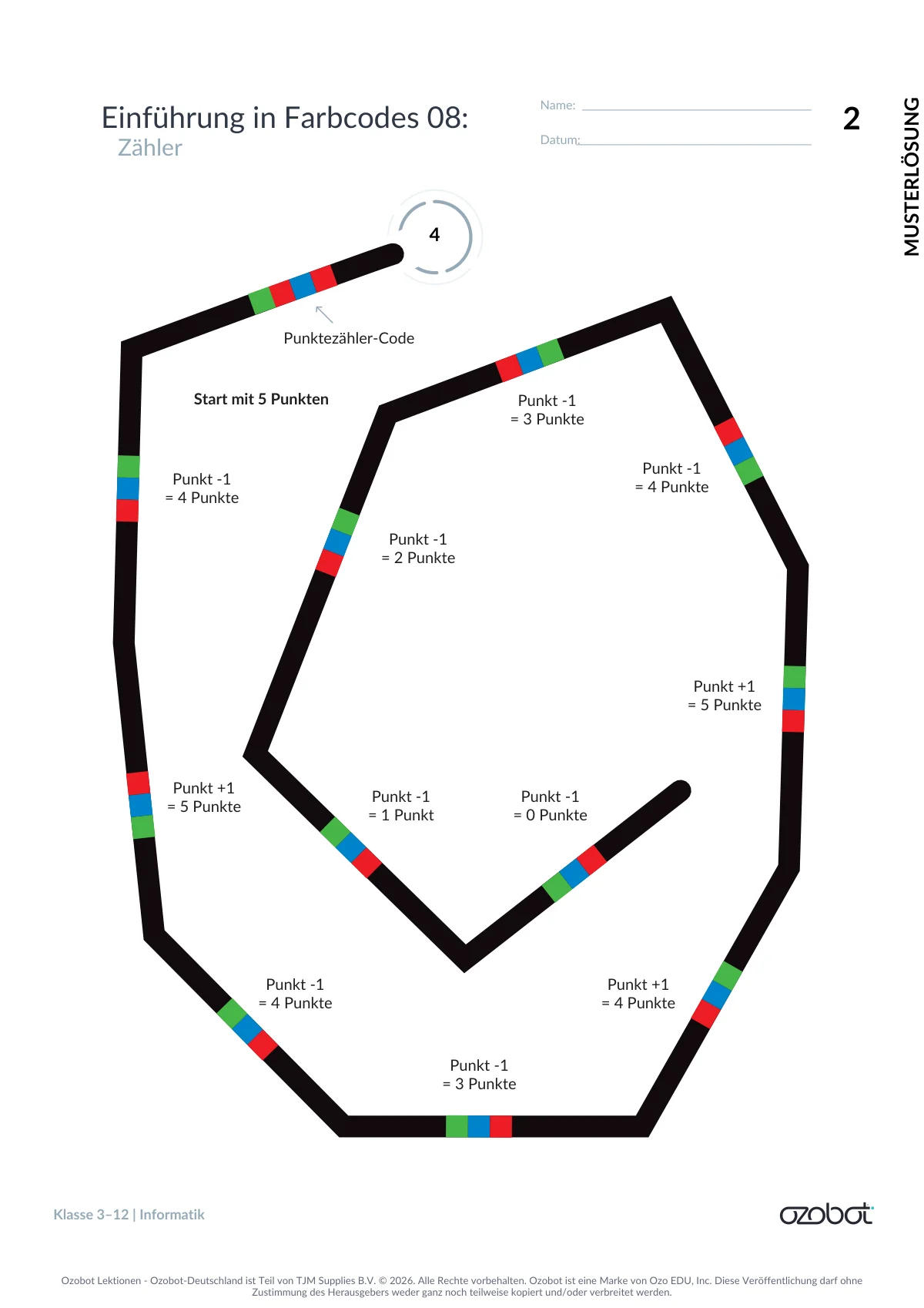
Der Farbcode „Punkte-Zähler aktivieren“ ist der letzte Farbcode, den die Schüler*innen untersuchen. Erkläre, dass dieser Zähler anders funktioniert als die anderen, weil er die Farbcodes „Punkt +1“ und „Punkt -1“ benötigt. Zeige anhand der Beispiellösung, wie das funktioniert. Der Farbcode „Punkte-Zähler aktivieren“, R, B, R, G, programmiert Ozobot so, dass er Punkte-Farbcodes zählt. Erkläre den Schüler*innen, dass Ozobot mit 5 Punkten beginnt und nie mehr als 5 Punkte haben kann. Jedes Mal, wenn Ozobot den Farbcode „Punkt -1“ liest, zieht er einen Punkt ab. Liest er den Farbcode „Punkt +1“, addiert er einen Punkt – es sei denn, er hat bereits 5 Punkte. Erkläre, dass die Farbcodes für den Zähler die Punkte speichern und die Punktzahl je nach gelesenem Farbcode ändern. Die Schüler*innen legen die Variable nicht selbst an, erstellen aber ein Programm, das eine Variable verwendet, um die Punktzahl festzuhalten. Das Programm nutzt Wiederholungen und Bedingungen, um zu bestimmen, was während der Ausführung passiert.
Lass die Schüler*innen im ersten Feld nach Start 4 den Farbcode „Punktezähler aktivieren“ eintragen. Weise darauf hin, dass Plus eins Rot, Blau, Grün ist und Minus eins die umgekehrte Reihenfolge hat: Grün, Blau, Rot. Wenn die Gesamtpunktzahl null ist, stoppt Ozobot. Erkläre den Schüler*innen, dass sie Ozobot zurücksetzen können, indem sie ihn aus- und wieder einschalten.
-
Schritt 6: Auswertung
Überprüfe mit den folgenden Fragen, ob deine Schüler*innen den Stoff verstanden haben. Lass sie die folgenden Punkte einer anderen Person aus der Klasse erklären, schriftlich festhalten oder in der Gruppe besprechen:
- welche Farbcodes sie verwendet haben und warum
- auf welches Problem sie gestoßen sind und wie sie versucht haben, es zu lösen
- wie ihr Roboter auf die verwendeten Farbcodes reagiert hat und ob er das richtige Ergebnis gezeigt hat
Abschluss
Nutze die Abschluss-Checkliste, um die Arbeit deiner Schüler*innen zu beurteilen. Du kannst sie auf folgende Weise einsetzen: Lass die Schüler*innen ihre eigene Arbeit anhand der Abschluss-Checkliste analysieren. Lass sie zu zweit gegenseitig ihre Arbeit anhand der Checkliste analysieren. Lass sie ihre Arbeit der Klasse präsentieren und die Klasse mithilfe der Checkliste Feedback geben.
Für die Schüler*innen
Entdecke die Zähler von Ozobot
Du programmierst Ozobot mit Farbcodes. Entdecke, wie er Kreuzungen, Abbiegungen, Farbwechsel und Punkte zählt.
Du brauchst
- Ozobot
- Farbcode-Stifte
- Arbeitsblatt Einführung in Farbcodes 08: Zähler
- Farbcodekarte (öffnet in einem neuen Tab)
- Bleistift
So gehst du vor
Schritt 1: Kreuzungszähler
Suche Start 1 auf deinem Arbeitsblatt. Trage im ersten Farbcodefeld „Kreuzungszähler aktivieren“ ein: G, R, B, G. Trage im zweiten Feld „Spurwechsel nach rechts“ ein: R, G, R. Starte Ozobot. Zähle die Kreuzungen und schreibe an jede Kreuzung eine Zahl. Ozobot stoppt nach fünf Kreuzungen. Zähle auch die erste Verbindung zum Raster in der Mitte mit.
Schritt 2: Abbiegungszähler
Suche Start 2. Trage im ersten Farbcodefeld „Abbiegungszähler aktivieren“ ein: R, B, G, B. Trage im zweiten Feld „Spurwechsel nach rechts“ ein. Starte Ozobot. Zähle, wie oft er an einer Kreuzung abbiegt. Geradeausfahren zählt nicht als Abbiegen. Die Abbiegung beim Spurwechsel zählt mit. Die Ecken oben und unten am Raster zählen nicht mit.
Schritt 3: Linienfarbenzähler
Suche Start 3. Trage den Farbcode „Linienfarbenzähler aktivieren“ ein: R, G, B, R. Male die mit B markierten Linienabschnitte blau, die mit G markierten grün und die mit R markierten rot aus. Starte Ozobot. Zähle die Farbwechsel. Ozobot stoppt nach fünf Farbwechseln. Übergänge von und zu Schwarz zählen nicht mit. Farbige Linienabschnitte, die kürzer als 2 cm sind, zählen ebenfalls nicht mit.
Schritt 4: Punktezähler
Suche Start 4. Trage im ersten Farbcodefeld „Punktezähler aktivieren“ ein: R, B, R, G. „Punkt +1“ ist Rot, Blau, Grün. „Punkt -1“ ist Grün, Blau, Rot. Ozobot beginnt mit 5 Punkten und hat nie mehr als 5 Punkte. Wenn er bei 5 Punkten „Punkt +1“ liest, kommt kein Punkt hinzu. Starte Ozobot und beobachte, wie sich die Punktzahl verändert. Bei null Punkten stoppt Ozobot. Schalte Ozobot aus und wieder ein, um ihn zurückzusetzen.
Schritt 5: Besprich deine Arbeit
Erkläre einer anderen Person aus deiner Klasse, welche Farbcodes du verwendet hast und warum. Besprich auch ein Problem, auf das du gestoßen bist, und wie Ozobot reagiert hat.
Arbeitsblätter
Die Arbeitsblätter sind im PDF dieser Lektion enthalten. Drucke sie mit 100 % (tatsächliche Größe), nicht mit „An Seite anpassen“: Dann fährt Ozobot genau über die Linien.
-
 Lösungsblatt 1
-
 Lösungsblatt 2
Lektion mit allen Arbeitsblättern herunterladen (PDF) (öffnet in einem neuen Tab)
Video
Kompetenzen
Mit dieser Lektion arbeitest du an den folgenden Kompetenzen aus der KMK-Strategie „Bildung in der digitalen Welt“:
- 3.1 Entwickeln und Produzieren Produzieren und Präsentieren
- 5.1 Technische Probleme lösen Problemlösen und Handeln
- 5.5 Algorithmen erkennen und formulieren Problemlösen und Handeln