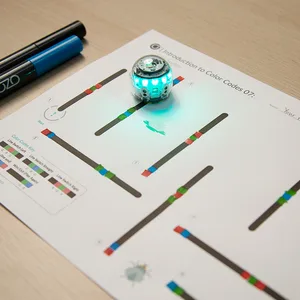
Für die Lehrkraft
Kompetenzen
Nach dieser Lektion können die Schüler*innen:
- Die Schüler*innen zeichnen Farbcodes, um den Roboter so zu programmieren, dass er am Ende einer Linie nach links abbiegt und weiterfährt, bis er eine andere Linie erkennt.
- Die Schüler*innen zeichnen Farbcodes, um den Roboter so zu programmieren, dass er am Ende einer Linie geradeaus weiterfährt, bis er eine andere Linie erkennt.
- Die Schüler*innen zeichnen Farbcodes, um den Roboter so zu programmieren, dass er am Ende einer Linie nach rechts abbiegt und weiterfährt, bis er eine andere Linie erkennt.
- Die Schüler*innen zeichnen Farbcodes, um den Roboter so zu programmieren, dass er umkehrt und die Fahrtrichtung ändert.
Vorbereitung
Material
- Farbcode-Stifte
Material für die Lehrkraft
Material für die Schüler*innen
- 1 Ozobot pro Schüler*in
- 1 Satz Farbcodestifte pro Schüler*in
- 1 Arbeitsblatt Einführung in Farbcodes 07: Linienwechsel pro Schüler*in
Ablauf der Lektion
-
Schritt 1: Einführung
Nutze das Anleitungsvideo, um deine Schüler*innen durch die Aufgabe zu führen. Du kannst auch die folgenden Anweisungen verwenden.
Erkläre den Schüler*innen, dass ihnen inzwischen sicher aufgefallen ist, wie gut Ozobot Linien folgen kann. Aber wussten sie, dass sich Ozobot auch so programmieren lässt, dass er zwischen nicht verbundenen Linien wechselt? Ozobot möchte mit ihnen ein Spiel spielen, bei dem sie herausfinden, wie sie ihn für einen Linienwechsel programmieren können.
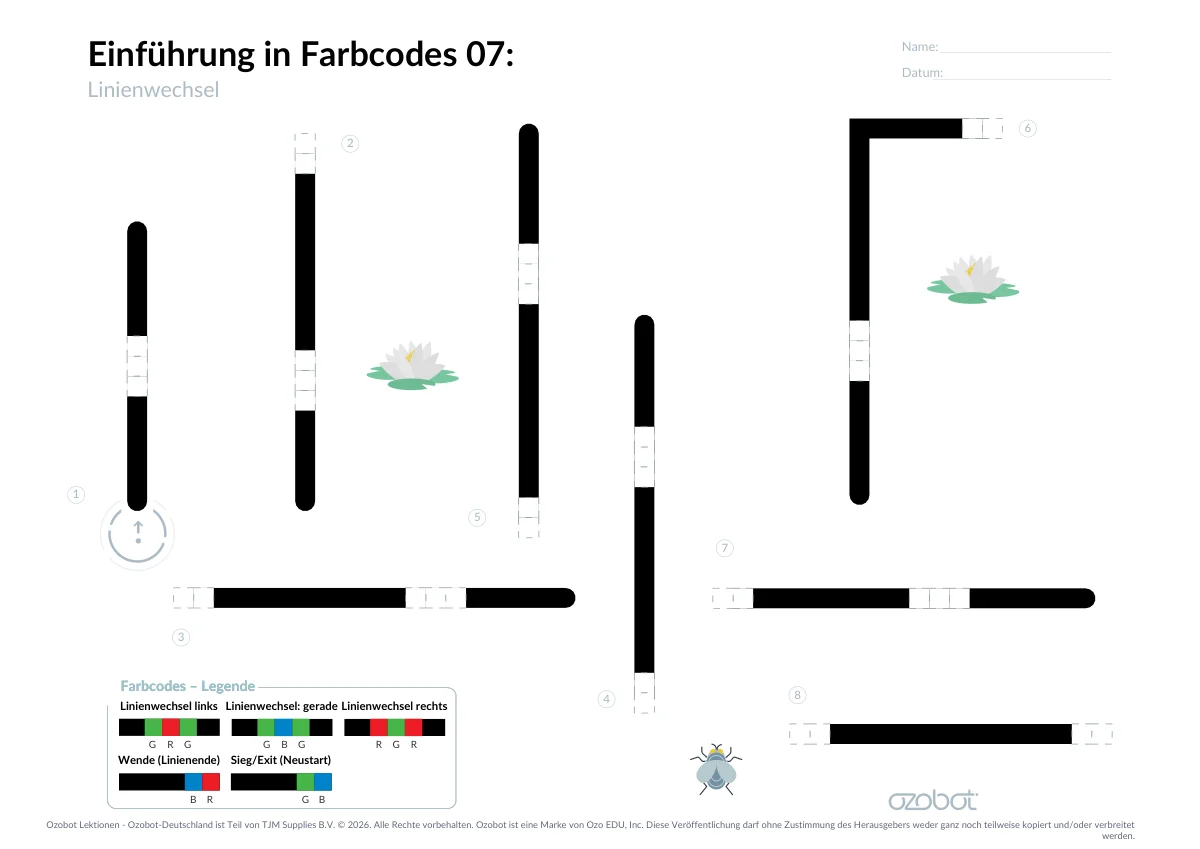
Erkläre den Schüler*innen, dass Ozobot bei dieser Aufgabe einen Frosch spielt. Er muss von Seerosenblatt zu Seerosenblatt hüpfen, um eine Fliege zu fangen. Lass die Schüler*innen das Arbeitsblatt ansehen. Darauf sind acht Linien verteilt, neben denen jeweils eine Nummer steht. Die Nummern zeigen, in welcher Reihenfolge Ozobot sich bewegen muss, um vom Start zur Fliege zu gelangen.
Unten links steht die Legende für die Farbcodes. Die Schüler*innen sehen einige bekannte Farbcodes und die neuen Farbcodes für Linienwechsel. Sie müssen genau darauf achten, in welcher Richtung Ozobot auf jeder Linie fährt, um den fehlenden Farbcode für den Linienwechsel zu bestimmen.
-
Schritt 2: Linie 1 ergänzen
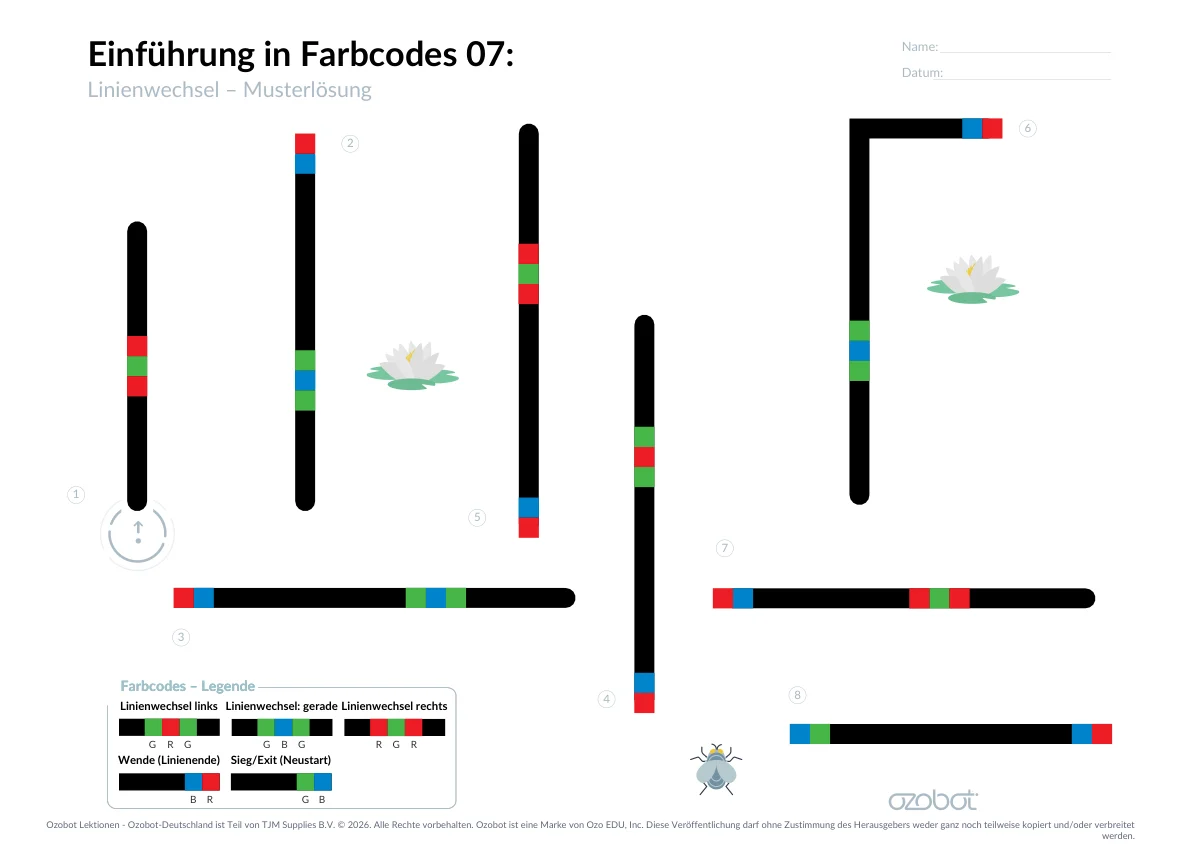
Lass die Schüler*innen den Start und die Linie mit der Nummer 1 suchen. Frage, in welche Richtung Ozobot abbiegen muss, um zu Linie 2 zu gelangen. Ozobot muss nach rechts abbiegen, um Linie 2 zu erreichen. Lass die Schüler*innen den Farbcode „Linienwechsel rechts“ in der Legende suchen. Lass sie die Farbfolge R, G, R in die leeren Kästchen eintragen. Damit programmieren sie Ozobot so, dass er nach rechts abbiegt und weiterfährt, bis er Linie 2 erkennt.
-
Schritt 3: Linie 2 ergänzen
Lass die Schüler*innen Linie 2 betrachten, auf der zwei Farbcodes fehlen. Erkläre, dass der erste fehlende Farbcode aus zwei Farben besteht und sich am oberen Ende der Linie befindet. Das ist der Farbcode „Umkehren“. Wenn Ozobot Linie 2 erreicht, entscheidet er zufällig, ob er nach links abbiegt und der Linie nach oben folgt oder nach rechts abbiegt und ihr nach unten folgt. Um Linie 3 zu erreichen, muss Ozobot nach unten fahren. Mit dem Farbcode „Umkehren“ lenkst du ihn in die richtige Richtung. Lass die Schüler*innen „Umkehren“ in der Farbcode-Legende suchen. Lass sie die Farbfolge B, R in die leeren Kästchen eintragen, damit Ozobot am Ende der Linie umkehrt. Erinnere sie daran, der Linie zu folgen: Das erste Kästchen, auf das Ozobot trifft, muss blau sein, das zweite rot.
Frage, in welche Richtung Ozobot fahren muss, um Linie 3 zu erreichen. Ozobot muss geradeaus zu Linie 3 fahren. Lass die Schüler*innen den Farbcode „Linienwechsel geradeaus“ in der Legende suchen. Lass sie die Farbfolge G, B, G in die zweite Reihe leerer Kästchen eintragen. Damit programmieren sie Ozobot so, dass er geradeaus fährt, bis er Linie 3 erkennt.
-
Schritt 4: Linie 3 vervollständigen
Erkläre den Schüler*innen, dass Ozobot bei Linie 3 zufällig entscheidet, ob er nach links oder nach rechts abbiegt, um der Linie zu folgen. Damit Ozobot in die richtige Richtung zu Linie 4 fährt, braucht er den Farbcode „Umkehren“. Lass die Schüler*innen die Farbfolge B, R in die leeren Kästchen am Ende der Linie eintragen. Erinnere sie daran, der Linie zu folgen: Das erste Kästchen, auf das Ozobot trifft, muss blau sein, das zweite rot.
Frage, in welche Richtung Ozobot fahren muss, um Linie 4 zu erreichen. Ozobot muss wieder geradeaus zu Linie 4 fahren. Lass die Schüler*innen die Farbfolge G, B, G in die zweite Reihe leerer Kästchen eintragen. Damit programmieren sie Ozobot so, dass er geradeaus fährt, bis er Linie 4 erkennt.
-
Schritt 5: Linie 4 vervollständigen
Lass die Schüler*innen mit Linie 4 weitermachen. Erkläre, dass sie jetzt wissen, dass der fehlende Farbcode am Ende der Linie „Umkehren“ ist. Lass sie die Farbfolge B, R in die leeren Kästchen am Ende der Linie eintragen.
Frage, in welche Richtung Ozobot abbiegen muss, um Linie 5 zu erreichen. Ozobot muss nach links abbiegen, um zu Linie 5 zu gelangen. Lass die Schüler*innen den Farbcode „Linienwechsel links“ in der Legende suchen. Lass sie die Farbfolge G, R, G in die leeren Kästchen eintragen. Damit programmieren sie Ozobot so, dass er nach links abbiegt und weiterfährt, bis er Linie 5 erkennt.
-
Schritt 6: Linien 5 und 6 vervollständigen
Erkläre den Schüler*innen, dass sowohl Linie 5 als auch Linie 6 am Ende den Farbcode „Umkehren“ benötigen. Lass sie die Farbfolge B, R in die leeren Kästchen an den Enden der Linien eintragen.
Frage, in welche Richtung Ozobot abbiegen muss, um Linie 6 zu erreichen. Ozobot muss nach rechts abbiegen, um zu Linie 6 zu gelangen. Lass die Schüler*innen die Farbfolge R, G, R in die leeren Kästchen eintragen. Damit programmieren sie Ozobot so, dass er nach rechts abbiegt und weiterfährt, bis er Linie 6 erkennt.
Frage nun, in welche Richtung Ozobot fahren muss, um Linie 7 zu erreichen. Ozobot muss geradeaus zu Linie 7 fahren. Lass die Schüler*innen die Farbfolge G, B, G in die leeren Kästchen eintragen. So programmieren sie Ozobot, geradeaus zu fahren, bis er Linie 7 erkennt.
-
Schritt 7: Linien 7 und 8 ergänzen
Sag den Schüler*innen, dass sie bei den letzten beiden Linien angekommen sind! Beide Linien brauchen am Ende den Farbcode „Wenden“. Lass die Schüler*innen die Farbfolge B, R in die leeren Kästchen an den Linienenden eintragen.
Frage, in welche Richtung Ozobot abbiegen muss, um Linie 8 zu erreichen. Ozobot muss nach rechts abbiegen. Lass die Schüler*innen die Farbfolge R, G, R in die leeren Kästchen eintragen. So programmieren sie Ozobot, nach rechts abzubiegen und weiterzufahren, bis er Linie 8 erkennt. Sobald Ozobot die Fliege auf Linie 8 erreicht, hat er das Spiel gewonnen! Lass die Schüler*innen den Farbcode „Gewinnen/Exit“ eintragen, damit Ozobot den Sieg feiert!
-
Schritt 8: Lass deinen Roboter fahren
Sag den Schüler*innen, dass sie jetzt bereit sind, mit ihrem Roboter zu spielen! Lass sie ihren Roboter auf den Start setzen und beobachten, wie er von einer Linie zur nächsten fährt, um die Fliege zu fangen!
-
Schritt 9: Formative Lernstandserhebung
Wähle bei Bedarf eine der folgenden Möglichkeiten, um zu prüfen, ob deine Schüler*innen den Lernstoff verstanden haben.
Lass die Schüler*innen einer anderen Person aus der Klasse, schriftlich oder in einem Gruppengespräch erklären:
- welche Farbcodes sie verwendet haben und warum
- auf welches Problem sie gestoßen sind und wie sie versucht haben, es zu lösen
- wie ihr Roboter auf die verwendeten Farbcodes reagiert hat und ob er das gewünschte Ergebnis gezeigt hat
- warum du die Farbcodes für Linienwechsel am besten mit dem Farbcode „Wenden“ kombinierst
-
Schritt 10: Optionale Erweiterung
Du möchtest noch mehr?
- Lass die Schüler*innen selbst ein Spiel für Ozobot entwickeln. Sie zeichnen eigene Linienabschnitte und programmieren den Roboter so, dass er sich in einer festen Reihenfolge zwischen den Linien bewegt.
- Lass die Schüler*innen eine Geschichte lesen oder über eine Geschichte nachdenken, die sie bereits gelesen haben. Anschließend fügen sie Bilder in die leere Vorlage ein, um die Ereignisse der Geschichte darzustellen. Danach programmieren sie Ozobot so, dass er die Bilder in der richtigen Reihenfolge anfährt.
Abschluss
Nutze die Abschlusscheckliste, um die Arbeit deiner Schüler*innen zu beurteilen. Du kannst sie auf folgende Weise einsetzen: Lass die Schüler*innen ihre eigene Arbeit mithilfe der Abschlusscheckliste analysieren. Lass die Schüler*innen zu zweit gegenseitig ihre Arbeit mithilfe der Abschlusscheckliste analysieren. Lass die Schüler*innen ihre Arbeit der Klasse vorstellen und die Klasse mithilfe der Abschlusscheckliste Feedback geben.
Weitere Herausforderung
- Lass die Schüler*innen selbst ein Spiel für Ozobot entwickeln. Sie zeichnen eigene Linienabschnitte und programmieren den Roboter so, dass er sich in einer festen Reihenfolge zwischen den Linien bewegt.
- Lass die Schüler*innen eine Geschichte lesen oder über eine Geschichte nachdenken, die sie bereits gelesen haben. Anschließend fügen sie Bilder in die leere Vorlage ein, um die Ereignisse der Geschichte darzustellen. Danach programmieren sie Ozobot so, dass er die Bilder in der richtigen Reihenfolge anfährt.
Für die Schüler*innen
Hilf Ozobot, die Fliege zu fangen!
Ozobot ist ein Frosch und möchte eine Fliege fangen. Trage die Farbcodes auf dem Arbeitsblatt ein. So hilfst du Ozobot, von Linie zu Linie zu fahren.
Du brauchst
- 1 Ozobot
- 1 Satz Farbcode-Stifte
- 1 Arbeitsblatt Einführung in Farbcodes 07: Linienwechsel
So gehst du vor
Schritt 1: Sieh dir das Arbeitsblatt an
Suche den Start und die Fliege. Folge den Nummern von Linie 1 bis Linie 8. Dein Ozobot ist ein Frosch, der zur Fliege springt.
Schritt 2: Ergänze Linie 1
Suche „Linienwechsel rechts“ in der Farbcode-Legende. Trage R, G, R ein. So fährt Ozobot zu Linie 2.
Schritt 3: Ergänze Linie 2
Trage am oberen Ende von Linie 2 B, R für „Wenden“ ein. Folge der Linie: zuerst Blau, dann Rot. Trage anschließend G, B, G für „Linienwechsel geradeaus“ zu Linie 3 ein.
Schritt 4: Fülle Linie 3 aus
Trage am Ende von Linie 3 B, R für Wenden ein. Trage danach G, B, G für Linienwechsel geradeaus zu Linie 4 ein.
Schritt 5: Fülle Linie 4 aus
Trage am Ende B, R für Wenden ein. Suche Linienwechsel links in der Farbcode-Legende. Trage G, R, G ein, damit Ozobot zu Linie 5 fährt.
Schritt 6: Fülle die Linien 5 und 6 aus
Trage an den Enden der Linien 5 und 6 B, R für Wenden ein. Trage R, G, R für Linienwechsel rechts zu Linie 6 ein. Trage danach G, B, G für Linienwechsel geradeaus zu Linie 7 ein.
Schritt 7: Fülle die Linien 7 und 8 aus
Trage an den Enden der Linien 7 und 8 B, R für Wenden ein. Trage R, G, R für Linienwechsel rechts zu Linie 8 ein. Trage bei der Fliege den Farbcode Gewonnen/Exit ein.
Schritt 8: Lass Ozobot fahren
Setze Ozobot auf den Startpunkt. Schau, ob er die Fliege erreicht.
Arbeitsblätter
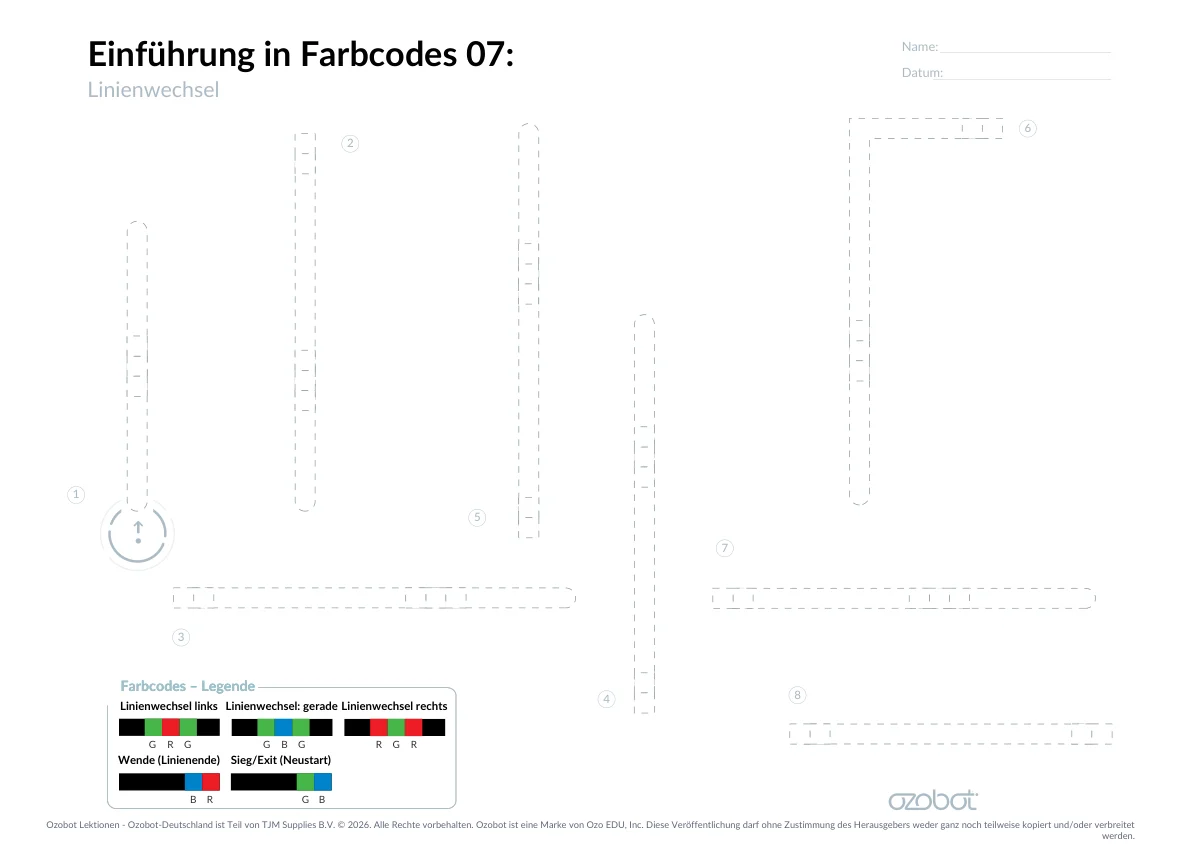
Die Arbeitsblätter sind im PDF dieser Lektion enthalten. Drucke sie mit 100 % (tatsächliche Größe), nicht mit „An Seite anpassen“: Dann fährt Ozobot genau über die Linien.
-
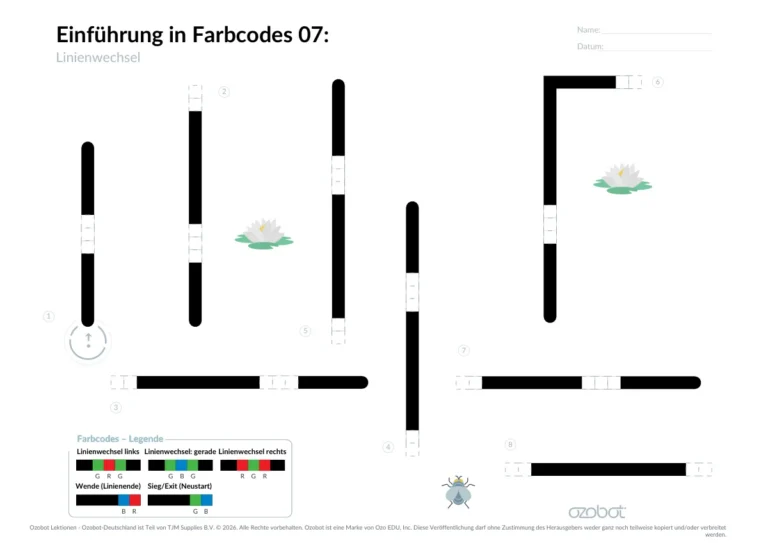 Arbeitsblatt 1
-
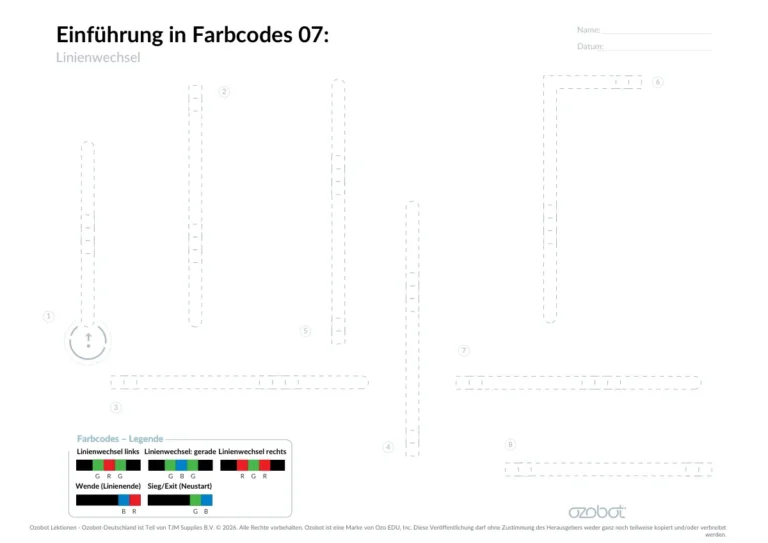 Arbeitsblatt 2
-
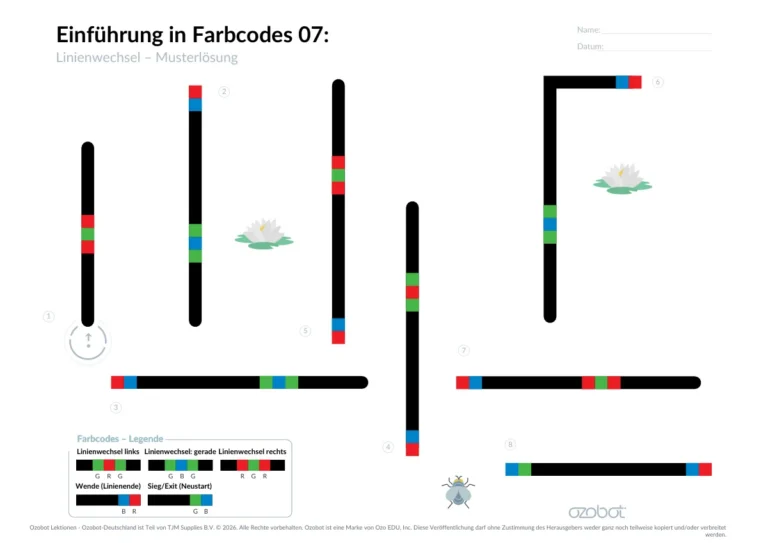 Lösungsblatt
Lektion mit allen Arbeitsblättern herunterladen (PDF) (öffnet in einem neuen Tab)
Video
Kompetenzen
Mit dieser Lektion arbeitest du an den folgenden Kompetenzen aus der KMK-Strategie „Bildung in der digitalen Welt“:
- 3.1 Entwickeln und Produzieren Produzieren und Präsentieren
- 5.5 Algorithmen erkennen und formulieren Problemlösen und Handeln