Für die Lehrkraft
Kompetenzen
Nach dieser Lektion können die Schüler*innen:
- Die Schüler*innen können zeigen, wie man Ozobot ein- und ausschaltet.
- Die Schüler*innen können zeigen, wie man Ozobot kalibriert.
- Die Schüler*innen können Ozobot programmieren, indem sie Linien und Farbcodes zeichnen.
- Die Schüler*innen können beschreiben, was ein Farbcode ist, und erklären, wie man ihn verwendet.
Vorbereitung
Material
- Bleistift
- Farbcode-Stifte
- Farbcodekarte (öffnet in einem neuen Tab)
Material für die Lehrkraft
Material für die Schüler*innen
- 1 Ozobot pro Schüler*in
- 1 Satz Arbeitsblätter „Einführung in Farbcodes: Grundlagentraining“ (2 Seiten) pro Schüler*in
- 1 Satz Farbcodestifte pro Schüler*in
- 1 Bleistift pro Schüler*in
- 1 Farbcodekarte pro Schüler*in
Ablauf der Lektion
-
Schritt 1: Einführung
Nutze das Anleitungsvideo, um deine Schüler*innen durch die Aktivität zu begleiten. Du kannst auch die folgenden Schritte nutzen. Nach dieser Lektion können die Schüler*innen Ozobot ein- und ausschalten, ihren Roboter kalibrieren und ihn mit Linien und Farbcodes programmieren.
-
Schritt 2: Funktionen der Ein-/Aus-Taste
Erkläre den Schüler*innen, dass die Ein-/Aus-Taste von Ozobot mehr Funktionen hat, als den Roboter nur ein- und auszuschalten. Lass die Schüler*innen zuerst die Ein-/Aus-Taste über dem linken Rad von Ozobot suchen. Erkläre, dass du den Roboter einschaltest, indem du einmal kurz auf die Taste drückst. Dabei hörst du ein leises Klicken, und die Lämpchen am Roboter leuchten auf. Wenn der Roboter eingeschaltet ist, schaltest du ihn durch einmaliges kurzes Drücken der Taste aus. Alle Lämpchen gehen dann aus.
Erkläre den Schüler*innen, dass sie mit der Ein-/Aus-Taste auch Programme starten können, die aus OzoBlockly auf den Roboter geladen wurden. OzoBlockly ist eine Programmierumgebung im Browser, in der du mit Blöcken programmierst. Nachdem ein Programm auf den Roboter geladen wurde, drückst du zweimal schnell auf die Taste, um das Programm zu starten. Sobald das Programm beendet ist, kannst du erneut zweimal schnell auf die Ein-/Aus-Taste drücken, um es noch einmal zu starten.
Wenn deine Schüler*innen so weit sind, kannst du OzoBlockly mit den Lektionen „Einführung in OzoBlockly“ in der Lektionsbibliothek von Ozobot Classroom vorstellen.
-
Schritt 3: Deinen Ozobot kalibrieren
Erkläre den Schüler*innen, dass es sehr wichtig ist, den Roboter zu kalibrieren. Dabei empfängt und speichert Ozobot Daten über das Licht in dem Raum, in dem du arbeitest. So erkennen die Sensoren, unter welchen Lichtverhältnissen sie arbeiten. Durch die Messung des Umgebungslichts sorgt die Kalibrierung dafür, dass die Linienfolge- und Farbsensoren genau arbeiten. Die Schüler*innen sollten Ozobot zu Beginn jeder Sitzung kalibrieren oder wenn der Roboter nicht das tut, was sie erwarten. Bei der Fehlersuche ist die Kalibrierung immer der erste Schritt.
Führe die Kalibrierung vor. Male zuerst einen Kreis schwarz aus, der etwas größer als die Unterseite von Ozobot ist. Schalte Ozobot ein und stelle ihn auf den schwarzen Kreis. Halte dann die Ein-/Aus-Taste drei bis fünf Sekunden lang gedrückt oder so lange, bis die LED auf der Oberseite weiß blinkt. Lass die Taste dann los. Der Roboter dreht sich, fährt vom schwarzen Kreis herunter, gibt einen Ton von sich und lässt die LED auf der Oberseite grün blinken. Die Kalibrierung war erfolgreich!
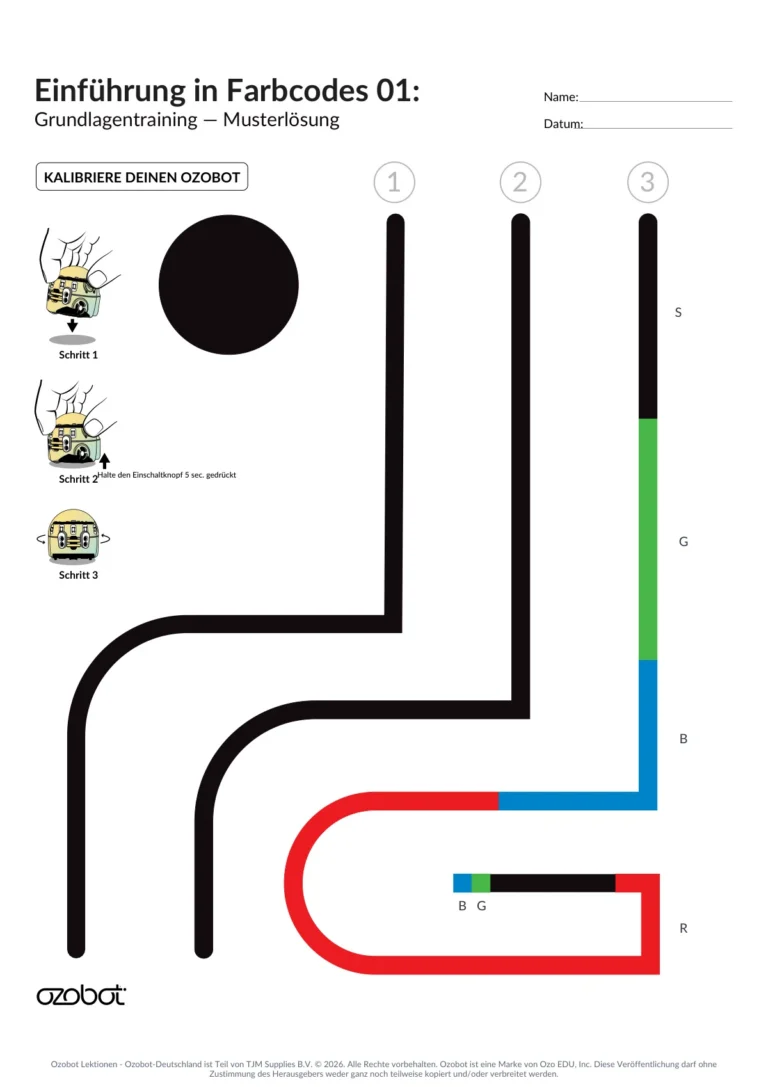
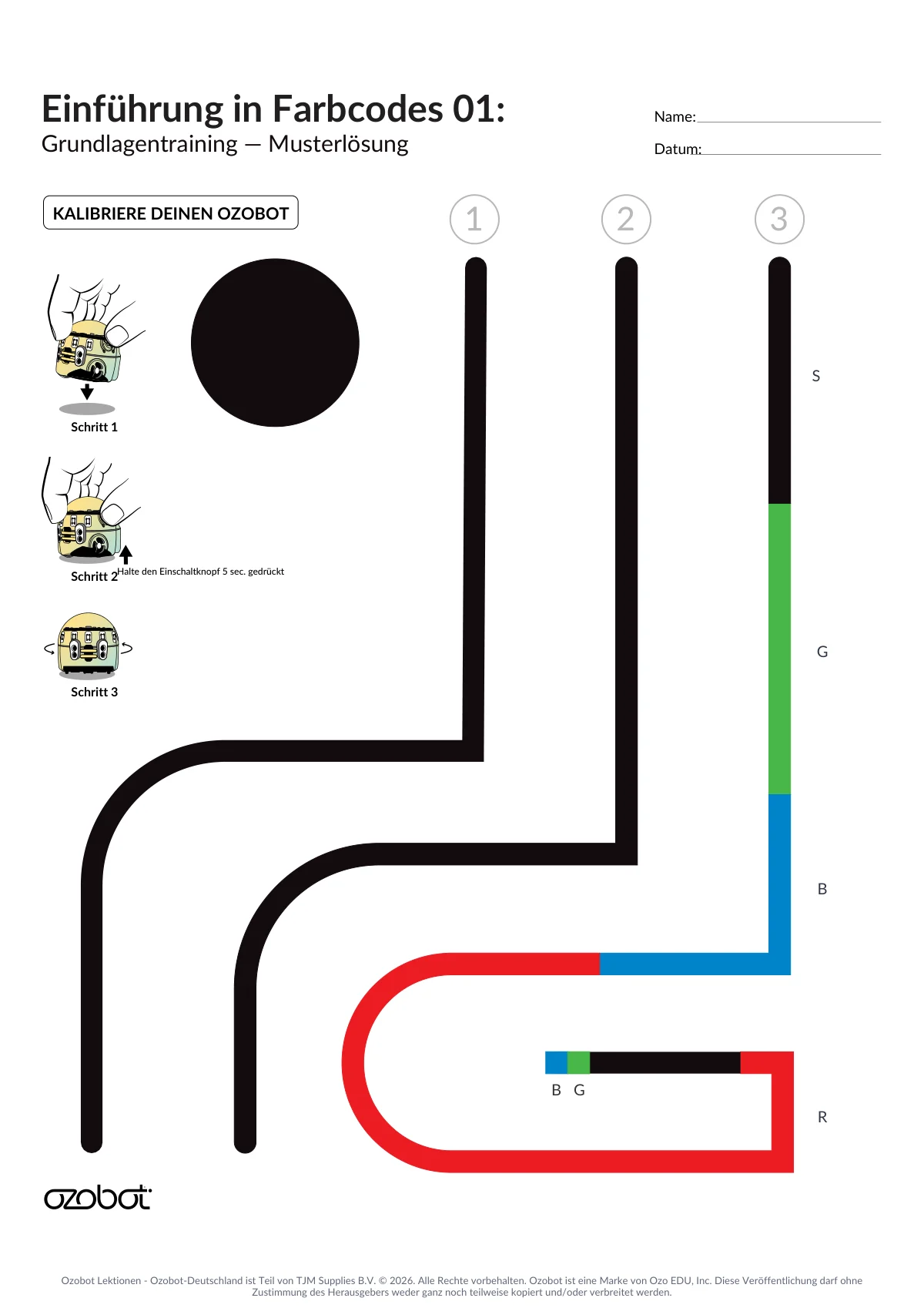
Erkläre den Schüler*innen, dass sie jetzt an der Reihe sind. Lass sie den Kreis auf Seite 1 der Arbeitsblätter mit einem schwarzen Stift ausmalen. Bitte sie, ihren Roboter durch einmaliges kurzes Drücken der Ein-/Aus-Taste einzuschalten und ihn auf den schwarzen Kreis zu stellen. Lass sie anschließend die Ein-/Aus-Taste 3–5 Sekunden lang gedrückt halten oder so lange, bis die LED auf der Oberseite weiß blinkt. Danach lassen sie die Taste los. Ihr Roboter sollte sich drehen, vom schwarzen Kreis herunterfahren und einen Ton von sich geben. Wenn die LED auf der Oberseite grün blinkt, war die Kalibrierung erfolgreich! Blinkt die LED rot, sollen sie die Kalibrierung erneut versuchen.
-
Schritt 4: Linien folgen – Geraden, Ecken und Kurven
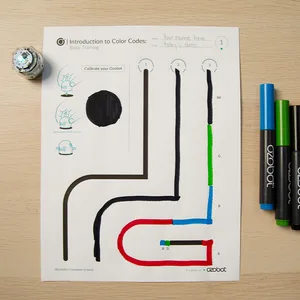
Erkläre den Schüler*innen, dass sie bereit sind, Roboterprogrammierer*innen zu werden! Sie beginnen mit dem Folgen von Linien. Erkläre, dass Ozobot dank der Linienfolgesensoren an seiner Unterseite Linien folgen kann. Lass sie Start 1 auf den Arbeitsblättern suchen, Ozobot auf Start 1 stellen und beobachten, wie er der geraden Linie, der Ecke und der Kurve folgt. Bitte die Schüler*innen anschließend, die Linie ab Start 2 mit einem schwarzen Stift auszumalen. Die Hilfslinien zeigen, wie breit die Linie werden soll. Lass die Schüler*innen ihren Roboter auf Start 2 stellen und erneut beobachten, wie er der geraden Linie, der Ecke und der Kurve folgt.
Ein Tipp zu Ecken: Ein Winkel von 90 Grad, also ein rechter Winkel, funktioniert mit Ozobot am besten. Bei einem Winkel von weniger als 45 Grad kann Ozobot Schwierigkeiten haben, der Linie weiter zu folgen.
-
Schritt 5: Linien folgen – Farben
Erkläre den Schüler*innen, dass sie nun beobachten werden, was passiert, wenn Ozobot über eine grüne, rote oder blaue Linie fährt. Lass sie Start 3 auf dem Arbeitsblatt suchen. Weise darauf hin, dass neben einigen Abschnitten der Linie Buchstaben stehen. Neben dem ersten Abschnitt steht „Z“. Lass die Schüler*innen diesen Abschnitt schwarz ausmalen. Neben dem nächsten Abschnitt steht „G“. Diesen Abschnitt malen sie grün aus. Den Abschnitt mit „B“ malen sie blau und den Abschnitt mit „R“ rot aus. Lass die Schüler*innen auch die beiden quadratischen Felder am Ende der Linie ansehen. In einem steht ein „B“; dieses malen sie blau aus. Im anderen steht ein „G“. Bitte sie, dieses Feld grün auszumalen. Sobald die ganze Linie ausgemalt ist, lässt du die Schüler*innen die LED auf der Oberseite des Roboters beobachten, während er über die Linie fährt. Die LED sollte in derselben Farbe wie die Linie leuchten.
-
Schritt 6: Farbcodes
Erkläre den Schüler*innen, dass sie den Roboter viel mehr tun lassen können, als nur die Farbe der LED an seiner Oberseite zu ändern. Frage, was ihr Roboter tun soll: ganz schnell fahren, sich wie ein Tornado drehen oder im Zickzack vorwärts oder rückwärts fahren? Erkläre, dass all das möglich ist, indem sie Ozobot mit Farbcodes programmieren. Ein Farbcode ist eine Gruppe farbiger Kästchen auf einer schwarzen Linie, die Ozobot den Auftrag gibt, bestimmte Aktionen auszuführen. Frage, ob die Schüler*innen bemerkt haben, dass Ozobot am Ende der vorherigen Linie einen kleinen Tanz aufgeführt hat. Das liegt daran, dass die grünen und blauen Kästchen am Ende der Linie zusammen einen Farbcode bilden. Der Roboter ist so programmiert, dass er einen kleinen Tanz aufführt, wenn er diese beiden Farben zusammen am Ende einer Linie erkennt. Stelle sicher, dass die Schüler*innen verstehen, dass Ozobot einen Farbcode nur richtig lesen kann, wenn vor dem Code mindestens 3 cm schwarze Linie ohne einen anderen Farbcode oder eine Kreuzung liegen. Bei den meisten Codes sind auch nach dem Code mindestens 3 cm schwarze Linie nötig. Manche Codes benötigen danach bis zu 6,5 cm schwarze Linie, damit der Roboter den Auftrag richtig ausführen und anschließend der Linie weiter folgen kann.
So funktionieren Farbcodes
Die integrierte Software speichert die Anweisungen für die Farbfolgen, die als Farbcodes festgelegt sind. Wenn die Farbsensoren eine solche Farbfolge zwischen zwei schwarzen Linienabschnitten erkennen, ruft der Roboter die zugehörigen Anweisungen ab und führt die vorprogrammierte Aktion aus.
-
Schritt 7: Symmetrische Farbcodes
Die ersten Farbcodes, mit denen die Schüler*innen arbeiten, sehen rückwärts genauso aus wie vorwärts. Erkläre, dass dies symmetrische Codes sind. Es spielt keine Rolle, in welche Richtung der Roboter fährt, wenn er den Code liest: Er führt dieselbe Aktion aus.
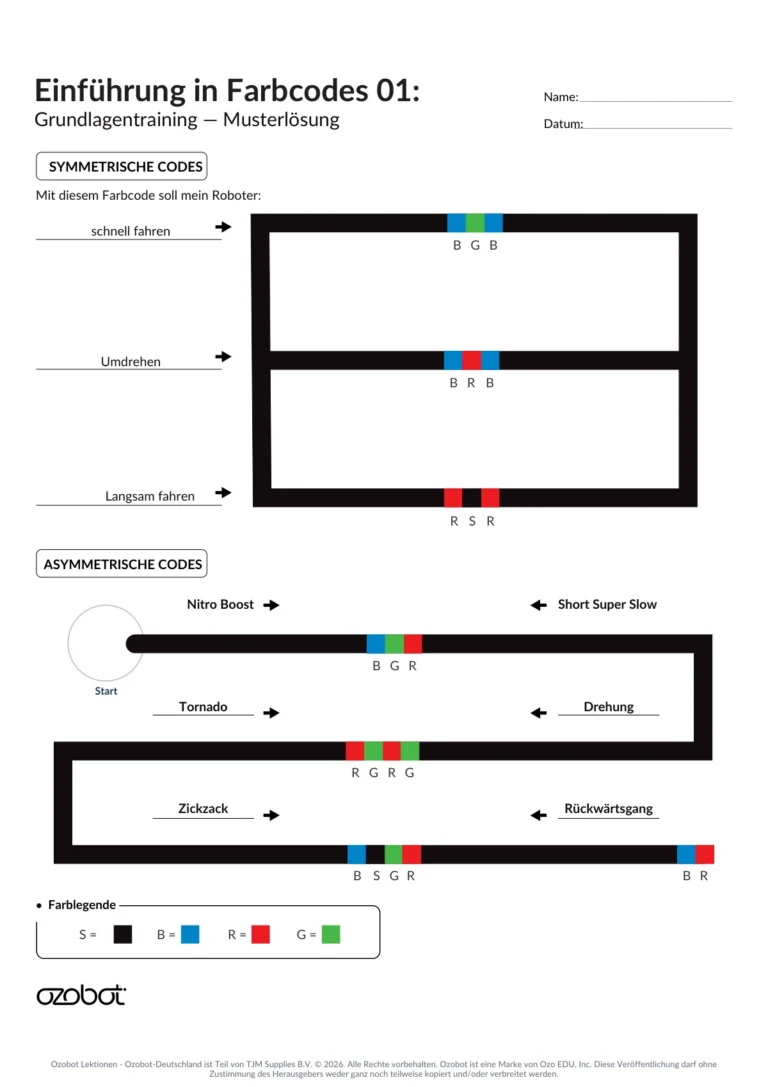
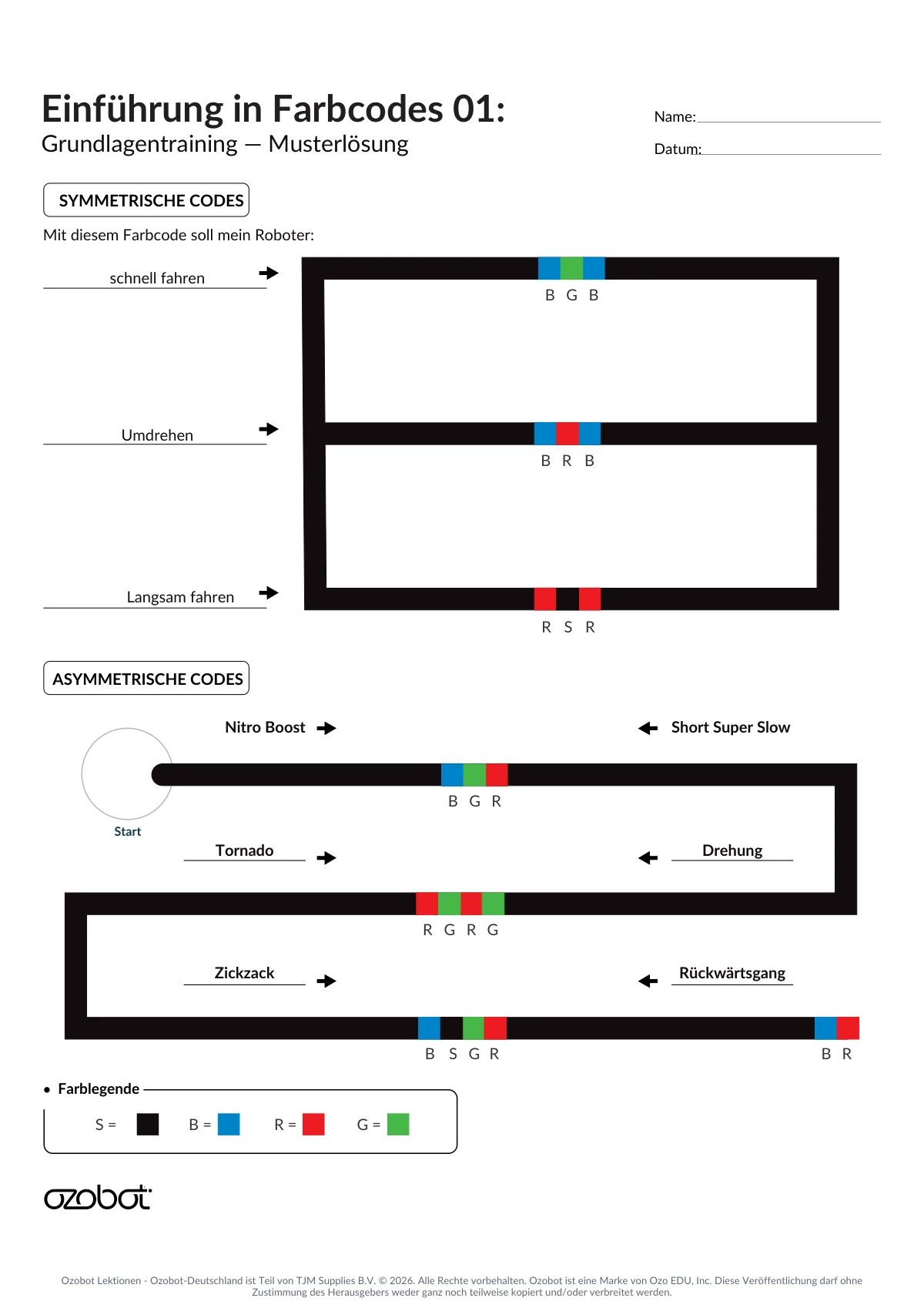
Die Schüler*innen untersuchen, welche Aufträge drei symmetrische Farbcodes dem Roboter geben. Oben auf Seite 2 der Arbeitsblätter steht „Symmetrische Codes“. Bitte die Schüler*innen, die drei Kästchen auf der obersten Linie entsprechend der Farbcode-Legende auszumalen: B, G, B, also Blau, Grün, Blau. Auf der nächsten Linie stehen drei Kästchen für einen anderen Farbcode: Blau, Rot, Blau. Auf der dritten Linie stehen drei Kästchen für den Farbcode Rot, Schwarz, Rot. Lass die Schüler*innen diese drei Farbcodes ausmalen und die schwarzen Linien, die die Farbcodes verbinden, vervollständigen. Anschließend setzen sie den Roboter an eine beliebige Stelle auf der schwarzen Linie und beobachten, welche Aktionen er bei diesen drei Farbcodes ausführt. Bitte die Schüler*innen, ihre Beobachtungen zu jedem Code in die freien Felder neben den Linien zu schreiben.
-
Schritt 8: Asymmetrische Farbcodes
Erkläre den Schüler*innen anschließend, dass asymmetrische Farbcodes den Roboter unterschiedliche Aktionen ausführen lassen, je nachdem, in welche Richtung er den Code liest. Lass die Schüler*innen unten auf der Seite unter „Asymmetrische Codes“ nachsehen. Dort befinden sich drei weitere Farbcodes auf einer schwarzen Linie. Weise darauf hin, dass der erste Code Blau, Grün, Rot ist. Dieser Code heißt „Nitro-Boost“ und lässt Ozobot 3 Sekunden lang ganz schnell fahren. Fährt der Roboter in der entgegengesetzten Richtung über den Farbcode, liest er Rot, Grün, Blau. Das ist ein anderer Farbcode. Der Code Rot, Grün, Blau heißt „Kurz extra langsam“ und lässt den Roboter 3 Sekunden lang ganz langsam fahren.
Lass die Schüler*innen die Farbcodes entsprechend der Farbcode-Legende ausmalen und den Rest der Linie mit einem schwarzen Stift vervollständigen. Lass sie ihren Ozobot bei Start losfahren. Sie beobachten, welche unterschiedlichen Aktionen der Roboter ausführt, wenn er aus einer anderen Richtung über den jeweiligen Code fährt. Bitte die Schüler*innen, die Farbcodes mit der Farbcodekarte zu vergleichen und die fehlenden Namen der Farbcodes einzutragen. Lass die Schüler*innen ihre Beobachtungen miteinander teilen.
-
Schritt 9: Auswertung
Wähle bei Bedarf eine der folgenden Möglichkeiten, um zu überprüfen, was deine Schüler*innen verstanden haben.
Lass die Schüler*innen einen oder mehrere der folgenden Punkte einem anderen Kind aus der Klasse, schriftlich oder im Gruppengespräch erläutern:
- ein Problem, auf das sie gestoßen sind, und wie sie versucht haben, es zu lösen.
- wie ihr Roboter auf die verwendeten Farbcodes reagiert hat und ob er die richtige Aktion ausgeführt hat.
- wie sie ihren Ozobot kalibrieren.
- wie sie Ozobot bestimmte Bewegungen ausführen lassen.
Abschluss
Nutze die Abschlusscheckliste, um die Arbeit deiner Schüler*innen zu beurteilen. Du kannst die Checkliste auf folgende Weise einsetzen: Lass die Schüler*innen mit der Abschlusscheckliste ihre eigene Arbeit beurteilen. Lass die Schüler*innen zu zweit die Arbeit der jeweils anderen Person mit der Abschlusscheckliste beurteilen. Lass die Schüler*innen ihre Arbeit der Klasse vorstellen und die Klasse mithilfe der Abschlusscheckliste Rückmeldung geben.
- Kannst du jemand anderem erklären, was ein Farbcode ist?
- Hast du den schwarzen Punkt ausgemalt und deinen Roboter erfolgreich kalibriert?
- Hast du die Linien ab Start 1, Start 2 und Start 3 vervollständigt?
- Hast du die symmetrischen Codes ausgemalt und die Aktion des Roboters in das freie Feld geschrieben?
- Hast du die asymmetrischen Codes ausgemalt und die unterschiedlichen Aktionen deines Roboters bemerkt?
Für die Schüler*innen
Einführung in Farbcodes: Grundlagentraining
Du lernst, Ozobot ein- und auszuschalten, zu kalibrieren und mit Linien und Farbcodes zu programmieren. Beobachte genau, was dein Roboter tut.
Du brauchst
- Ozobot
- Arbeitsblätter „Einführung in Farbcodes: Grundlagentraining“
- Farbcode-Stifte
- Bleistift
- Farbcodekarte (öffnet in einem neuen Tab)
So gehst du vor
Schritt 1: Schalte Ozobot ein und aus
Suche den Ein-/Aus-Knopf über dem linken Rad. Drücke einmal kurz, um Ozobot einzuschalten. Drücke noch einmal kurz, um ihn auszuschalten.
Schritt 2: Kalibriere Ozobot
Male den Punkt auf Seite 1 schwarz aus. Schalte Ozobot ein und stelle ihn auf den Punkt. Halte den Knopf 3–5 Sekunden lang gedrückt, bis die LED weiß blinkt. Lass den Knopf los. Blinkt die LED grün, hat es geklappt. Blinkt sie rot, versuche es erneut.
Schritt 3: Lass Ozobot Linien folgen
Suche Start 1 auf dem Arbeitsblatt. Stelle Ozobot darauf und beobachte, wie er der Linie folgt. Male danach die Linie ab Start 2 schwarz aus. Orientiere dich an den Hilfslinien. Stelle Ozobot auf Start 2 und beobachte, wie er der Linie folgt.
Schritt 4: Male die Linie bei Start 3 aus
Male die Abschnitte der Linie entsprechend den Buchstaben aus: Z steht für Schwarz, G für Grün, B für Blau und R für Rot. Male auch die Kästchen am Ende aus: B blau und G grün. Lass Ozobot über die Linie fahren und beobachte das Licht.
Schritt 5: Teste symmetrische Codes
Gehe auf Seite 2 zu „Symmetrische Codes“. Male die Kästchen auf den drei Linien gemäß der Farbcode-Legende aus: blau-grün-blau, blau-rot-blau und rot-schwarz-rot. Vervollständige die schwarzen Linien. Setze Ozobot an eine beliebige Stelle auf der schwarzen Linie. Schreibe zu jedem Code auf, was Ozobot macht.
Schritt 6: Teste asymmetrische Codes
Gehe zu „Asymmetrische Codes“. Male die Codes gemäß der Farbcode-Legende aus und male den Rest der Linie schwarz. Lass Ozobot bei Start losfahren. Beobachte, was er macht, wenn er die Codes aus verschiedenen Richtungen liest. Vergleiche die Codes mit der Farbcodekarte und ergänze die fehlenden Namen.
Arbeitsblätter
Die Arbeitsblätter sind im PDF dieser Lektion enthalten. Drucke sie mit 100 % (tatsächliche Größe), nicht mit „An Seite anpassen“: Dann fährt Ozobot genau über die Linien.
-
 Lösungsblatt 1
-
 Lösungsblatt 2
Lektion mit allen Arbeitsblättern herunterladen (PDF) (öffnet in einem neuen Tab)
Video
Kompetenzen
Mit dieser Lektion arbeitest du an den folgenden Kompetenzen aus der KMK-Strategie „Bildung in der digitalen Welt“:
- 3.1 Entwickeln und Produzieren Produzieren und Präsentieren
- 5.1 Technische Probleme lösen Problemlösen und Handeln
- 5.5 Algorithmen erkennen und formulieren Problemlösen und Handeln