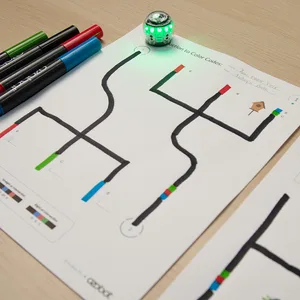
Für die Lehrkraft
Kompetenzen
Nach dieser Lektion können die Schüler*innen:
- Die Schüler*innen können Ozobot so programmieren, dass er an einer Kreuzung eine bestimmte Richtung wählt.
- Die Schüler*innen programmieren Ozobot so, dass er am Ende oder in der Mitte einer Linie wendet.
- Die Schüler*innen können die Fahrtrichtung von Ozobot berücksichtigen, wenn sie einen Farbcode verwenden, der ihn an einer Kreuzung in eine bestimmte Richtung lenken soll.
Vorbereitung
Material
- Bleistift
- Farbcode-Stifte
- Farbcodekarte (öffnet in einem neuen Tab)
Material für die Schüler*innen
- 1 Ozobot pro Schüler*in
- 1 Farbcodekarte pro Schüler*in
- 1 Satz Farbcodestifte pro Schüler*in
- 1 Bleistift pro Schüler*in
- 1 Satz Arbeitsblätter Einführung in Farbcodes 04: Richtung (2 Seiten) pro Schüler*in
Ablauf der Lektion
-
Schritt 1: Einführung
Nutze das Anleitungsvideo, um deine Schüler*innen durch die Aktivität zu führen. Alternativ kannst du den folgenden Unterrichtsschritten folgen.
-
Schritt 2: Zufällige Entscheidungen
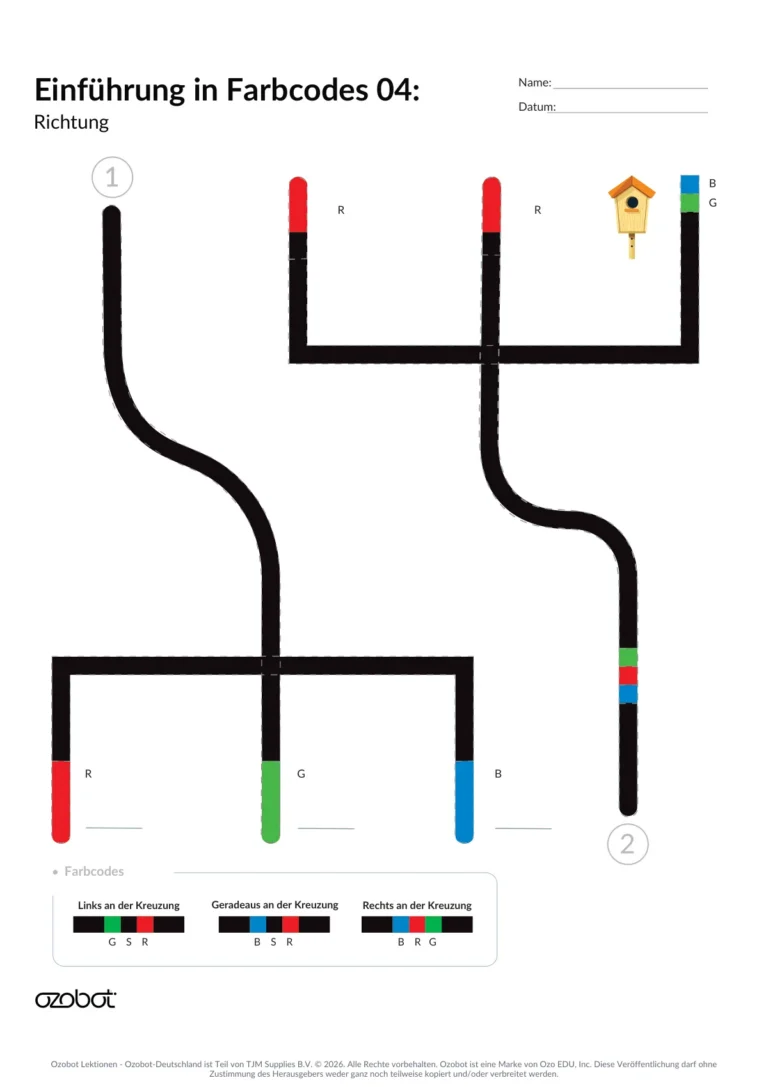
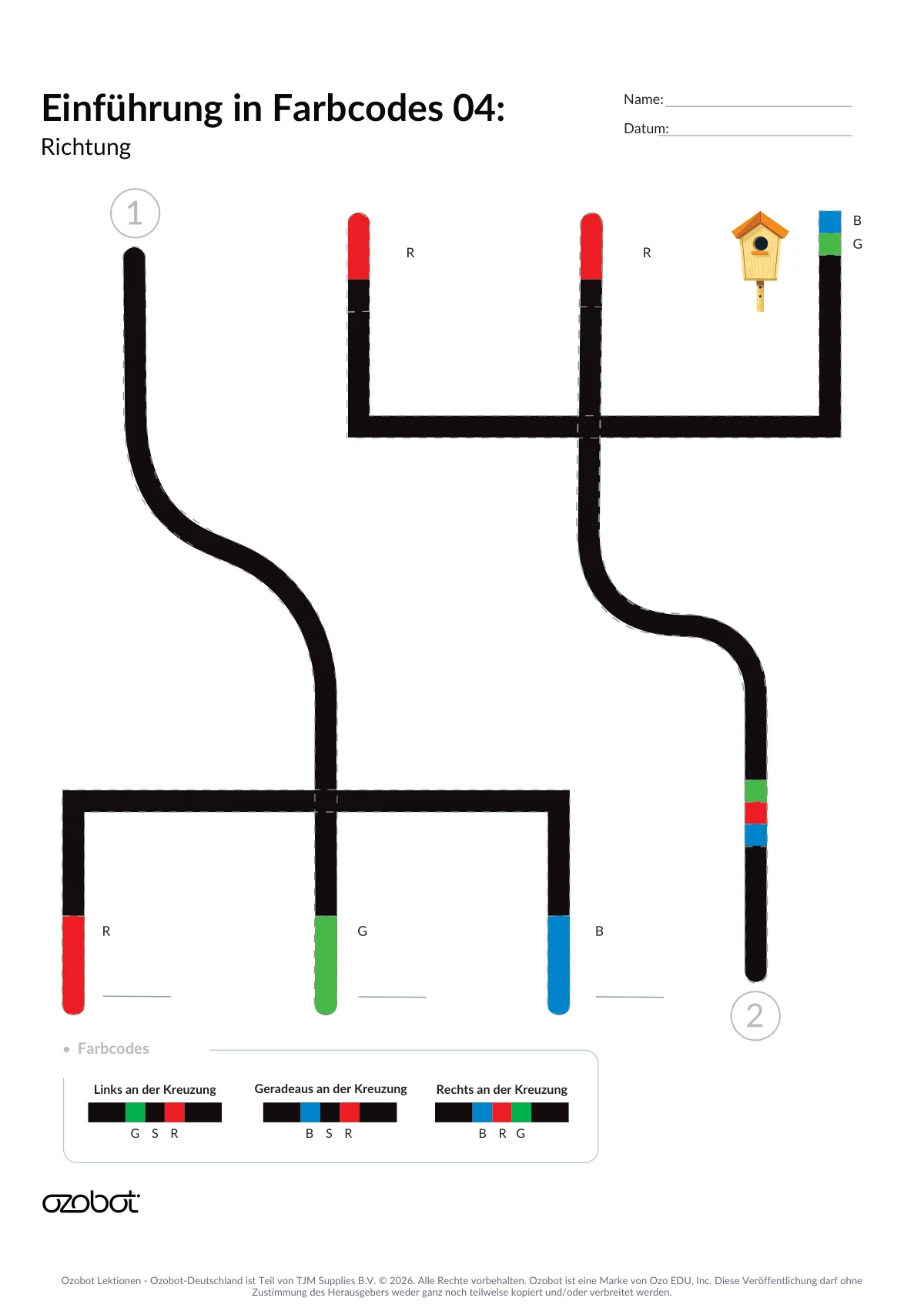
Erzähle den Schüler*innen, dass Ozobot ziemlich schlau ist! Er kann selbst Entscheidungen treffen. Wenn er an eine Kreuzung kommt und keine Anweisung erhalten hat, welchen Weg er nehmen soll, wählt er zufällig links, rechts oder geradeaus. Zeige das Beispiel auf dem Arbeitsblatt, um zu verdeutlichen, was eine Kreuzung ist. Erkläre, dass sich an einer Kreuzung Linien kreuzen und Ozobot mehrere Wege zur Auswahl hat. Als Beispiel kannst du eine Münze werfen, um zu entscheiden, welchen Weg du nimmst. Lass die Schüler*innen Start 1 auf den Arbeitsblättern suchen. Bitte sie, der Linie bis zum unteren Seitenrand zu folgen. Dort befinden sich drei rechteckige Felder, eines an jedem Linienende. Lass die Schüler*innen jedes Feld in der Farbe ausmalen, die der Buchstabe daneben angibt. R = Rot, G = Grün, B = Blau. Lass sie anschließend die Hilfslinien mit einem schwarzen Stift nachziehen, sodass der Start mit den Linienenden verbunden ist.
Lass die Schüler*innen ihren Ozobot auf Start 1 setzen und losfahren lassen. Danach setzen sie einen Strich in das leere Feld neben dem farbigen Linienende, das der Roboter erreicht. Lass sie den Roboter wieder auf Start 1 setzen und ihn noch 5 Mal eine Richtung wählen lassen. Mit Strichlisten halten sie fest, wie oft Ozobot jede Richtung wählt.
Bitte die Schüler*innen zu vergleichen, welche Richtung Ozobot am häufigsten und welche er am seltensten gewählt hat.
-
Schritt 3: Mit Farbcodes die Richtung bestimmen
Erzähle den Schüler*innen, dass ihr Ozobot an einer Kreuzung zufällig eine Richtung wählen kann, sie ihn aber auch so programmieren können, dass er einen bestimmten Weg nimmt. Mit Farbcodes können sie den Roboter an einer Kreuzung links abbiegen, rechts abbiegen oder geradeaus fahren lassen. Diese Codes heißen Richtungscodes. Die Schüler*innen können zwischen „An der Kreuzung links“, „An der Kreuzung rechts“ und „An der Kreuzung geradeaus“ wählen. Erkläre, dass sie bei diesen Codes die Richtung aus Ozobots Fahrtrichtung bestimmen müssen, wenn er sich der Kreuzung nähert.
Jetzt programmieren die Schüler*innen den Roboter so, dass er von Start 2 zum Vogelhaus an einem der Linienenden fährt. Bitte die Schüler*innen, die roten rechteckigen Felder und den Farbcode an den Linienenden auszumalen. Lass sie auch den Farbcode „An der Kreuzung rechts“ ausmalen und die schwarzen Linien vervollständigen. Lass den Roboter anschließend von Start 2 aus fahren.
Wenn der Roboter an der Kreuzung nicht rechts abbiegt, lass die Schüler*innen nach der Ursache suchen und es erneut versuchen.
-
Schritt 4: Farbcodes zum Wenden
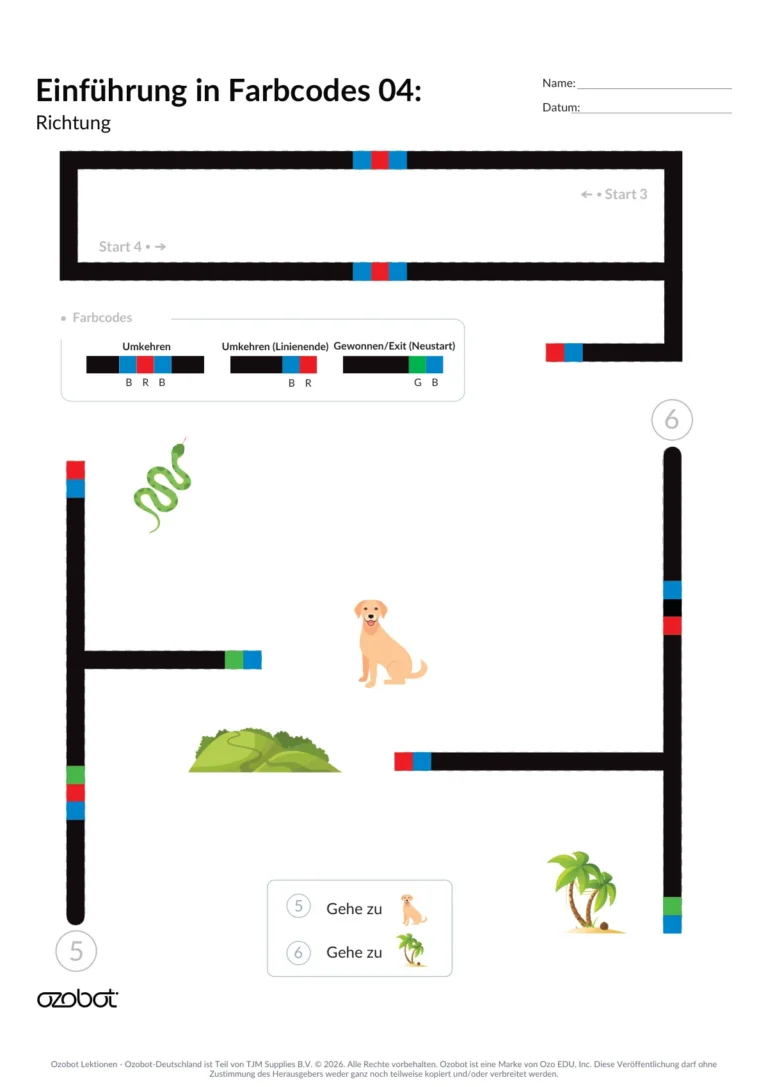
Die nächsten beiden Farbcodes, die die Schüler*innen kennenlernen, lassen den Roboter wenden. Ein Code wird am Ende einer Linie verwendet, der andere mitten auf einer Linie. Bitte die Schüler*innen, sich den oberen Teil von Seite 2 der Arbeitsblätter anzusehen. Dort ist eine Form mit leeren Feldern für Farbcodes. Der Farbcode „Wenden“, den die Schüler*innen mitten auf einer Linie verwenden, hat drei Farbfelder: Blau, Rot, Blau. Der Farbcode „Wenden (Linienende)“ hat zwei Farbfelder: Blau, Rot.
Bitte die Schüler*innen, alle drei Farbcodes zum Wenden auszumalen. Welchen Code sie verwenden, hängt von der Position auf der Linie ab. Lass sie anschließend die Linie mit einem schwarzen Stift vervollständigen.
Lass die Schüler*innen ihren Ozobot auf Start 3 setzen und beobachten, welchen Weg der Roboter nimmt. Lass sie den Roboter danach auf Start 4 setzen und den Weg erneut beobachten. Frage die Schüler*innen, worin sich die Wege ab Start 3 und Start 4 unterschieden haben. Was war gleich?
-
Schritt 5: Lese- und Fahrtrichtung
Jetzt erfahren die Schüler*innen mehr über die Richtung. Gib ein Beispiel: Wenn sie Deutsch lesen, beginnen sie links und folgen den Wörtern nach rechts. Die Leserichtung ist wichtig. Das gilt auch, wenn Ozobot Farbcodes liest. Was der Roboter tut, hängt davon ab, in welcher Richtung er den Farbcode liest.
Die Schüler*innen wenden das nun bei Richtungscodes an. Damit der Roboter in die gewünschte Richtung fährt, müssen sie genau darauf achten, aus welcher Richtung er sich einer Kreuzung nähert.
Bitte die Schüler*innen, Start 5 auf Seite 2 der Arbeitsblätter zu suchen. Ozobot soll zum Hund fahren. Lass die Schüler*innen den Farbcode „Gewinnen/Exit (erneut spielen)“ neben dem Hund und den Farbcode „An der Kreuzung rechts“ ausmalen, damit der Roboter rechts abbiegt. Lass sie danach die Linien mit einem schwarzen Stift vervollständigen. Lass den Roboter schließlich fahren und beobachte, wie er feiert, wenn er beim Hund ankommt.
Bitte die Schüler*innen, zu Start 6 zu gehen. Lass sie den Farbcode „Gewinnen/Exit (erneut spielen)“ bei den Bäumen ausmalen. Lass die Schüler*innen der Linie in der Fahrtrichtung des Roboters folgen. Vielleicht müssen sie die Seite drehen, damit sie der Linie so folgen können, als wären sie selbst der vorwärtsfahrende Roboter. In welche Richtung muss der Roboter fahren, um zu den Bäumen zu gelangen? Lass sie den Richtungscode „An der Kreuzung geradeaus“ ausmalen: B, Z, R. Lass sie danach die Linien mit einem schwarzen Stift vervollständigen. Lass die Schüler*innen den Roboter auf Start 6 setzen und beobachten, was er tut. Frage, ob ihr Roboter bei den Bäumen angekommen ist und gefeiert hat.
-
Schritt 6: Auswertung
Wähle bei Bedarf eine der folgenden Möglichkeiten, um zu überprüfen, was deine Schüler*innen verstanden haben.
Lass die Schüler*innen einer anderen Person aus der Klasse, schriftlich oder in einem Gruppengespräch Folgendes erklären:
- welche Farbcodes sie verwendet haben und warum
- auf welches Problem sie gestoßen sind und wie sie versucht haben, es zu lösen
- wie ihr Roboter auf die verwendeten Farbcodes reagiert hat und ob er das gewünschte Ergebnis gezeigt hat
Abschluss
Nutze die Checkliste zum Abschluss, um die Arbeit deiner Schüler*innen zu beurteilen. Du kannst sie auf verschiedene Arten einsetzen: Lass die Schüler*innen ihre eigene Arbeit anhand der Checkliste ansehen und beurteilen. Lass sie zu zweit gegenseitig ihre Arbeit anhand der Checkliste ansehen und beurteilen. Oder lass sie ihre Arbeit der Klasse vorstellen und die Klasse mithilfe der Checkliste Feedback geben.
Für die Schüler*innen
Schicke Ozobot in die richtige Richtung
Entdecke, was Ozobot an einer Kreuzung macht. Nutze Farbcodes, damit er eine Richtung wählt oder umkehrt.
Du brauchst
- Ozobot
- Farbcodekarte (öffnet in einem neuen Tab)
- Farbcode-Stifte
- Bleistift
- Arbeitsblatt Einführung in Farbcodes 04: Richtung
So gehst du vor
Schritt 1: Sieh dir das Arbeitsblatt an
Nimm die Arbeitsblätter und die Farbcodekarte. Suche auf dem Arbeitsblatt das Beispiel für eine Kreuzung.
Schritt 2: Teste Start 1
Suche Start 1. Male die drei Kästchen an den Linienenden aus: R steht für Rot, G für Grün und B für Blau. Ziehe die Hilfslinien mit einem schwarzen Stift nach. Setze Ozobot auf Start 1 und lass ihn fahren. Mach einen Strich beim Linienende, das er wählt. Lass ihn danach noch 5 Mal wählen. Vergleiche, welche Richtung er am häufigsten und am seltensten gewählt hat.
Schritt 3: Steuere Ozobot bei Start 2
Suche Start 2. Male die roten Kästchen und den Farbcode an den Linienenden aus. Male auch den Code „An der Kreuzung rechts abbiegen“ aus. Vervollständige die schwarzen Linien. Setze Ozobot auf Start 2 und lass ihn fahren. Prüfe, ob Ozobot rechts abbiegt und das Vogelhäuschen erreicht. Klappt es nicht? Suche den Fehler und versuche es noch einmal.
Schritt 4: Probiere die Kehrtwende aus
Sieh dir den oberen Teil von Seite 2 an. Male die Codes für „Kehrtwende“ mit Blau, Rot, Blau aus. Male „Kehrtwende (Linienende)“ mit Blau, Rot aus. Male die Kehrtwende-Codes auf dem Arbeitsblatt aus und vervollständige die Linie mit einem schwarzen Stift. Lass Ozobot von Start 3 aus fahren. Mach dasselbe ab Start 4. Vergleiche die Wege.
Schritt 5: Achte auf die Fahrtrichtung
Suche Start 5 auf Seite 2. Male „Gewinnen/Exit (noch einmal)“ neben dem Hund aus. Male „An der Kreuzung rechts abbiegen“ aus. Vervollständige die Linien mit einem schwarzen Stift. Lass Ozobot fahren und beobachte, was er beim Hund macht.
Schritt 6: Fahre zu den Bäumen
Suche Start 6. Male „Gewinnen/Exit (noch einmal)“ bei den Bäumen aus. Folge der Linie in Ozobots Fahrtrichtung. Drehe die Seite, wenn dir das hilft. Male „An der Kreuzung geradeaus“ mit B, Z, R aus. Vervollständige die Linien mit einem schwarzen Stift. Setze Ozobot auf Start 6 und lass ihn fahren.
Arbeitsblätter
Die Arbeitsblätter sind im PDF dieser Lektion enthalten. Drucke sie mit 100 % (tatsächliche Größe), nicht mit „An Seite anpassen“: Dann fährt Ozobot genau über die Linien.
-
 Arbeitsblatt 1
-
 Arbeitsblatt 2

Lektion mit allen Arbeitsblättern herunterladen (PDF) (öffnet in einem neuen Tab)
Video
Kompetenzen
Mit dieser Lektion arbeitest du an den folgenden Kompetenzen aus der KMK-Strategie „Bildung in der digitalen Welt“:
- 3.1 Entwickeln und Produzieren Produzieren und Präsentieren
- 5.1 Technische Probleme lösen Problemlösen und Handeln
- 5.5 Algorithmen erkennen und formulieren Problemlösen und Handeln