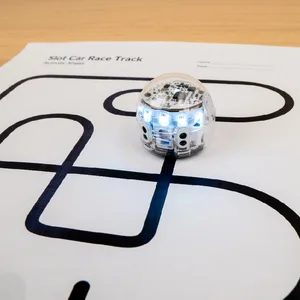
Für die Lehrkraft
Kompetenzen
Nach dieser Lektion können die Schüler*innen:
- Die Schüler*innen setzen Linienfolge-Befehle in Blockly gezielt ein, um Ozobot über eine Rennstrecke fahren zu lassen, und vertiefen so ihr Verständnis für autonome Navigation.
- Die Schüler*innen setzen Zeitsteuerung und Lichteffekte gekonnt ein, um ein dynamisches und interaktives Rennstreckenprogramm zu erstellen.
Vorbereitung
Material
- Tablet/Computer
Material für die Schüler*innen
- 1 Ozobot pro Schüler*in
- 1 internetfähiges Gerät pro Schüler*in
- 1 Arbeitsblatt pro Schüler*in
- [OzoBlockly](https://ozoblockly.com/editor)
Ablauf der Lektion
-
Schritt 1: Einführung
Die Schüler*innen programmieren Ozobot mit Blockly so, dass er die Rennstrecke abfährt und laut ansagt, wie lange die Fahrt bis zum Ziel gedauert hat. Frage zu Beginn der Lektion, ob die Schüler*innen wissen, was ein Slotcar ist: ein Spielzeugauto, das von einer Rille in der Fahrbahn geführt wird. Vielleicht haben einige Schüler*innen früher damit gespielt. Zeige Bilder oder Videos von Slotcars und erkläre, dass ihr Ozobot heute als Slotcar verwendet.
-
Schritt 2: Rennstrecken-Herausforderung
Die Schüler*innen sollen ein Blockly-Programm erstellen, mit dem Ozobot vom Startkreis über die Strecke bis ins Ziel fährt. Anschließend sagt Ozobot an, wie viele Sekunden er für die Strecke gebraucht hat.
Zeige den Schüler*innen dieses Video, damit sie sehen, wie Ozobot ins Ziel fahren soll. Stelle anschließend die folgenden Fragen. https://youtu.be/uWViyDqbecQ?feature=shared
- Wie fuhr Ozobot über die Strecke?
- Was tat Ozobot an einer Kreuzung?
- Welche Blöcke brauchen wir deiner Meinung nach, damit Ozobot über die Strecke fährt?
- Welche Blöcke verwenden wir, damit Ozobot zählt, wie viele Sekunden er für die Strecke braucht?
-
Schritt 3: Die Rennstrecke untersuchen
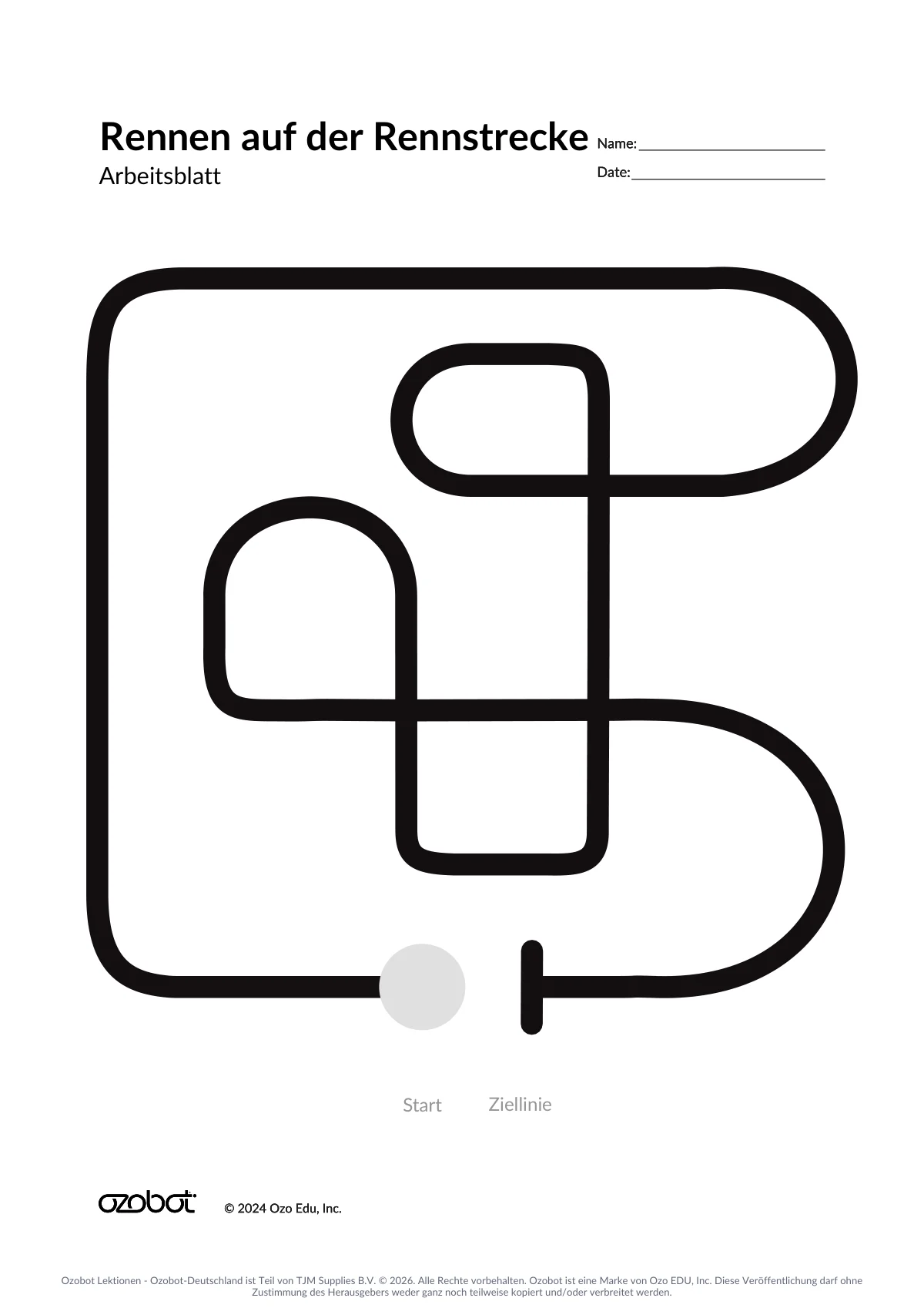
Bitte die Schüler*innen, das Arbeitsblatt genau anzusehen und mit dem Finger die Strecke nachzufahren, die Ozobot zurücklegen soll. Im Video haben sie vielleicht gesehen, dass Ozobot an jeder Kreuzung geradeaus gefahren ist. Ozobot muss die gesamte Strecke zurücklegen.
Frag deine Schüler*innen: Wenn Ozobot an jeder Kreuzung geradeaus fährt, wie viele Kreuzungen passiert er dann bis zur Ziellinie? Die Antwort lautet: 7 Kreuzungen vom Start bis zum Ziel.
-
Schritt 4: OzoBlockly
Jede*r Schüler*in oder jede Kleingruppe braucht ein Gerät, auf dem OzoBlockly läuft, und einen Ozobot. Hilf den Schüler*innen, ihren Roboter mit ihrem Gerät zu verbinden. Die Schüler*innen führen ihr Programm mit Ozobot aus und suchen mit Blöcken aus Level 4 und 5 nach Fehlern in ihrem Code.
-
Schritt 5: Liniennavigation
Sag den Schüler*innen, dass ihre erste Herausforderung darin besteht, Ozobot vom Start bis ins Ziel fahren zu lassen und dabei alle 7 Kreuzungen zu passieren. Je nach Programmiererfahrung lässt du sie selbstständig programmieren oder begleitest sie Schritt für Schritt beim Erstellen des Programms.
Freigabecode: https://ozo.bot/b/u2zkz2
- Suche in Level 4 in der Kategorie Liniennavigation den Block Linie bis zur nächsten Kreuzung oder bis zum Linienende folgen. Mit diesem Block folgt Ozobot der Linie, auf der er steht, bis er eine Kreuzung oder das Linienende erkennt.
- Damit Ozobot an jeder Kreuzung geradeaus fährt, legen wir die Fahrtrichtung mit dem Block Richtung wählen fest. Wähle im Auswahlmenü die Richtung „geradeaus“.
- Jetzt sorgen wir dafür, dass Ozobot an 7 Kreuzungen geradeaus fährt. Setze die 2 Blöcke zur Liniennavigation in einen Block N-mal wiederholen aus der Kategorie Schleifen und ändere den Wert auf 7.
- Der letzte Block, den wir hinzufügen, bestimmt die Geschwindigkeit von Ozobot. Die Fahrgeschwindigkeit ist standardmäßig auf mittel eingestellt, sofern du mit dem Block Linienfolgegeschwindigkeit einstellen keinen anderen Wert festlegst. Füge diesen Block ganz oben in deinen Code ein und lass die Schüler*innen selbst eine Geschwindigkeit wählen.
- Führe dein Programm aus und beobachte, wie Ozobot über die Strecke rast und an jeder Kreuzung geradeaus fährt.
-
Schritt 6: Timerwert
Das nächste Ziel ist, Ozobot zählen zu lassen, wie viele Sekunden er für die Strecke braucht, und ihn anschließend die Gesamtzeit laut ansagen zu lassen. Auch hier lässt du die Schüler*innen je nach Programmiererfahrung selbstständig programmieren oder begleitest sie Schritt für Schritt beim Erstellen des Programms.
Freigabecode: https://ozo.bot/b/7d9wjc
- Suche in Level 5 in der Kategorie Zeit den Block Timerwert einstellen. Stelle den Timerwert auf 0. Danach erhöht sich der Wert jede Sekunde um eins, bis er 127 Sekunden erreicht. Setze diesen Block nach allen Lichtsignalen und der Wartezeit vor dem Start ein, direkt vor dem ersten Fahrbefehl.
- Suche anschließend den Block Timerwert auslesen, mit dem du den Timerwert abrufst. Kombiniere ihn mit dem Block Zahl sagen aus Level 4. Ersetze den Block Zahl durch den Block Timerwert auslesen. Setze diese Kombination direkt nach dem letzten Fahrbefehl ein, damit Ozobot im Ziel sofort den Timerwert ausliest und ansagt – vor dem feierlichen Lichteffekt.
- Starte dein Programm und beobachte, wie Ozobot über die Strecke rast und anschließend laut ansagt, wie lange er bis zur Ziellinie gebraucht hat.
- Ermuntere die Schüler*innen, den Wert für die Linienfolgegeschwindigkeit zu ändern. Was passiert mit der Gesamtzeit, wenn du die Geschwindigkeit erhöhst? Was passiert, wenn du sie verringerst?
-
Schritt 7: Das Programm fertigstellen
Mit den übrigen Blöcken lässt du Ozobot wie ein Slotcar fahren. Die Schüler*innen arbeiten an 3 Zielen:
- Zeige mit Blöcken aus den Kategorien Lichteffekte und Zeit an, wann Ozobot startbereit ist.
- Zeige mit einem Lichteffekt an, dass Ozobot losfährt. Platziere den Effekt vor dem Block, der den Timer auf 0 setzt, und lass Ozobot danach sofort losfahren.
- Füge nach dem Auslesen und Ansagen des Timerwerts an der Ziellinie einen Block für einen festlichen Lichteffekt hinzu.
Freigabecode: https://ozo.bot/b/mk488s
Für die Schüler*innen
Mit Ozobot zur Ziellinie rasen
Programmiere Ozobot als Slotcar. Lass ihn zur Ziellinie fahren und anschließend ansagen, wie lange die Fahrt gedauert hat.
Du brauchst
- Ozobot Evo
- Gerät mit Internetverbindung
- Arbeitsblatt
So gehst du vor
Schritt 1: Schau dir die Strecke an
Schau dir das Arbeitsblatt an. Fahre mit dem Finger den Weg vom Startkreis bis zur Ziellinie nach.
Schritt 2: Verbinde Ozobot
Öffne OzoBlockly auf deinem Gerät. Verbinde deinen Ozobot mit deinem Gerät.
Schritt 3: Erstelle dein Programm
Verwende in Level 4 die Blöcke für die Liniennavigation. Lass Ozobot der Linie folgen und wähle an jeder Kreuzung geradeaus. Wiederhole das 7-mal.
Schritt 4: Wähle eine Geschwindigkeit
Füge ganz oben in deinem Code den Block Linienfolgegeschwindigkeit festlegen ein. Wähle eine Geschwindigkeit.
Schritt 5: Teste die Strecke
Starte dein Programm. Prüfe, ob Ozobot vom Startkreis über alle 7 Kreuzungen bis zur Ziellinie fährt. Suche bei Bedarf nach Fehlern in deinem Programm und behebe sie.
Schritt 6: Füge den Timer hinzu
Füge oben in deinem Code den Block Timerwert einstellen aus Level 5 hinzu. Verwende Timerwert auslesen mit dem Block Zahl sagen, damit Ozobot nach der Fahrt die Zeit ansagt.
Schritt 7: Mach dein Rennen komplett
Verwende Blöcke für Zeit und Lichteffekte. Lass Ozobot anzeigen, wann er startbereit ist, wann er zu zählen beginnt und wann er die Ziellinie erreicht.
Schritt 8: Teste und verbessere
Starte dein Programm. Ändere die Geschwindigkeit und beobachte, was mit der Zeit passiert.
Arbeitsblätter
Die Arbeitsblätter sind im PDF dieser Lektion enthalten. Drucke sie mit 100 % (tatsächliche Größe), nicht mit „An Seite anpassen“: Dann fährt Ozobot genau über die Linien.
-
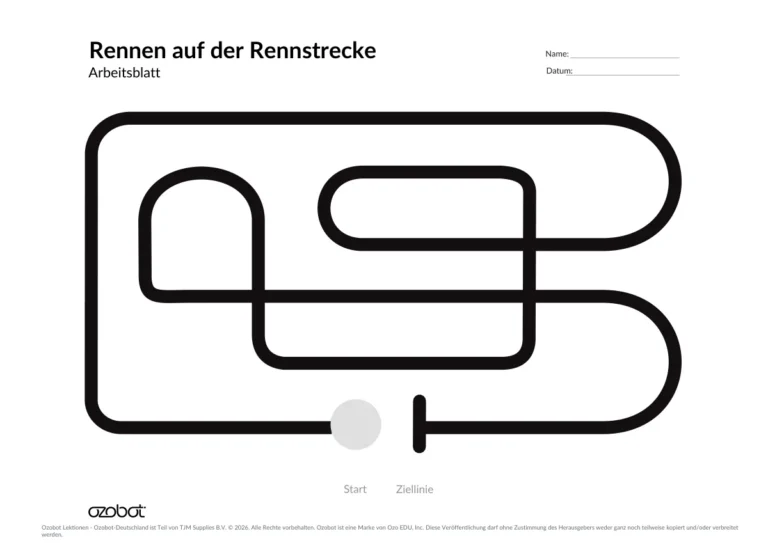 Arbeitsblatt 1
-
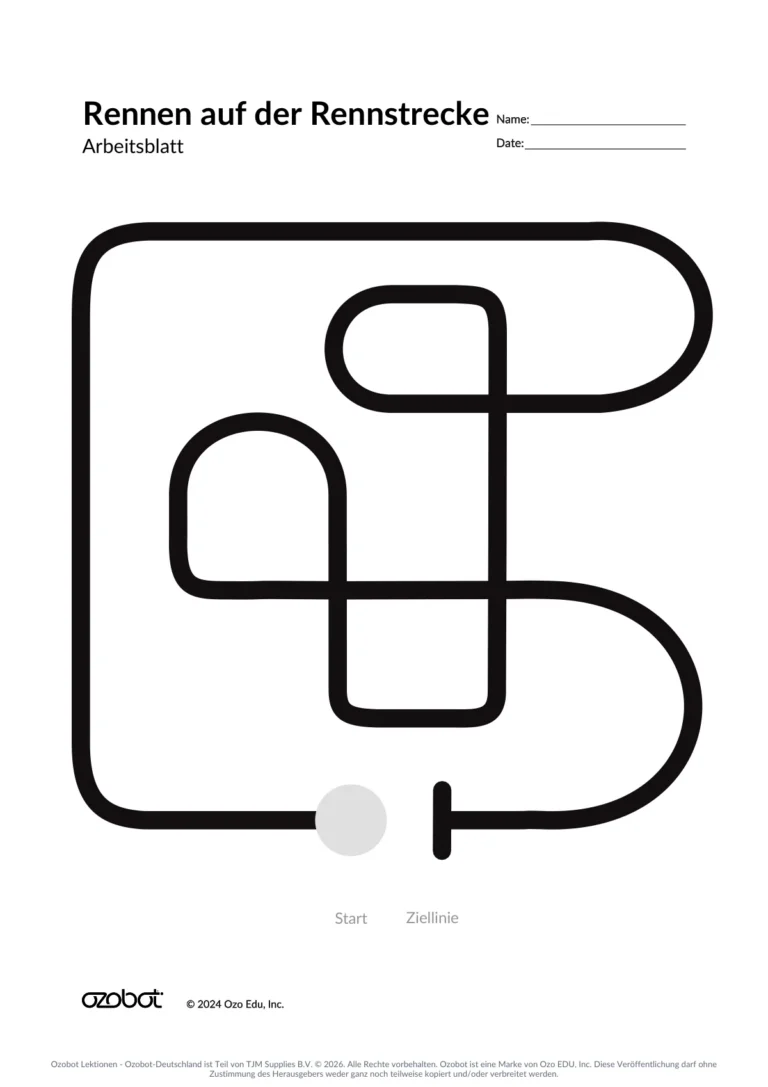 Arbeitsblatt 2
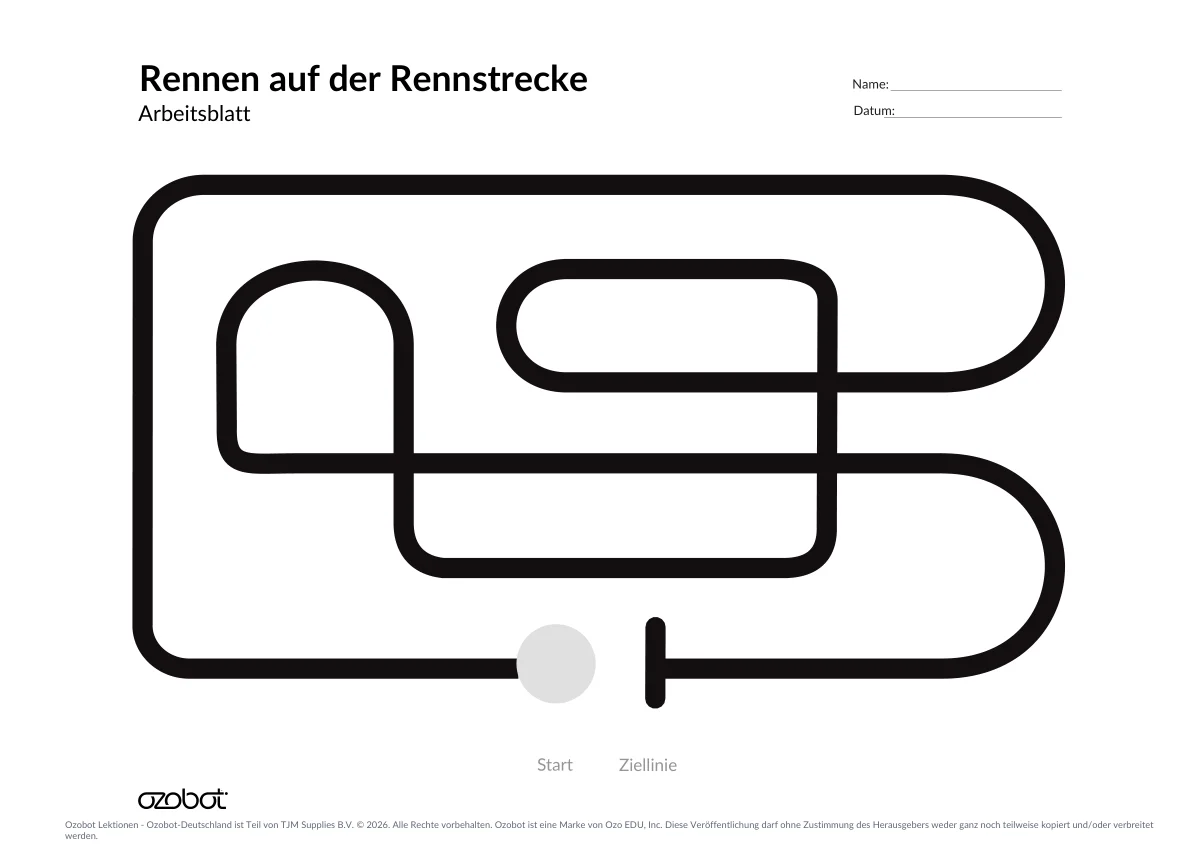
Lektion mit allen Arbeitsblättern herunterladen (PDF) (öffnet in einem neuen Tab)
Kompetenzen
Mit dieser Lektion arbeitest du an den folgenden Kompetenzen aus der KMK-Strategie „Bildung in der digitalen Welt“:
- 3.1 Entwickeln und Produzieren Produzieren und Präsentieren
- 5.4 Digitale Werkzeuge und Medien zum Lernen, Arbeiten und Problemlösen nutzen Problemlösen und Handeln
- 5.5 Algorithmen erkennen und formulieren Problemlösen und Handeln