Für die Lehrkraft
Kompetenzen
Nach dieser Lektion können die Schüler*innen:
- Die Schüler*innen analysieren verschiedene Programmieransätze, um mit Ozobot und den dazugehörigen Roboterbeinen möglichst treffsicher und präzise aufs Tor zu schießen.
- Die Schüler*innen setzen Anweisungsfolgen, bedingte Anweisungen und Schleifen gezielt ein, um Ozobots Bewegungen per Tastendruck zu steuern.
- Die Schüler*innen beschreiben Programmierstrategien und Ergebnisse und nutzen eine strukturierte Denkroutine, um ihr Verständnis für informatisches Denken zu vertiefen.
Vorbereitung
Material
- Challenge-Matte Fußball
- Tablet/Computer
Material für die Lehrkraft
Material für die Schüler*innen
- 1 Fußball-Challenge-Matte pro Gruppe
- 1 Ozobot Evo pro Gruppe
- 1 Gerät für OzoBlockly pro Gruppe
- 1 Ozobot-Fußball pro Gruppe
- 1 Fußballtor pro Gruppe
- 1 Satz Ozobot-Roboterbeine pro Gruppe
- OzoBlockly
Ablauf der Lektion
-
Unterrichtsablauf
Schritt 1: Schritt 1
Kommt zusammen und sprecht über die Kunst des gezielten Torabschlusses und des Schießens – das i-Tüpfelchen beim Fußball.
Ein gezielter Torabschluss ist der Moment nah am Tor, in dem du den Ball nach einer schönen Flanke sanft wissen lässt: „Ich bin zu Hause.“ Dabei kommt es darauf an, ruhig zu bleiben und bewusst eine Ecke auszuwählen – so, wie du dir im Kino den perfekten Sitzplatz aussuchst. Ein Schuss sorgt für eine andere Art von Spannung: ein hoffnungsvoller Versuch aus der Ferne, als würdest du eine Münze in einen Brunnen werfen und dir etwas wünschen. Die Chance mag gering sein, aber wenn der Ball ins Tor geht, fühlt es sich an wie ein Hauptgewinn. Ob du den Ball nun kontrolliert ins Tor lenkst oder ihn voller Hoffnung losschießt: Entscheidend ist, wie viel Einsatz du in den Schuss legst. Zeig, was du kannst – Schuss für Schuss.
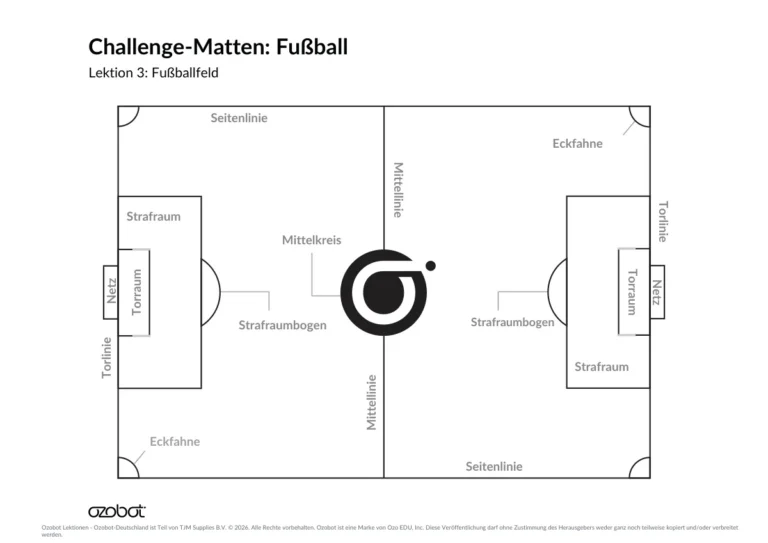
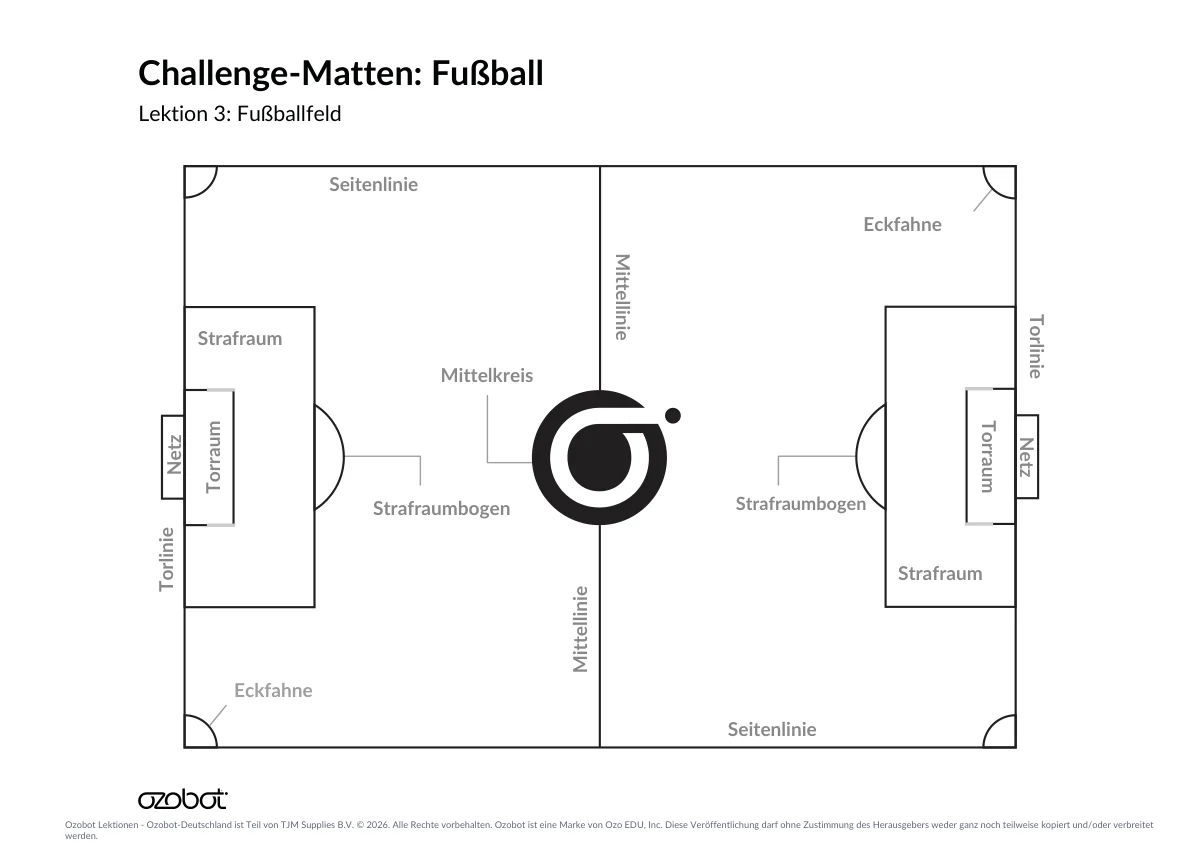
Nutze die Abbildung „Lektion 3: Fußballfeld“, um die Teile des Spielfelds zu besprechen, die in dieser Lektion vorkommen:
- Mittelkreis
- Mittellinie
- Strafraumhalbkreis
- Elfmeterpunkt
- Strafraum
- Eckviertelkreis
- Torraum
- Netz (oder Tor)
Suche auf deiner Lieblingsvideowebsite nach einigen spektakulären Toren aus verschiedenen Ländern.
-
Unterrichtsablauf
Schritt 2: Schritt 2
Begriffe
Gezielter Torabschluss – einfach gesagt: ein Tor erzielen. Das passiert oft, wenn jemand nah am Tor steht und nach einer Flanke die Chance bekommt, ein Tor zu schießen.
Schießen – meist ein Schuss aus größerer Entfernung zum Tor mit geringer Erfolgschance. Eher ein Schuss, bei dem du denkst: „Hoffentlich geht er rein.“
In Lektion 2 hast du gelernt, wie du den Ball schießt und beim Passen Ballgefühl entwickelst. In dieser Lektion trainierst du dein Ballgefühl auch beim gezielten Torabschluss und bei Schüssen aus der Ferne.
- Öffne dein Programm zum Passen oder erstelle ein neues. Du brauchst nur einen Block Motorgeschwindigkeiten einstellen und einen Block warten.
- Stelle Ozobot an den Punkt des Strafraumbogens, der am weitesten vom Tor entfernt ist.
- Lege den Ball wie beim Passen bereit und schieße ihn mit der Innenseite des Fußes.
- Übe, Schüsse aufs Tor mit unterschiedlicher Stärke zu programmieren.
Wie kannst du den Ball an verschiedene Stellen im Tor schießen, indem du nur den Code änderst, ohne Ozobot zu bewegen?
Den Ball mit der Innenseite deines Fußes zu schießen, ist wie ein fester, freundlicher Händedruck. Das ist zuverlässig und kontrolliert: So stellst du dich vor, wenn du einen guten Eindruck machen möchtest. Diesen Schuss nutzt du, wenn du zu jemandem aus deinem Team passt oder eine bestimmte Stelle im Tor anvisierst. Dabei geht es um Genauigkeit und Vertrauen – die Grundlage für gutes Zusammenspiel.
- Übe jetzt, den Ball mit der Außenseite von Ozobots Fuß zu schießen.
Die Außenseite deines Fußes zu benutzen, ist so, als würdest du deiner Unterschrift einen schwungvollen Schnörkel hinzufügen. Es sieht spektakulärer aus und ist etwas weniger vorhersehbar. Wenn es klappt, fühlt es sich an, als hättest du gerade einen Zaubertrick vorgeführt. Mit diesem Schuss gibst du dem Ball eine gekrümmte Flugbahn – praktisch, wenn du um eine Person aus dem gegnerischen Team herum oder in eine Torecke schießen möchtest. Das macht Fußball besonders spannend.
- Stelle Ozobot an den Punkt des Strafraumbogens, der am weitesten vom Tor entfernt ist.
- Lege den Ball an die Außenseite des Fußes.
- Übe, Schüsse aufs Tor mit unterschiedlicher Stärke zu programmieren.
Macht es einen Unterschied, wenn du den Ball auf diese Weise schießt?
Wie kannst du den Ball an verschiedene Stellen im Tor schießen, ohne Ozobot zu bewegen?
Welche Schusstechnik gefällt dir besser? Warum? Welchen Unterschied bemerkst du?
- Bewege Ozobot zur Mittellinie, nachdem du den Torabschluss vom Strafraumhalbkreis aus geübt hast.
- Programmiere Ozobot so, dass er von der Mittellinie oder vom Mittelkreis aus aufs Tor schießt.
Ist es mit diesen Schüssen leichter oder schwerer, ein Tor zu erzielen?
Sind die Ergebnisse gleichmäßiger oder unterschiedlicher als bei Torabschlüssen aus der Nähe?
-
Unterrichtsablauf
Schritt 3: Schritt 3 – Herausforderung
- Bei dieser Herausforderung erstellen die Teams ein Programm, mit dem sie durch unterschiedlich häufiges Drücken der Ein-/Aus-Taste zwischen drei Schusstechniken wählen können.
Beispielprogramm – ozo.bot/b/kkwa2u
Startprogramm – ozo.bot/b/izv8cm
Anleitung: Schusstechnik per Tastendruck auswählen:
- In Level 5 findest du die Blockkategorie „Taste“. Mit diesen Blöcken kannst du die Ein-/Aus-Taste als Eingabe für bedingte Anweisungen, Variablen und Funktionen verwenden.
- Ziehe jeden Block aus der Kategorie „Taste“ in einen neuen Arbeitsbereich. Klicke mit der rechten Maustaste auf jeden Block und wähle „Help“. Lies nach, was die einzelnen Blöcke in einem Programm bewirken.
- In diesem Startprogramm – ozo.bot/b/izv8cm – findest du alle Blöcke aus der Kategorie „Taste“. Einige kommen mehrfach vor.
- Dein Programm muss es ermöglichen, die Taste 1-, 2- oder 3-mal zu drücken. Jede Anzahl von Tastendrücken wählt eine andere Schusstechnik. Das Programm darf erst enden, wenn du es selbst stoppst oder Ozobot ausschaltest, indem du die Ein-/Aus-Taste gedrückt hältst, bis der Roboter ausgeht.
- Damit ein Tastendruck als Eingabe erkannt wird, muss das Programm mit dem Block Tastendruckereignis erfassen = wahr beginnen. Setze den Tastendruckzähler auf null, damit keine unbeabsichtigten Tastendrücke gezählt werden, bevor die Schleife beginnt.
- Die Schleife muss jedes Mal gleich beginnen:
- Oberes Licht ausschalten
- Tastendruckzähler auf 0 zurücksetzen
- Auf einen Tastendruck warten (das ist wichtig, denn der Code darf erst danach fortfahren)
- Ein Blinkmuster, das dreimal wiederholt wird
- Eine Wartezeit, damit mehrere Tastendrücke erkannt werden können
- Nachdem das Programm genügend Zeit hatte, die Tastendrücke zu zählen, muss es prüfen, welche Bedingung erfüllt ist.
- Die Wenn-Anweisung und die zugehörige Aktion sind bereits für dich erstellt. Die Anweisung prüft, ob die Anzahl der Tastendrücke = 1 ist. Wenn ja:
- Leuchtet das obere Licht gelb.
- Wird die Geschwindigkeit der Räder auf den Wert eingestellt, den du für den ersten Schuss verwenden möchtest, und die für den Schuss benötigte Dauer festgelegt.
- Wird der Zähler für die Tastendrücke auf null zurückgesetzt, damit du erneut wählen kannst.
- Stoppen die Motoren, damit Ozobot sich nicht weiterdreht.
- Programmiere nach dem Muster des Beispielprogramms noch zwei weitere Schussarten.
- Wenn du alle Schritte richtig befolgt hast, führt Ozobot bei einem, zwei oder drei Tastendrücken jeweils einen anderen Schuss aus. Sobald ein Schuss abgeschlossen ist, solltest du sofort einen neuen auswählen können.
- Wenn die Teams ihr Programm zur Auswahl eines Schusses per Tastendruck fertiggestellt haben, sollen sie damit den Ball aufs Tor bringen oder aufs Tor schießen.
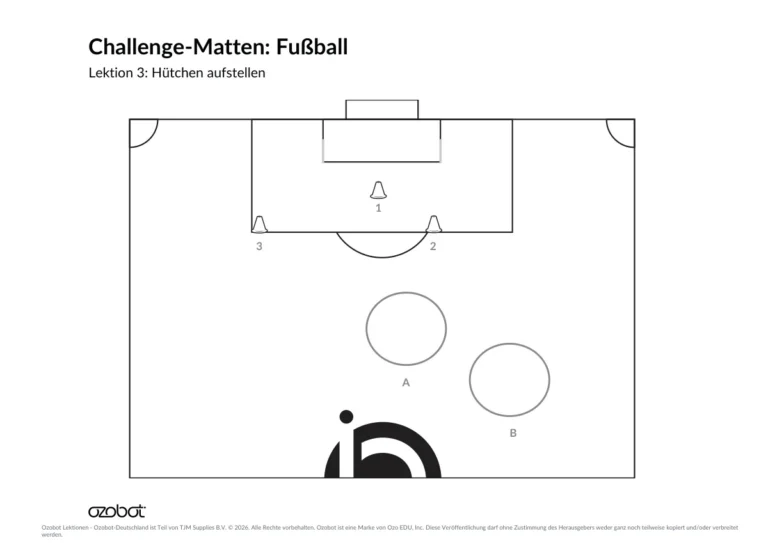
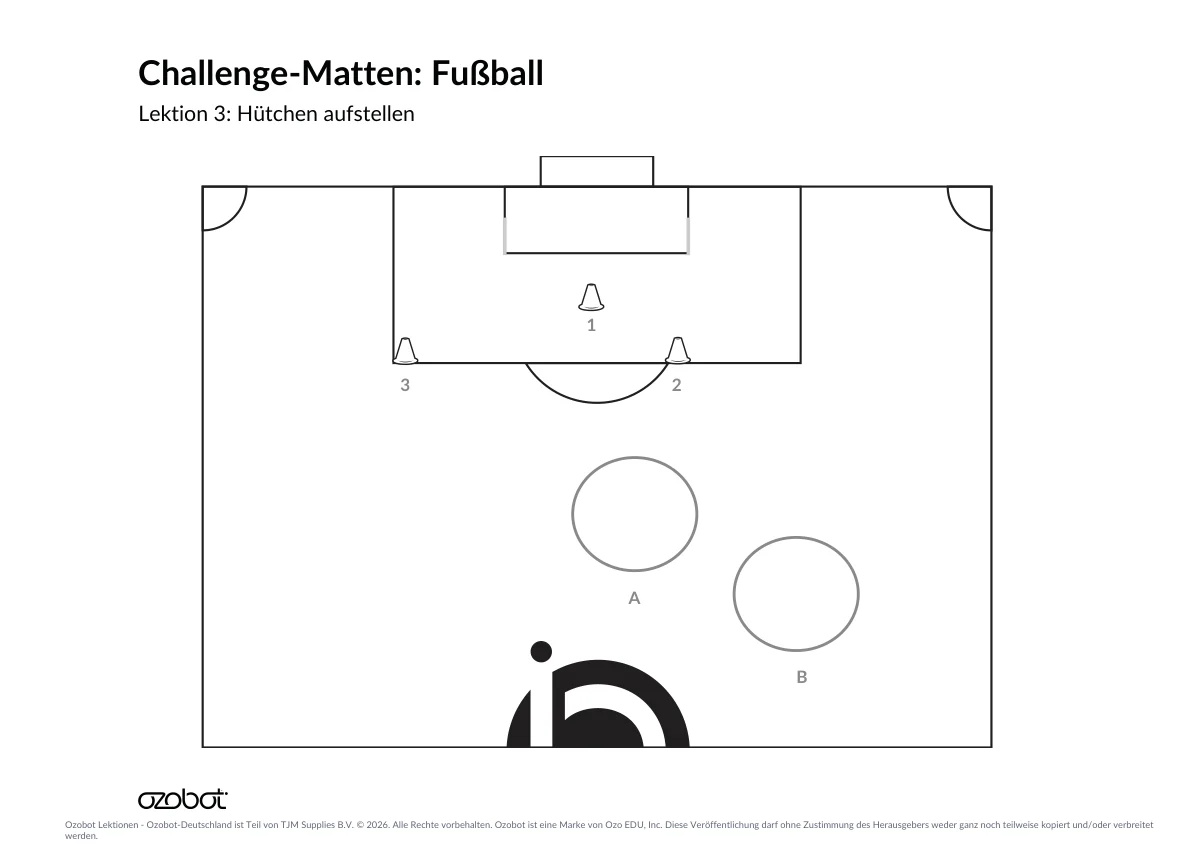
- Die Teams dürfen Ozobot hochheben und an eine beliebige Stelle setzen. Zeige anhand der Abbildung „Lektion 3: Aufstellung der Hütchen“, von welchen Positionen aus die Teams den Ball aufs Tor bringen oder aufs Tor schießen sollen.
- Setze Ozobot auf Punkt 1.
- Wähle einen Schuss und notiere, ob ein Tor erzielt wird.
- Setze Ozobot auf Punkt 2.
- Wähle einen Schuss und notiere, ob ein Tor erzielt wird.
- Setze Ozobot auf Punkt 3.
- Wähle einen Schuss und notiere, ob ein Tor erzielt wird.
- Setze Ozobot in Bereich A.
- Wähle einen Schuss und notiere, ob ein Tor erzielt wird.
- Setze Ozobot in Bereich B.
- Wähle einen Schuss und notiere, ob ein Tor erzielt wird.
-
Unterrichtsablauf
Schritt 4: Schritt 3 – Herausforderung (Fortsetzung)
Zusätzliche Unterstützung
- Gib den Schüler*innen ein teilweise ausgearbeitetes Startprogramm – ozo.bot/b/fzhmko –, in dem sie nur noch die Radgeschwindigkeiten und die Dauer der „Warten“-Blöcke einstellen müssen.
-
Unterrichtsablauf
Schritt 5: Schritt 4 – Optionale Zusatzaufgabe
- Lass jeweils zwei Teams zusammenarbeiten.
- Jedes Team programmiert Ozobot als Torwart, der sich zwischen den Torpfosten hin und her bewegt.
- Die Teams wechseln sich beim Schießen und im Tor ab.
- Für jedes erzielte Tor erhält ein Team 1 Punkt.
- Für jeden gehaltenen Schuss erhält ein Team 2 Punkte.
- Willst du das Torwartprogramm anspruchsvoller machen? Lass die Schüler*innen einen Block für eine zufällige ganze Zahl verwenden. Damit können sie die Geschwindigkeit und/oder die Strecke variieren, die Ozobot zurücklegt, um das gegnerische Team zu überraschen.
- Legt fest, ob der Torwart ebenfalls Roboterbeine bekommt.
-
Unterrichtsablauf
Schritt 6: Schritt 5
- Gib den Teams 5 Minuten Zeit, um zu besprechen, wie die Lektion gelaufen ist. Du kannst dich dabei an der Denkroutine von Project Zero „Wie könnte es anders sein und warum?“ (öffnet in einem neuen Tab) orientieren. Für ein Programm in OzoBlockly könntest du die Fragen zum Beispiel so formulieren:
- Was ich programmieren möchte, ist …
- Wie könnte ich das anders programmieren? Und warum?
- Wie könnte ich das anders programmieren? Und warum?
- Ermutige die Teams, sich diese Frage immer wieder zu stellen, wenn noch Zeit ist.
- Kommt wieder als ganze Klasse zusammen. Lade die Teams ein, zu erzählen, was sie besprochen haben und wie ihnen das geholfen hat, das Gelernte zu verarbeiten.
- Gib den Teams 5 Minuten Zeit, um zu besprechen, wie die Lektion gelaufen ist. Du kannst dich dabei an der Denkroutine von Project Zero „Wie könnte es anders sein und warum?“ (öffnet in einem neuen Tab) orientieren. Für ein Programm in OzoBlockly könntest du die Fragen zum Beispiel so formulieren:
Für die Schüler*innen
Mit Ozobot aufs Tor schießen
Programmiere Ozobot so, dass er den Ball aufs Tor schießt. Übe verschiedene Schüsse und entdecke, wie du den Code anpassen kannst.
Du brauchst
- Fußball-Challenge-Matte
- Ozobot Evo
- Gerät mit OzoBlockly
- Ozobot-Fußball
- Fußballtor
- Ozobot-Roboterbeine
So gehst du vor
Schritt 1: Sprich über Fußball
Besprecht gemeinsam, was ein Abschluss und ein Schuss sind. Seht euch den Mittelkreis, die Mittellinie, den Strafraumbogen, den Elfmeterpunkt, den Strafraum, den Eckstoßbogen, den Torraum und das Tor an.
Schritt 2: Übe den Torabschluss
Verwende beim Schießen die Ozobot-Roboterbeine. Öffne dein Programm für das Passen oder beginne ein neues Programm. Verwende die Blöcke Motorgeschwindigkeiten einstellen und warten. Stelle Ozobot an den höchsten Punkt des Strafraumbogens. Lege den Ball bereit und schieße mit der Innenseite des Fußes. Ändere den Code, um mit unterschiedlicher Kraft aufs Tor zu schießen.
Schritt 3: Probiere die Außenseite aus
Lege den Ball an die Außenseite des Fußes. Übe Schüsse mit unterschiedlicher Kraft. Ändere den Code, damit der Ball an einer anderen Stelle im Tor landet. Bewege Ozobot dabei nicht.
Schritt 4: Schieße aus der Ferne
Bewege Ozobot zur Mittellinie. Programmiere Ozobot so, dass er von der Mittellinie oder dem Mittelkreis aus aufs Tor schießt. Vergleiche die Ergebnisse mit deinen Schüssen aus der Nähe.
Schritt 5: Erstelle ein Programm mit der Taste
Verwende OzoBlockly Level 5. Erstelle ein Programm, bei dem du durch 1-, 2- oder 3-maliges Drücken der Ein-/Aus-Taste zwischen drei Schussarten wählst. Die Anzahl der Tastendrücke bestimmt, welchen Schuss Ozobot ausführt. Nutze das Startprogramm als Beispiel. Teste, ob du nach jedem Schuss sofort erneut wählen kannst.
Schritt 6: Teste von verschiedenen Positionen aus
Stelle Ozobot nacheinander auf Punkt 1, Punkt 2, Punkt 3, Bereich A und Bereich B. Wähle an jeder Position einen Schuss. Notiere, ob du ein Tor erzielst.
Schritt 7: Zusatzaufgabe (optional): Spiele mit Torwart
Arbeite mit einem anderen Team zusammen. Programmiere Ozobot als Torwart, der sich zwischen den Torpfosten bewegt. Du kannst dafür auch die Ozobot-Roboterbeine verwenden. Wechselt euch beim Schießen und im Tor ab. Für ein Tor gibt es 1 Punkt, für einen gehaltenen Schuss 2 Punkte.
Schritt 8: Besprich deine Vorgehensweise
Besprich mit deinem Team: Was wolltest du programmieren? Wie könntest du es anders programmieren und warum?
Arbeitsblätter
Die Arbeitsblätter sind im PDF dieser Lektion enthalten. Drucke sie mit 100 % (tatsächliche Größe), nicht mit „An Seite anpassen“: Dann fährt Ozobot genau über die Linien.
-
 Arbeitsblatt 1
-
 Arbeitsblatt 2
Lektion mit allen Arbeitsblättern herunterladen (PDF) (öffnet in einem neuen Tab)
Kompetenzen
Mit dieser Lektion arbeitest du an den folgenden Kompetenzen aus der KMK-Strategie „Bildung in der digitalen Welt“:
- 3.1 Entwickeln und Produzieren Produzieren und Präsentieren
- 5.1 Technische Probleme lösen Problemlösen und Handeln
- 5.5 Algorithmen erkennen und formulieren Problemlösen und Handeln