Für die Lehrkraft
Kompetenzen
Nach dieser Lektion können die Schüler*innen:
- Die Schüler*innen üben, mit Pseudocode ein Programm für OzoBlockly zu planen.
- Die Schüler*innen passen das Programm wiederholt an und testen es, um durch Ausprobieren die beste Lösung zu finden.
- Die Schüler*innen kombinieren Ozobot mit Hilfsmitteln, um eine Aufgabe zu erfüllen.
Vorbereitung
Material
- Klebeband
- Kugelschreiber oder Bleistift
- Schere
- Tablet/Computer
Material für die Lehrkraft
Material für die Schüler*innen
- 1 Ozobot pro Schüler*in
- 1 Gerät zum Programmieren pro Schüler*in
- 2 Arbeitsblätter „Curling-Herausforderung“ pro Schüler*in
- 1 Bleistift pro Schüler*in
- 1 Rolle Klebeband pro Schüler*in
- 1 Schere pro Schüler*in
Ablauf der Lektion
-
Schritt 1:
Entscheide vorher, ob die Schüler*innen während deiner Erklärung mitmachen oder ob du es zuerst vorführst und sie es anschließend selbstständig ausprobieren.
Drucktipp: Drucke das Arbeitsblatt in 100 % Größe aus, damit die Schritte des Roboters mit den angegebenen Maßen auf dem Blatt übereinstimmen.
Stell den Schüler*innen Curling vor. Du kannst ein Video von einem Curlingwettkampf zeigen. Curling ist eine olympische Sportart, bei der Spieler*innen große Steine über das Eis auf ein Ziel zuschieben. Das Ziel besteht aus konzentrischen Kreisen. Sie zeigen an, wie viele Punkte das Team erhält – je nachdem, wo jeder Stein zum Stehen kommt. Heute bewegt Ozobot die Curlingsteine zum Ziel, um Punkte zu erzielen.
Wiederhole mit den Schüler*innen die folgenden Begriffe:
Pseudocode ist eine Beschreibung in Alltagssprache, die erklärt, was dein Roboter tun soll.
Iterieren bedeutet, einen Vorgang zu wiederholen, um einem gewünschten Ziel oder Ergebnis immer näherzukommen.
-
Schritt 2:
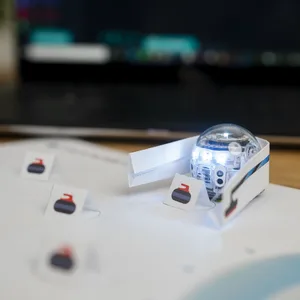
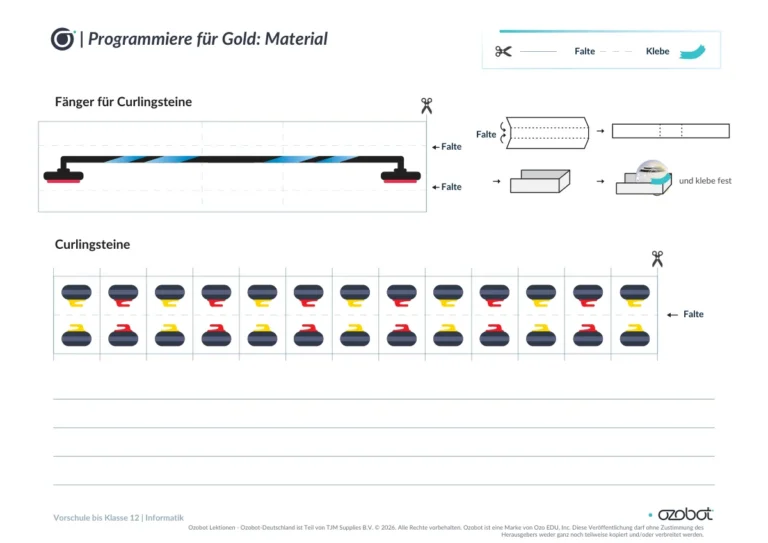
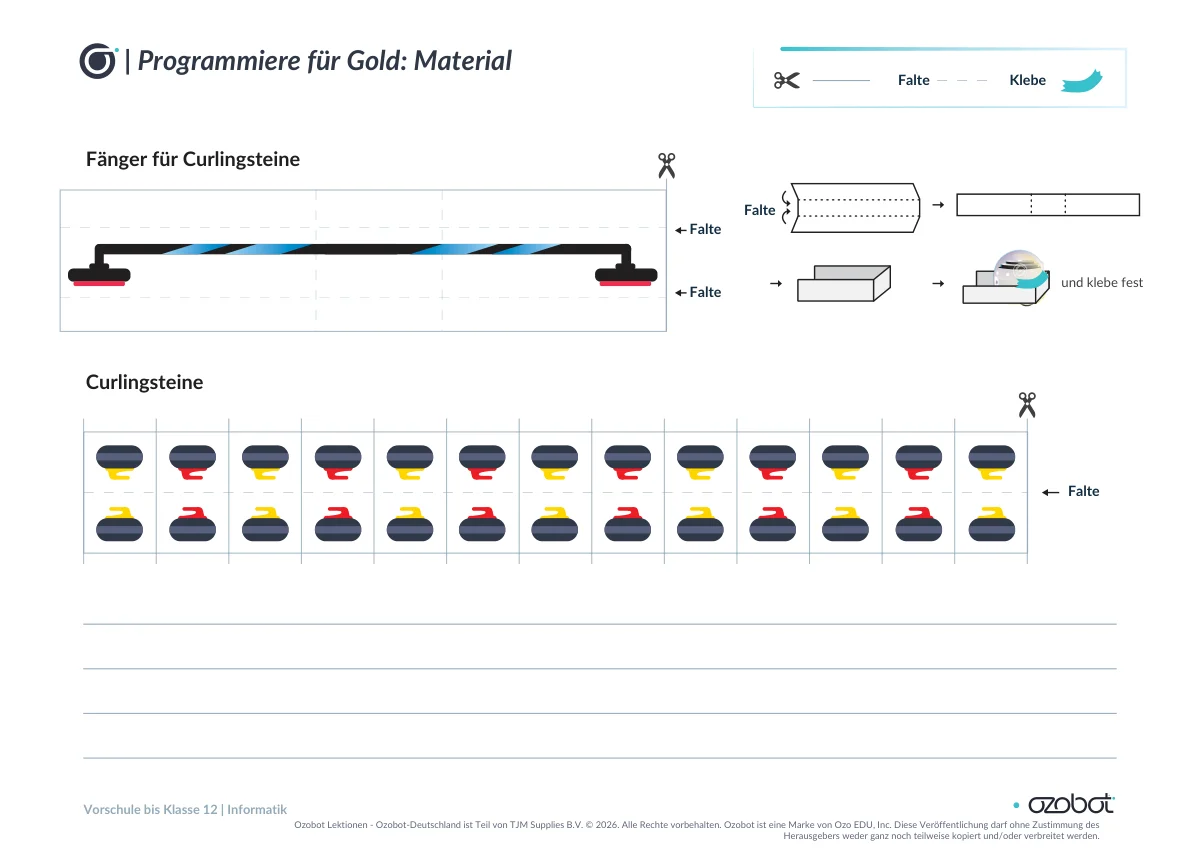
Zuerst schneiden die Schüler*innen den Steinfänger und die Curlingsteine aus. Lass sie das Materialblatt, eine Schere und Klebeband bereitlegen. Sie schneiden entlang der durchgezogenen Linien um den Steinfänger und die Curlingsteine herum. Die Schüler*innen falten jeden Curlingstein vorsichtig entlang der gestrichelten Linie, sodass er von allein aufrecht steht. Den Steinfänger falten sie zuerst entlang der langen und danach entlang der kurzen gestrichelten Linien. Zeig ihnen, wie sie den Steinfänger mit Klebeband am Roboter befestigen.
-
Schritt 3:
Die Schüler*innen planen ihr Programm mit Pseudocode. Erinnere sie daran, dass Pseudocode in Alltagssprache beschreibt, was ihr Roboter tun soll.
Lass die Schüler*innen das Blatt „Curling-Herausforderung“ nehmen. Sie stellen auf jeden kleinen Kreis in der Mitte des Blatts einen Curlingstein. Ozobot sammelt die Steine einzeln ein und bewegt sie zum Ziel.
Frag die Schüler*innen, welcher Stein zuerst bewegt werden soll. Unten auf dem Materialblatt ist Platz, um ihr Programm für OzoBlockly mit Pseudocode zu planen. Ozobot muss vorwärtsfahren, nach links abbiegen und wieder vorwärtsfahren. Danach fängt der Roboter den Curlingstein mit dem Steinfänger auf, dreht sich nach rechts und schiebt den Stein vorwärts zum Ziel.
-
Schritt 4:
Lass die Schüler*innen anschließend die gewählte Blockprogrammierumgebung öffnen: OzoBlockly oder den Ozobot Editor. Wähle Level 3. Lass die Schüler*innen ihren Pseudocode zur Hand nehmen und frag sie, in welcher Kategorie sie die benötigten Blöcke finden. Alle Blöcke stammen aus der Kategorie Bewegung. Mithilfe ihres Pseudocodes fügen die Schüler*innen die benötigten Blöcke hinzu. Steht in ihrem Pseudocode zum Beispiel, dass der Roboter nach links drehen soll? Dann fügen sie den Block „ein wenig nach links drehen“ hinzu und passen die Auswahl im Dropdown-Menü an. Du kannst die Schüler*innen mit der Anzahl der Schritte in den Bewegungsblöcken experimentieren lassen oder ihnen sagen, dass jeder Schritt ungefähr 10 Millimeter entspricht. Am Raster auf dem Blatt Curling-Challenge sind die Maße horizontal und vertikal in Millimetern angegeben.
-
Schritt 5:
Die Programme der Schüler*innen müssen die folgenden Blöcke enthalten: vorwärtsfahren, nach links drehen, vorwärtsfahren, nach rechts drehen und vorwärtsfahren. Lass die Schüler*innen nun die ausgeschnittenen Curlingsteine auf die Kreise des Arbeitsblatts „Curling-Herausforderung“ stellen. Danach untersuchen sie, wie weit der Roboter bei jedem Bewegungsblock fahren und wie weit er sich bei jedem Drehblock drehen muss. Bitte die Schüler*innen zunächst, ihren Roboter zu verbinden, indem sie auf das Robotersymbol klicken und den Anweisungen auf dem Bildschirm folgen. Lass sie dann ihren Roboter auf die Startposition setzen und auf „Programm ausführen“ klicken. Wenn die Schüler*innen die Auswahlmenüs nicht geändert haben, lässt das Programm ihren Roboter bei jedem Bewegungsblock 1 Schritt fahren. Sie werden feststellen, dass ihr Roboter nicht an der richtigen Stelle ankommt. Lass die Schüler*innen den ersten Bewegungsblock auf 10 Schritte einstellen und es erneut versuchen. Erkläre, dass dieser Vorgang – das Programm anpassen und den Roboter fahren lassen – Iterieren heißt. Bei jeder Anpassung erstellen sie eine neue Version, also eine neue Iteration des Programms. Lass die Schüler*innen weiter iterieren: Sie passen ihr Programm an und führen es aus, bis sie den ersten Curlingstein zum Ziel gebracht haben.
-
Schritt 6:
Die Schüler*innen wissen jetzt besser, wie sie die Auswahlmenüs der einzelnen Blöcke einstellen müssen, um ihre Steine zum Ziel zu bringen. Lass sie ihr Programm weiter anpassen und testen, damit jeder Stein einzeln zum Ziel bewegt wird.
-
Schritt 7:
Wähle gegebenenfalls eine der folgenden Möglichkeiten, um zu überprüfen, was die Schüler*innen verstanden haben.
Lass die Schüler*innen die folgenden Punkte einer anderen Person aus der Klasse, schriftlich oder in einem Gruppengespräch erläutern:
- welche Programmierblöcke sie in ihrem Programm verwendet haben und warum
- auf welches Problem sie gestoßen sind und wie sie versucht haben, es zu lösen
- wie sich ihr Roboter aufgrund der verwendeten Programmierblöcke verhalten hat und ob er das Programm richtig ausgeführt hat
- wie ihnen Pseudocode bei der Planung ihres Programms geholfen hat
- wie sie ihr Programm wiederholt angepasst und getestet haben, um die beste Lösung zu finden
Für die Schüler*innen
Programmieren für Gold – Curling-Herausforderung
Baue einen Steinfänger für Ozobot und programmiere den Roboter so, dass er Curlingsteine zum Ziel schiebt. Plane, teste und verbessere dein Programm.
Du brauchst
- Ozobot
- Gerät zum Programmieren
- 2 Arbeitsblätter „Curling-Herausforderung“
- Bleistift
- Klebeband
- Schere
So gehst du vor
Schritt 1: Entdecke die Herausforderung
Du lässt Ozobot Curlingsteine zum Ziel schieben. Zuerst planst du in einfachen Worten, was Ozobot tun soll. Das nennt man Pseudocode.
Schritt 2: Baue den Aufsatz
Schneide den Steinfänger und die Curlingsteine entlang der durchgezogenen Linien aus. Falte die Curlingsteine entlang der gestrichelten Linien. Falte danach den Steinfänger zuerst entlang der langen und dann entlang der kurzen gestrichelten Linien. Befestige den Steinfänger mit Klebeband an Ozobot.
Schritt 3: Plane dein Programm
Stelle auf jeden kleinen Kreis in der Mitte des Arbeitsblatts einen Curlingstein. Entscheide, welchen Stein Ozobot zuerst bewegt. Schreibe deinen Plan als Pseudocode auf das Arbeitsblatt. Ozobot fährt vorwärts, dreht sich nach links und fährt weiter vorwärts. Danach schiebt der Roboter den Stein, dreht sich nach rechts und fährt vorwärts zum Ziel.
Schritt 4: Erstelle dein Programm
Verwendest du Evo? Dann öffne OzoBlockly oder den Ozobot Editor. Verwendest du Ari? Dann öffne den Ozobot Editor. Wähle Level 3. Nutze deinen Pseudocode, um die Blöcke aus der Kategorie Bewegung hinzuzufügen. Ein Schritt von Ozobot entspricht ungefähr 10 mm. Dein Programm enthält diese Blöcke: vorwärtsfahren, nach links drehen, vorwärtsfahren, nach rechts drehen und vorwärtsfahren.
Schritt 5: Teste deinen ersten Stein
Lege die Curlingsteine auf die Kreise des Arbeitsblatts. Verbinde Ozobot, indem du auf das Robotersymbol klickst und den Anweisungen auf dem Bildschirm folgst. Stelle beim ersten Test den ersten Bewegungsblock auf 10 Schritte. Setze Ozobot auf die Startposition und klicke auf „Programm ausführen“. Passe die Einstellungen in den Auswahllisten an, wenn Ozobot nicht an der richtigen Stelle ankommt. Teste dein Programm erneut. Jedes Mal, wenn du es anpasst und testest, erstellst du eine neue Version deines Programms.
Schritt 6: Bewege alle Steine
Passe dein Programm an und teste es erneut. Lass Ozobot die Curlingsteine nacheinander zum Ziel schieben.
Schritt 7: Erkläre deine Vorgehensweise
Erzähle einer Mitschüler*in, welche Blöcke du verwendet hast und warum. Erzähle auch, auf welches Problem du gestoßen bist, wie dir dein Pseudocode geholfen hat und wie du dein Programm angepasst und getestet hast.
Arbeitsblätter
Die Arbeitsblätter sind im PDF dieser Lektion enthalten. Drucke sie mit 100 % (tatsächliche Größe), nicht mit „An Seite anpassen“: Dann fährt Ozobot genau über die Linien.
-
 Ausschneidebogen
-
 Arbeitsblatt

Lektion mit allen Arbeitsblättern herunterladen (PDF) (öffnet in einem neuen Tab)
Kompetenzen
Mit dieser Lektion arbeitest du an den folgenden Kompetenzen aus der KMK-Strategie „Bildung in der digitalen Welt“:
- 3.1 Entwickeln und Produzieren Produzieren und Präsentieren
- 5.4 Digitale Werkzeuge und Medien zum Lernen, Arbeiten und Problemlösen nutzen Problemlösen und Handeln
- 5.5 Algorithmen erkennen und formulieren Problemlösen und Handeln