Für die Lehrkraft
Kompetenzen
Nach dieser Lektion können die Schüler*innen:
- Die Schüler*innen können erklären, was eine Wenn-dann-Anweisung in der Informatik ist.
- Die Schüler*innen können mit Programmierblöcken und Wenn-dann-Anweisungen ein Programm erstellen, mit dem der Roboter unterschiedlich auf Bewegungen reagiert.
- Die Schüler*innen können mit dem Roboter zeigen, wie Wenn-dann-Anweisungen funktionieren.
Vorbereitung
Material
- Tablet/Computer
Material für die Lehrkraft
Material für die Schüler*innen
- 1 Ozobot Evo pro Schüler*in
- 1 OzoBlockly-Editor pro Schüler*in
- [OzoBlockly](https://ozoblockly.com/editor)
Ablauf der Lektion
-
Schritt 1:
Nutze das Anleitungsvideo, um deine Schüler*innen durch die Aktivität zu begleiten. Du kannst auch die folgenden Unterrichtsschritte durchführen. Entscheide vorher, ob die Schüler*innen gleichzeitig mit dir mitmachen oder ob du zunächst etwas vorführst, das sie anschließend selbstständig umsetzen. Erkläre, dass eine Wenn-dann-Anweisung in der Informatik ein Bestandteil einer Programmiersprache ist, der je nachdem, ob eine bestimmte Bedingung wahr oder falsch ist, unterschiedliche Ergebnisse oder Aktionen auslöst. Einfach gesagt folgt eine Wenn-dann-Anweisung einer Wenn-dann-Logik, ähnlich wie Ursache und Wirkung. Man kann sie auch bedingte Anweisung, bedingten Ausdruck oder bedingtes Konstrukt nennen.
Erkläre, dass die Schüler*innen jeden Tag Wenn-dann-Situationen erleben. Besprich die folgenden Beispiele und lass die Schüler*innen weitere Wenn-dann-Situationen aus dem Alltag finden.
- Wenn der Wecker klingelt, dann wachst du auf.
- Wenn der Matheunterricht beginnt, dann holst du deinen Bleistift und einen Taschenrechner heraus.
- Wenn du dein Zimmer nicht aufräumst, dann bekommst du Ärger.
- Wenn der Akku eines Handys bei 0 ist, dann schaltet sich das Handy aus.
- Wenn es draußen kalt ist, dann ziehst du eine Jacke an.
-
Schritt 2:
Erkläre, dass die Schüler*innen eine gute alte Runde Fangen spielen werden! Sie versuchen, Ozobot zu fangen. Ozobot versucht zu entkommen, indem er sich in verschiedene Richtungen bewegt – je nachdem, von wo aus sie ihn zu fangen versuchen. Nach dieser Lektion können die Schüler*innen:
- Erklären, was eine Wenn-dann-Anweisung in der Informatik ist.
- Mit Programmierblöcken und Wenn-dann-Anweisungen ein Programm erstellen, mit dem ihr Roboter unterschiedlich auf Bewegungen reagiert.
- Mit ihrem Roboter zeigen, wie Wenn-dann-Anweisungen funktionieren.
-
Schritt 3:
Öffne OzoBlockly und klicke auf Level 3. Erkläre den Schüler*innen, dass sie ein Programm erstellen werden, mit dem ihr Roboter mithilfe seiner Näherungssensoren auf ihre Handbewegungen reagiert. Sie beginnen mit dem ersten Codeabschnitt: Wenn ein Gegenstand, etwa ihre Hand, vor den Roboter gehalten wird, gleitet er sehr schnell rückwärts und spielt anschließend einen fröhlichen Ton ab. Zeige, wie dieser erste Codeabschnitt erstellt wird. Gehe zuerst im Blockmenü zu Sensoren. Klicke auf den Block „wenn Gegenstand vorne, dann“ und ziehe ihn in den Arbeitsbereich. Erkläre, dass dieser Block die erste Wenn-dann-Anweisung einleitet: Wenn sich vor den Näherungssensoren an der Vorderseite des Roboters ein Gegenstand befindet, bewegt sich der Roboter und gibt einen Ton von sich. Da sich der Roboter als Nächstes bewegen soll, gehe zu Bewegung. Klicke auf den Block „mit mittlerer Geschwindigkeit vorwärts gleiten“ und ziehe ihn in die Wenn-dann-Anweisung. Ändere den Block anschließend über sein Auswahlmenü zu „sehr schnell rückwärts gleiten“. Gehe nun zu Geräusche und klicke auf den Block „fröhlichen Ton abspielen“. Ziehe diesen Block in deinem Code unter den Gleitblock.
Erkläre anschließend, dass die Schüler*innen eine Endlosschleife brauchen, damit die Bedingung ständig überprüft wird. Durch diese Schleife prüft der Roboter immer wieder, ob die Bedingung erfüllt ist: Befindet sich ein Gegenstand vor ihm? Ohne die Schleife prüft der Roboter beim Start des Programms nur kurz, ob sich ein Gegenstand vor ihm befindet. Danach passiert nichts mehr.
Gehe zum Schluss zu „Schleifen“ und klicke auf den Block „für immer wiederholen“. Ziehe ihn über den Block „wenn Objekt vorne“, sodass die Schleife die gesamte Blockfolge umschließt. Lass die Schüler*innen die erste Wenn-dann-Anweisung für ihren Roboter erstellen. Anschließend testen sie ihr Programm, indem sie auf „Programm ausführen“ klicken und ihre Hand vor dem Roboter bewegen.
-
Schritt 4:
Die Schüler*innen erstellen nun eine zweite Wenn-dann-Anweisung, die der ersten ähnelt. Erkläre ihnen, dass der zweite Codeabschnitt den Roboter sehr schnell vorwärts gleiten und anschließend ein Lachen abspielen lässt, wenn ein Gegenstand, zum Beispiel ihre Hand, hinter den Roboter gehalten wird. Zeige, wie du diesen Codeabschnitt erstellst. Gehe zuerst im Blockmenü zu „Sensoren“. Klicke auf den Block „wenn Gegenstand hinten“ und ziehe ihn in den Arbeitsbereich. Erkläre, dass dieser Block die zweite Wenn-dann-Anweisung einleitet: Wenn sich ein Gegenstand hinter den Näherungssensoren an der Rückseite des Roboters befindet, bewegt sich der Roboter und gibt ein Geräusch von sich. Gehe dann zu „Bewegung“. Klicke auf den Block „mit mittlerer Geschwindigkeit vorwärts gleiten“ und ziehe ihn in die Wenn-dann-Anweisung. Ändere ihn anschließend über das Auswahlmenü am Block in „sehr schnell vorwärts gleiten“. Gehe nun zu „Geräusche“ und klicke auf den Block „fröhliches Geräusch abspielen“. Ziehe ihn in deinem Code unter den Gleitblock. Ändere das Geräusch anschließend über das Auswahlmenü in „Lachen“. Ziehe zum Schluss die gesamte Blockfolge innerhalb der Schleife unter die erste Wenn-dann-Anweisung. Lass die Schüler*innen die zweite Wenn-dann-Anweisung für ihren Roboter erstellen. Danach testen sie ihr Programm, indem sie auf „Programm ausführen“ klicken und ihre Hand hinter den Roboter bewegen.
-
Schritt 5:
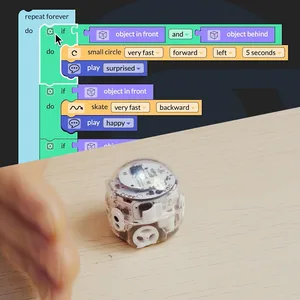
Die Schüler*innen erstellen nun eine dritte Wenn-dann-Anweisung. Damit programmieren sie ihren Roboter so, dass er sich schnell im Kreis bewegt, wenn Gegenstände, zum Beispiel ihre Hände, vor und hinter den Roboter gehalten werden. Zeige, wie du diesen dritten Codeabschnitt erstellst. Sieh dir zuerst das zugehörige Anleitungsvideo an und folge der Anleitung, um die Sensorbedingung für die dritte Wenn-dann-Anweisung aufzubauen. Erkläre, dass diese Anweisung beide Bedingungen gleichzeitig prüft: Wenn sich ein Gegenstand vor den Näherungssensoren an der Vorderseite des Roboters und ein weiterer hinter den Näherungssensoren an der Rückseite befindet, bewegt sich der Roboter und gibt ein Geräusch von sich. Gehe dann zu „Bewegung“. Klicke auf den Block „kleiner Kreis, mittlere Geschwindigkeit, vorwärts, links, 1 Sekunde“ und ziehe ihn in die Wenn-dann-Anweisung. Ändere ihn anschließend über das Auswahlmenü am Block in „kleiner Kreis, sehr schnell, vorwärts, links, 5 Sekunden“. Gehe nun zu „Geräusche“ und klicke auf den Block „fröhliches Geräusch abspielen“. Ziehe ihn in deinem Code unter den Kreisblock. Ändere das Geräusch anschließend über das Auswahlmenü in „überrascht“. Ziehe zum Schluss die gesamte Blockfolge innerhalb der Schleife über die erste Wenn-dann-Anweisung. Lass die Schüler*innen die dritte Wenn-dann-Anweisung für ihren Roboter erstellen. Danach testen sie ihr Programm, indem sie auf „Programm ausführen“ klicken und gleichzeitig eine Hand vor und die andere hinter den Roboter halten.
-
Schritt 6:
Jetzt wird es lustig! Fordere die Schüler*innen auf, mit ihrem Roboter Fangen zu spielen. Lass sie ihr Programm ausführen, damit sie alle drei Wenn-dann-Anweisungen in Aktion sehen.
-
Schritt 7: Du möchtest noch mehr?
Du möchtest noch mehr machen? Lass die Schüler*innen:
- Mit denselben Sensorblöcken drei eigene Wenn-dann-Anweisungen programmieren.
- Schreibe drei bis fünf Wenn-dann-Sätze über Situationen aus dem Alltag auf.
- Erstelle ein Programm, mit dem dein Roboter eine Wenn-dann-Situation aus dem Alltag nachstellt.
Abschluss
Lass die Schüler*innen nach jeder Lektion ein Informatik-Lerntagebuch führen oder nutze Fragen zum Lernstoff für einen Abschlusstest am Ende der Unterrichtsreihe.
Für die Schüler*innen
Lass deinen Ozobot mit Wenn-dann-Anweisungen reagieren
Du programmierst deinen Ozobot Evo mit Wenn-dann-Anweisungen. So reagiert er auf deine Hand: Er bewegt sich unterschiedlich, je nachdem, ob deine Hand vor oder hinter ihm ist.
Du brauchst
- Ein Ozobot Evo
- Ein Gerät mit dem OzoBlockly Editor
So gehst du vor
Schritt 1: OzoBlockly öffnen
Öffne den OzoBlockly-Editor. Wähle Level 3.
Schritt 2: Erstelle die erste Wenn-dann-Anweisung
Wähle unter Sensoren „wenn Objekt vorne“. Ziehe diesen Block in den Arbeitsbereich. Füge unter Bewegung „sehr schnell rückwärts gleiten“ hinzu. Füge darunter unter Geräusche „fröhlichen Ton abspielen“ hinzu. Setze die gesamte Anweisung in „für immer wiederholen“.
Schritt 3: Teste die erste Anweisung
Klicke auf „Programm ausführen“. Bewege deine Hand vor den Roboter.
Schritt 4: Erstelle die zweite Wenn-dann-Anweisung
Wähle unter Sensoren „wenn Objekt hinten“. Füge „sehr schnell vorwärts gleiten“ und darunter das Geräusch „Lachen“ hinzu. Setze diese Anweisung innerhalb von „für immer wiederholen“ unter die erste Anweisung.
Schritt 5: Teste die zweite Anweisung
Klicke auf „Programm ausführen“. Bewege deine Hand hinter den Roboter.
Schritt 6: Erstelle die dritte Wenn-dann-Anweisung
Verwende „wenn Objekt vorne“ und „wenn Objekt hinten“. Füge „kleiner Kreis, sehr schnell, vorwärts, links, 5 Sekunden“ hinzu. Setze darunter das Geräusch „überrascht“. Setze diese Anweisung innerhalb von „für immer wiederholen“ über die erste Anweisung.
Schritt 7: Spiele Fangen
Klicke auf „Programm ausführen“. Halte deine Hand vor oder hinter den Roboter oder halte eine Hand vor und die andere hinter den Roboter. Beobachte, wie er reagiert.
Arbeitsblätter
Die Arbeitsblätter sind im PDF dieser Lektion enthalten. Drucke sie mit 100 % (tatsächliche Größe), nicht mit „An Seite anpassen“: Dann fährt Ozobot genau über die Linien.
-
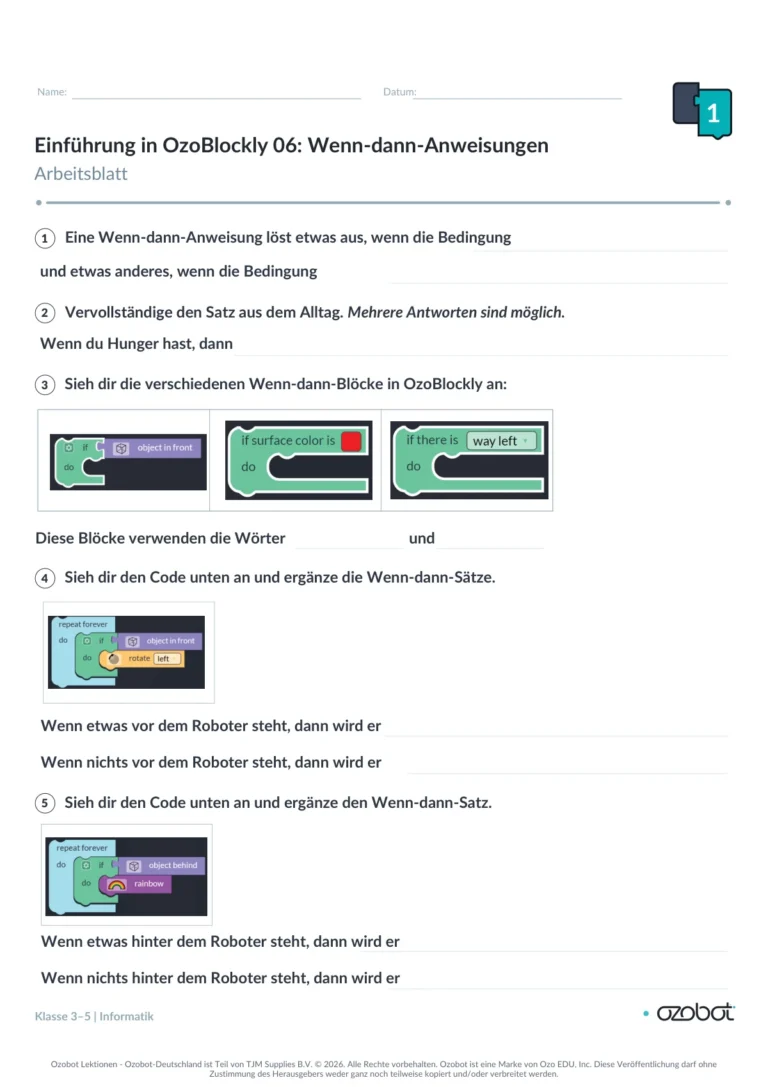 Arbeitsblatt
-
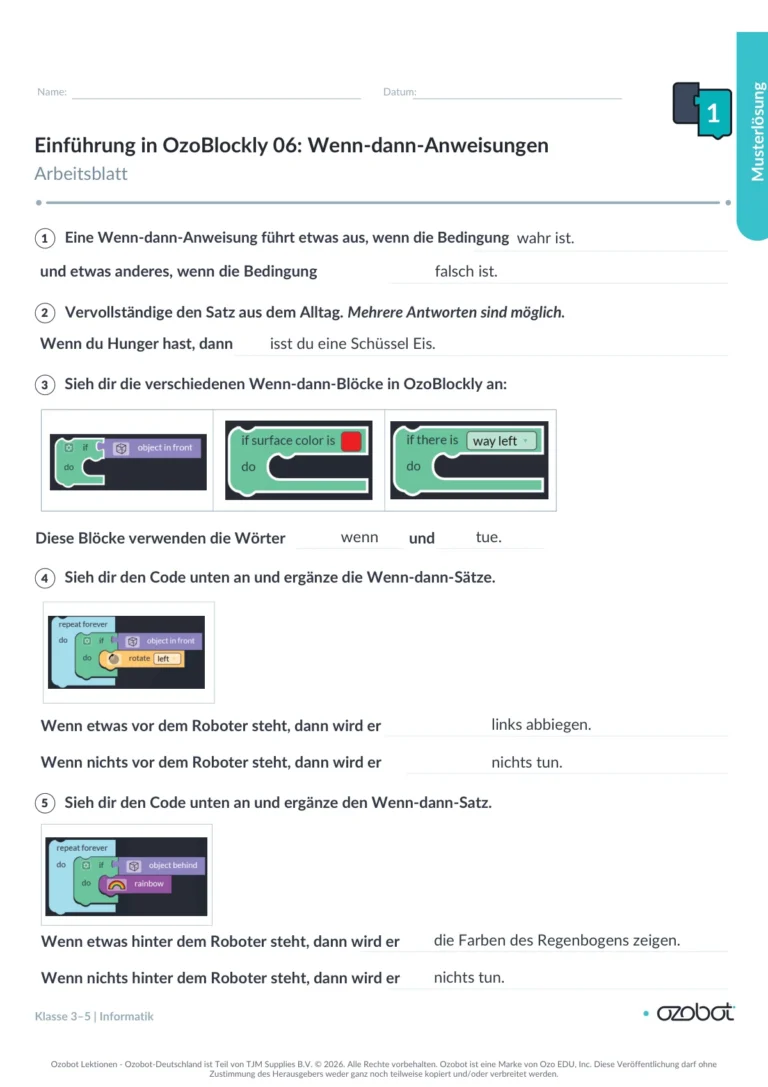 Lösungsblatt
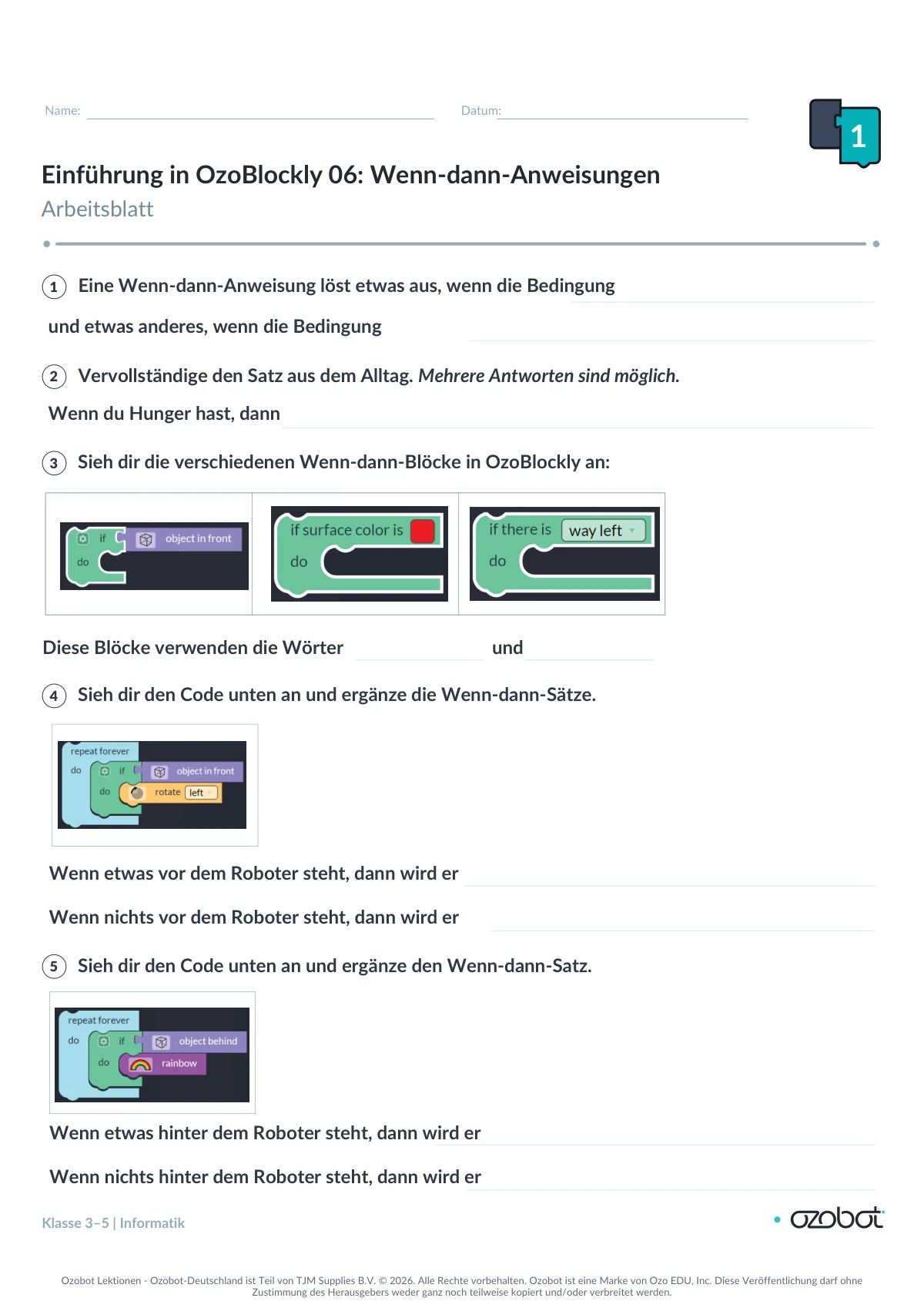
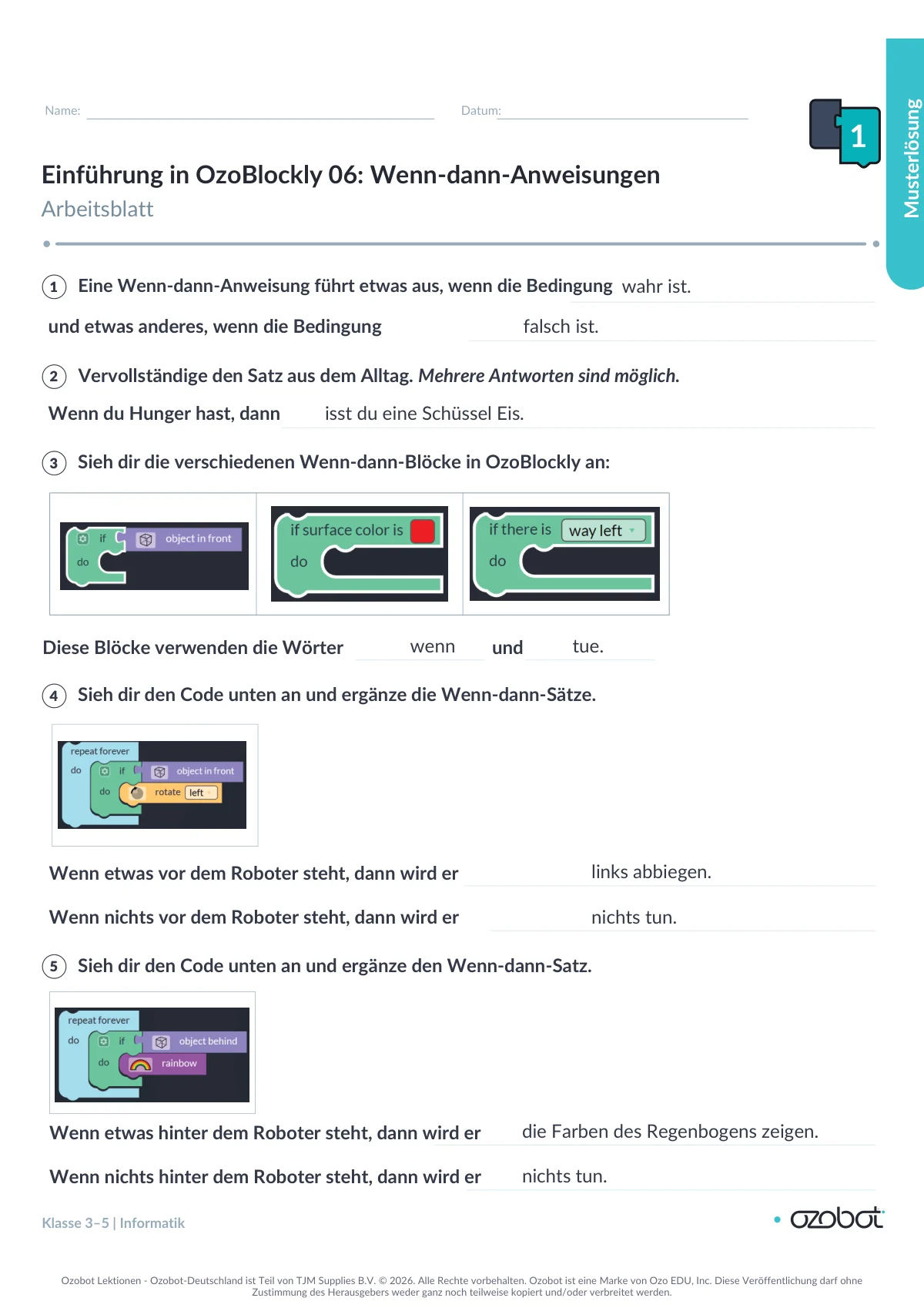
Lektion mit allen Arbeitsblättern herunterladen (PDF) (öffnet in einem neuen Tab)
Videos
Kompetenzen
Mit dieser Lektion arbeitest du an den folgenden Kompetenzen aus der KMK-Strategie „Bildung in der digitalen Welt“:
- 3.1 Entwickeln und Produzieren Produzieren und Präsentieren
- 5.5 Algorithmen erkennen und formulieren Problemlösen und Handeln