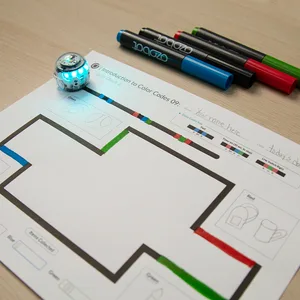
Für die Lehrkraft
Kompetenzen
Nach dieser Lektion können die Schüler*innen:
- Die Schüler*innen zeichnen Farbcodes, um ihren Roboter so zu programmieren, dass er mit einem 30-Sekunden-Timer fährt.
- Die Schüler*innen zeichnen Farbcodes, um ihren Roboter so zu programmieren, dass er die Linie wechselt und einer vorgegebenen Strecke folgt.
- Die Schüler*innen erfassen Daten, um festzuhalten, was der Roboter in 30 Sekunden getan hat.
Vorbereitung
Material
- Bleistift
- Farbcode-Stifte
Material für die Lehrkraft
Material für die Schüler*innen
- 1 Ozobot pro Schüler*in
- 1 Satz Farbcodestifte pro Schüler*in
- 1 Arbeitsblatt Einführung in Farbcodes 09: Lernstandskontrolle 2, Vorschule bis Klasse 2 (1 Seite) pro Schüler*in
- 1 Bleistift pro Schüler*in
Ablauf der Lektion
-
Unterrichtsablauf
Schritt 1: Einführung
Nutze das Anleitungsvideo, um deine Schüler*innen durch die Aktivität zu führen. Du kannst auch den folgenden Schritten folgen.
Erkläre den Schüler*innen, dass sie in dieser Lernstandskontrolle einen Farbcode für den Timer und einen Farbcode für den Linienwechsel verwenden. Damit schicken sie Ozobot auf eine Schnitzeljagd, bei der er verschiedene Gegenstände sammelt. Frage sie, ob sie Lust auf eine spannende Herausforderung haben.
-
Unterrichtsablauf
Schritt 2: Gestalte deine Schnitzeljagd
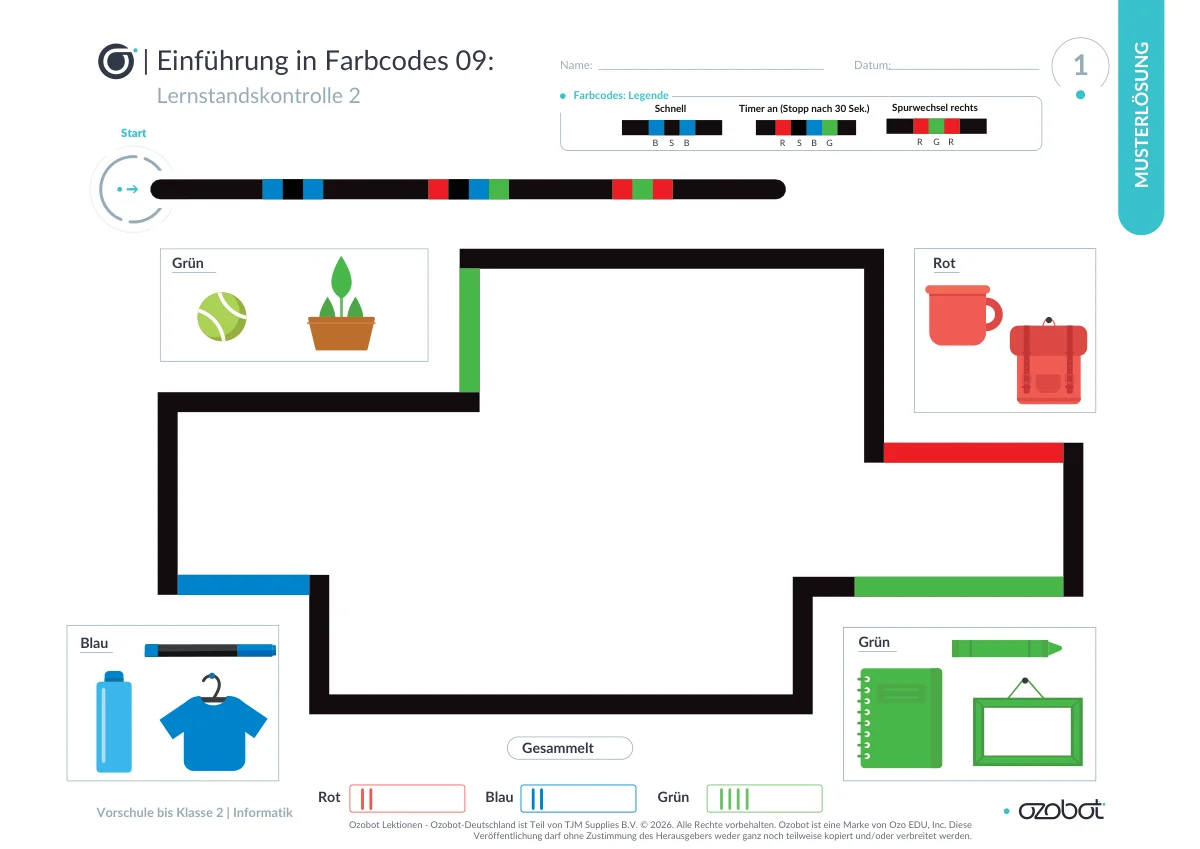
Zeige den Schüler*innen das Arbeitsblatt. Erkläre, dass sich rund um die Strecke, der Ozobot folgen wird, vier Felder befinden, die mit einer Farbe beschriftet sind: Rot, Grün oder Blau. Lass die Schüler*innen im Raum nach 2–3 roten, grünen oder blauen Gegenständen suchen, die Ozobot auf seiner Schnitzeljagd sammeln kann. Zeige gemeinsam mit den Schüler*innen auf etwas Rotes, etwas Grünes und etwas Blaues oder lass sie erzählen, welche Gegenstände sie sehen. Zeige ihnen, wo sie die Gegenstände in die mit „Rot“, „Grün“ und „Blau“ beschrifteten Felder zeichnen. Lass die Schüler*innen in jedes dieser Felder 2–3 Gegenstände in der jeweiligen Farbe zeichnen.
-
Unterrichtsablauf
Schritt 3: Programmiere die Geschwindigkeit
Erkläre den Schüler*innen, dass Ozobot jetzt weiß, was er auf seiner Schnitzeljagd sammeln soll. Nun müssen sie ihn so programmieren, dass er sich bewegt. Ozobot hat 30 Sekunden Zeit, um möglichst viele Gegenstände zu sammeln. Danach ist die Zeit abgelaufen und der Roboter schaltet sich aus. Frage, ob Ozobot langsam oder schnell fahren sollte. Warum? Ozobot sollte schnell fahren. Erkläre, dass der Farbcode „Schnell“ der erste fehlende Farbcode auf der Linie nach „Start“ ist. Dieser Farbcode bestimmt Ozobots Geschwindigkeit. Lass die Schüler*innen den Farbcode „Schnell“ in der Farbcode-Legende suchen und die Farbreihenfolge B, Z, B in die ersten drei leeren Kästchen nach „Start“ eintragen.
-
Unterrichtsablauf
Schritt 4: Programmiere den 30-Sekunden-Timer
Erkläre den Schüler*innen, dass Ozobot Herausforderungen liebt. Deshalb hat er nur 30 Sekunden Zeit, um die Schnitzeljagd abzuschließen. Sobald Ozobot sich schnell bewegt, soll der 30-Sekunden-Timer starten. Der zweite fehlende Farbcode besteht aus vier Farben und heißt „Timer an“. Lass die Schüler*innen den Farbcode „Timer an“ in der Farbcode-Legende suchen und die Farbreihenfolge R, Z, B, G in die nächsten vier leeren Kästchen nach „Start“ eintragen.
-
Unterrichtsablauf
Schritt 5: Programmiere den Linienwechsel
Lass die Schüler*innen erkennen, dass die Startlinie nicht mit der Strecke verbunden ist, der Ozobot folgen muss, um die Gegenstände einzusammeln. Sie müssen Ozobot so programmieren, dass er am Ende der Startlinie abbiegt und weiterfährt, bis er die Strecke für die Schnitzeljagd erkennt. Frage, ob sie noch wissen, mit welchen Farbcodes Ozobot von einer Linie auf eine andere wechselt. Das sind die Farbcodes für einen Linienwechsel. Frage, in welche Richtung Ozobot abbiegen muss, um zur Strecke für die Schnitzeljagd zu gelangen. Ozobot muss nach rechts abbiegen. Lass die Schüler*innen den Farbcode „Linienwechsel rechts“ in der Farbcode-Legende suchen und die Farbreihenfolge R, G, R in die letzten drei leeren Kästchen nach „Start“ eintragen.
-
Unterrichtsablauf
Schritt 6: Vervollständige die Strecke
Erkläre, dass Ozobot mit seiner LED die Farbe der Gegenstände anzeigt, die er während der Schnitzeljagd einsammelt. Lass die Schüler*innen die Strecke ansehen und die vier fehlenden Linien suchen. Sie malen diese Linien rot, grün oder blau aus – passend zur Farbe der Gegenstände, die Ozobot einsammelt. Zeige, wie sie das Kästchen „Rot“ finden und die Linie darunter rot nachziehen. Lass die Schüler*innen die Linien mit ihren Farbcode-Stiften rot, grün oder blau ausmalen, passend zu den Kästchen.
-
Unterrichtsablauf
Schritt 7: Lass deinen Roboter fahren und sammle Daten
Erkläre den Schüler*innen, dass Ozobot jetzt bereit für die Schnitzeljagd ist. Sie setzen ihren Roboter auf „Start“ und beobachten, wie er den Farbcodes folgt: Er ändert seine Geschwindigkeit, startet den 30-Sekunden-Timer und fährt zur Strecke. Wenn Ozobot die Strecke für die Schnitzeljagd erreicht, wählt er zufällig eine Richtung. Er fährt entweder nach links zu den roten Gegenständen oder nach rechts zu den grünen Gegenständen.
Sobald Ozobot auf der Strecke für die Schnitzeljagd fährt, achten die Schüler*innen darauf, wann seine LED die Farbe wechselt. Mit Strichlisten, Punkten oder Zahlen halten sie fest, wie viele Gegenstände er einsammelt. Wenn die LED beispielsweise rot leuchtet, hat Ozobot einen roten Gegenstand eingesammelt. Die Schüler*innen tragen dafür einen Strich in das Kästchen „Rot“ unter „Gesammelte Gegenstände“ unten auf ihrem Arbeitsblatt ein. Bitte die Schüler*innen herauszufinden, wie viele Gegenstände Ozobot in 30 Sekunden einsammeln kann. Lass sie ihren Roboter auf „Start“ setzen und mit Strichlisten, Punkten oder Zahlen zählen, wie viele Gegenstände jeder Farbe er in 30 Sekunden einsammelt.
-
Unterrichtsablauf
Schritt 8: Zwischenstand überprüfen
Wähle gegebenenfalls eine der folgenden Möglichkeiten, um während der Lektion zu überprüfen, was deine Schüler*innen verstanden haben.
Lass die Schüler*innen einer Mitschüler*in, schriftlich oder in einem Gruppengespräch erklären:
- welche Farbcodes sie verwendet haben und warum
- auf welches Problem sie gestoßen sind und wie sie versucht haben, es zu lösen
- wie ihr Roboter auf die verwendeten Farbcodes reagiert hat und ob er sich wie beabsichtigt verhalten hat
-
Unterrichtsablauf
Schritt 9: Optionale Zusatzaktivitäten
Lass die Schüler*innen Sätze über die Gegenstände schreiben, die Ozobot gesammelt hat.
Lass die Schüler*innen zu den Gegenständen, die Ozobot gesammelt hat, Textaufgaben erfinden, aufschreiben und lösen.
Lass die Schüler*innen eine weitere Schatzsuche durchführen und Ozobot so programmieren, dass er sich mit einer anderen Geschwindigkeit bewegt.
Abschluss
Nutze die Abschlusscheckliste, um die Arbeit deiner Schüler*innen zu beurteilen. Du kannst die Checkliste auf folgende Weise einsetzen: Lass die Schüler*innen mit der Abschlusscheckliste ihre eigene Arbeit beurteilen. Lass die Schüler*innen zu zweit die Arbeit der jeweils anderen Person mit der Abschlusscheckliste beurteilen. Lass die Schüler*innen ihre Arbeit der Klasse vorstellen und die Klasse mithilfe der Abschlusscheckliste Rückmeldung geben.
Für die Schüler*innen
Auf Schatzsuche mit Ozobot
Programmiere Ozobot für eine Schatzsuche. Schau, wie viele Gegenstände er in 30 Sekunden sammelt.
Du brauchst
- Ozobot
- Farbcode-Stifte
- Arbeitsblatt
- Bleistift
So gehst du vor
Schritt 1: Zeichne deine Schatzsuche
Schau dir das Arbeitsblatt an. Suche für jedes der vier Farbfelder 2 oder 3 Gegenstände in der angegebenen Farbe. Zeichne sie in das passende Feld.
Schritt 2: Mach Ozobot schnell
Suche den Farbcode „Schnell“ in der Farbcode-Übersicht. Male die ersten drei leeren Kästchen nach Start aus: B, Z, B.
Schritt 3: Schalte den Timer ein
Suche „Timer ein“ in der Farbcode-Übersicht. Male die nächsten vier leeren Kästchen nach Start aus: R, Z, B, G.
Schritt 4: Lass Ozobot abbiegen
Suche „Linienwechsel rechts“ in der Farbcode-Übersicht. Male die letzten drei leeren Kästchen nach Start aus: R, G, R.
Schritt 5: Vervollständige den Weg
Suche die vier Linien, die noch keine Farbe haben. Male sie rot, grün oder blau aus. Orientiere dich an der Farbe der Gegenstände in den Feldern.
Schritt 6: Lass Ozobot fahren
Setze Ozobot auf Start. Beobachte, wie er den Farbcodes folgt und zum Weg der Schatzsuche fährt.
Schritt 7: Zähle die Gegenstände
Wenn Ozobot auf dem Weg fährt, achte auf die Farbe seines Lichts. Mach für jeden Gegenstand, den er sammelt, einen Strich, einen Punkt oder eine Zahl im passenden Feld. Zähle, bis Ozobot durch den programmierten Timer anhält.
Arbeitsblätter
Die Arbeitsblätter sind im PDF dieser Lektion enthalten. Drucke sie mit 100 % (tatsächliche Größe), nicht mit „An Seite anpassen“: Dann fährt Ozobot genau über die Linien.
-
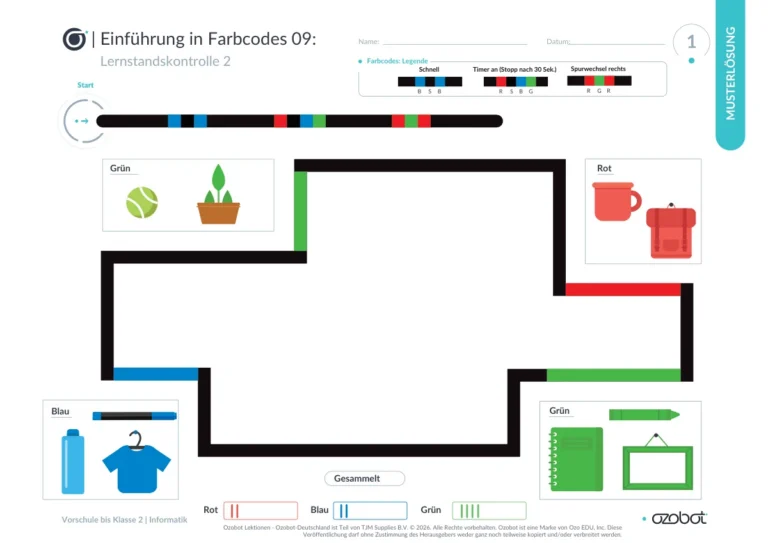 Lösungsblatt
Lektion mit allen Arbeitsblättern herunterladen (PDF) (öffnet in einem neuen Tab)
Video
Kompetenzen
Mit dieser Lektion arbeitest du an den folgenden Kompetenzen aus der KMK-Strategie „Bildung in der digitalen Welt“:
- 3.1 Entwickeln und Produzieren Produzieren und Präsentieren
- 5.5 Algorithmen erkennen und formulieren Problemlösen und Handeln