Für die Lehrkraft
Kompetenzen
Nach dieser Lektion können die Schüler*innen:
- Die Schüler*innen können in OzoBlockly Programme mit Blöcken aus den Kategorien Wiederholungen, Geräusche, Zeit, Bewegung und Lichteffekte erstellen.
- Schüler*innen können mit Blöcken erstellten Code auf jedem Ozobot mit Bluetooth®-Unterstützung ausführen, zum Beispiel auf Evo.
- Die Schüler*innen können die Level in OzoBlockly finden und ein Level auswählen.
- Die Schüler*innen können in OzoBlockly die Symbole zum Löschen, Kopieren, Rückgängigmachen und Wiederholen verwenden.
Vorbereitung
Material
- Tablet/Computer
Material für die Lehrkraft
Material für die Schüler*innen
- 1 OzoBlockly-Editor pro Schüler*in
- 1 Ozobot Evo pro Schüler*in, aktualisiert und kalibriert
- OzoBlockly
Ablauf der Lektion
-
Schritt 1: Einführung
Nutze das Anleitungsvideo, um deine Schüler*innen durch die Aktivität zu führen. Du kannst auch die folgenden Unterrichtsschritte nutzen. Lass die Schüler*innen Schritt für Schritt mitmachen oder zeige zuerst, wie das gesamte Programm erstellt wird, und lass sie den Code anschließend selbstständig zusammensetzen.
Erkläre vor Beginn die folgenden Begriffe:
Code und Programmcode: Anweisungen, die in einer Programmiersprache geschrieben sind.
Programm: Eine vollständige Folge von Anweisungen in Code, die der Computer ausführt, um ein bestimmtes Ziel zu erreichen.
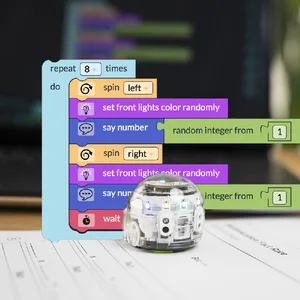
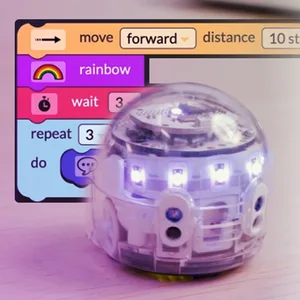
Erkläre, dass einzelne Codeteile zu einem Programm zusammengesetzt werden. Sag den Schüler*innen, dass sie mit OzoBlockly Programme aus Blöcken erstellen werden. OzoBlockly ist eine Programmierumgebung mit Blöcken. Damit können Schüler*innen Programme für Ozobot erstellen. Sie wählen Blöcke aus, ziehen sie an die gewünschte Stelle und verbinden sie wie Puzzleteile miteinander.
Programme, die du mit OzoBlockly erstellst, kannst du per Bluetooth an Ozobot Evo senden. OzoBlockly überträgt das Programm also drahtlos an Ozobot, der es anschließend ausführen kann.
-
Schritt 2: Level in OzoBlockly
Hilf den Schüler*innen, OzoBlockly auf ihren Geräten zu öffnen. Zeige auf den Bereich links auf dem Bildschirm. Dort befinden sich die Blöcke zum Programmieren.
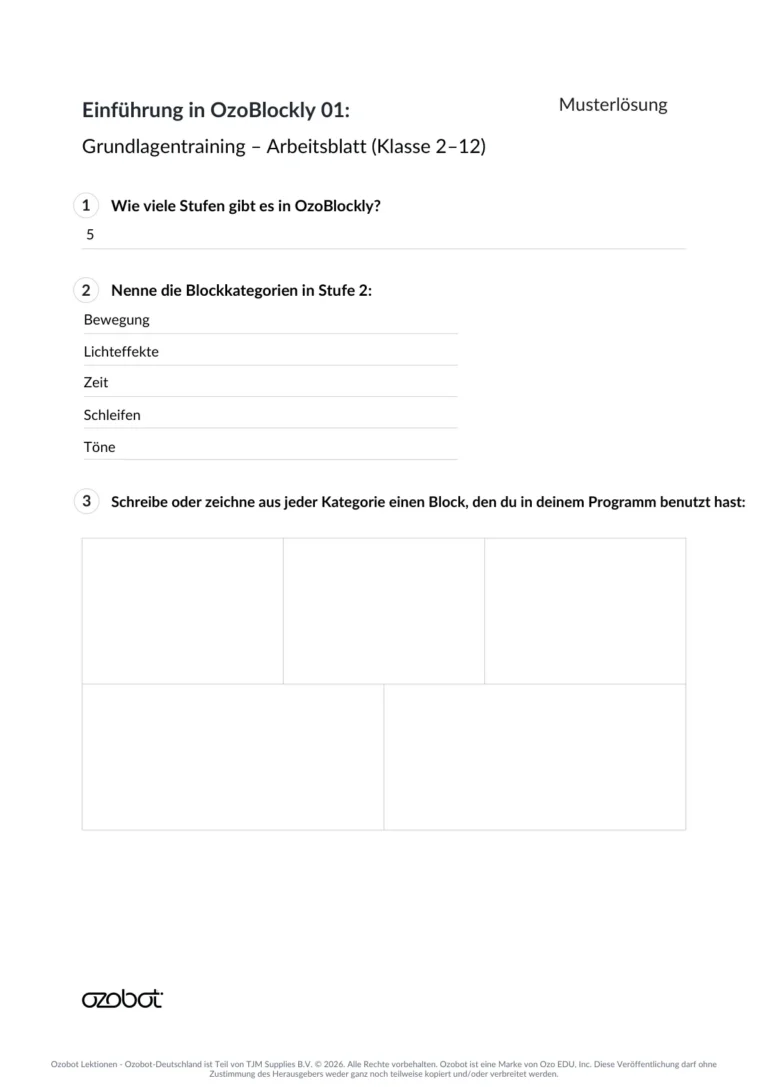
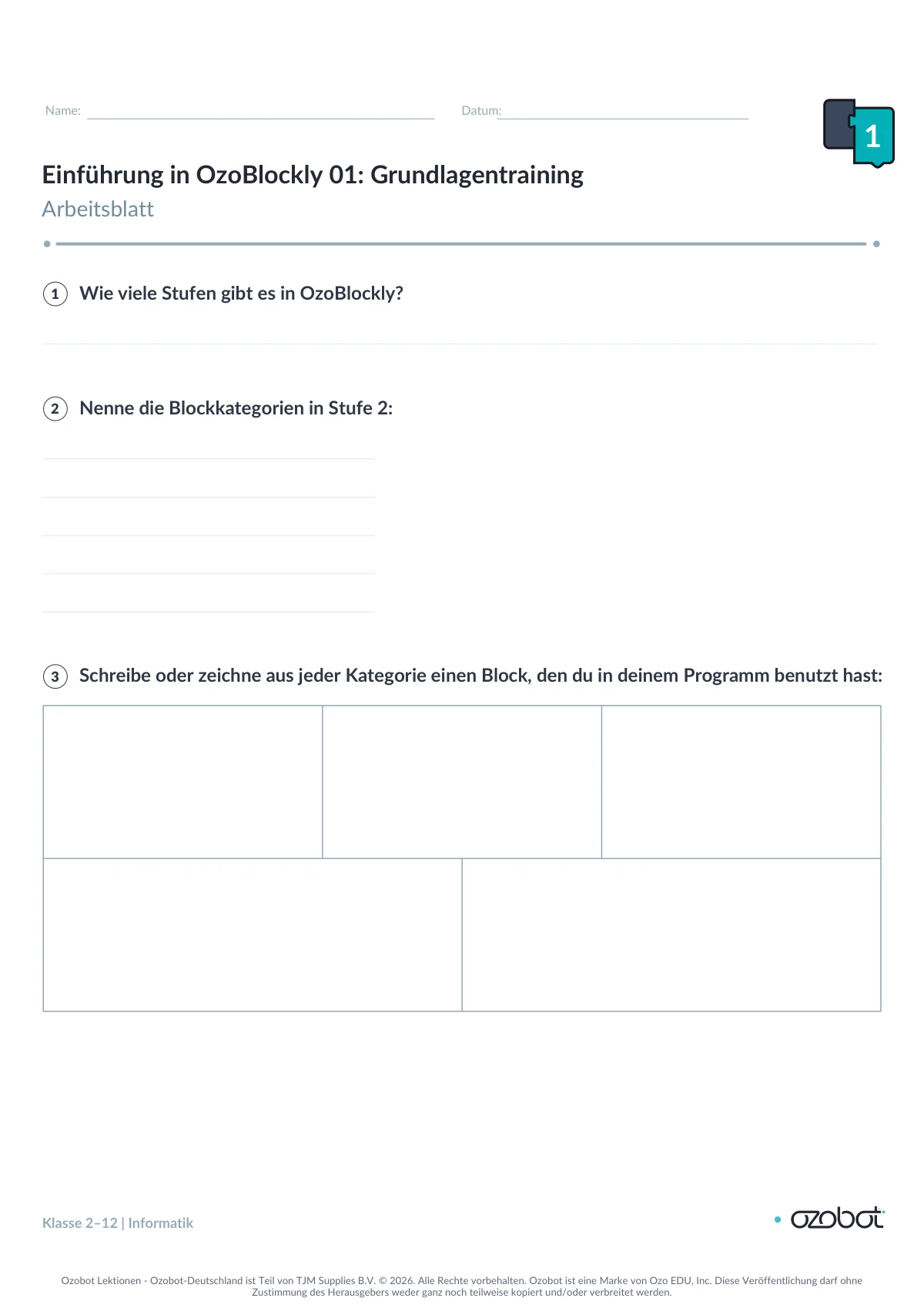
OzoBlockly hat 5 Level. Frag die Schüler*innen, welche Unterschiede zwischen den Leveln ihnen auffallen. Erkläre, dass Level 1 für Anfänger*innen und Level 5 für Fortgeschrittene gedacht ist. Je höher das Level, desto mehr Blockkategorien mit anspruchsvolleren Blöcken gibt es. Heute arbeiten die Schüler*innen mit Level 2.
-
Schritt 3: Seitenleiste
Erkunde OzoBlockly gemeinsam mit deinen Schüler*innen. Wähle Level 2 aus und erkläre, dass dort fünf verschiedene Blockkategorien zu sehen sind. Das sind die Kategorien:
- Bewegung: Damit programmierst du die Bewegungen deines Roboters.
- Lichteffekte: Damit programmierst du die LED-Leuchten von Ozobot.
- Zeit: Damit legst du die Wartezeit zwischen den Blöcken fest.
- Schleifen: Damit programmierst du Abläufe, die wiederholt werden.
- Geräusche: Damit programmierst du Ozobot so, dass er verschiedene Geräusche macht.
Klicke auf die verschiedenen Blockkategorien und zeige, dass jede Kategorie unterschiedliche Arten von Blöcken enthält.
Frage die Schüler*innen: „Was glaubt ihr, was die Blöcke in der Kategorie Geräusche euren Roboter tun lassen?“ Erkläre anschließend, dass Ozobot verschiedene Geräusche macht, wenn sie diese Blöcke verwenden.
Arbeitsbereich
Rechts neben der Leiste befindet sich der Arbeitsbereich. Das ist die größere Fläche, in der du dein Programm erstellst. Zeige, wie du auf Lichteffekte klickst, Regenbogen auswählst und den Regenbogenblock in den Arbeitsbereich ziehst.
-
Schritt 4: Symbole für Kopieren, Rückgängig und Wiederholen
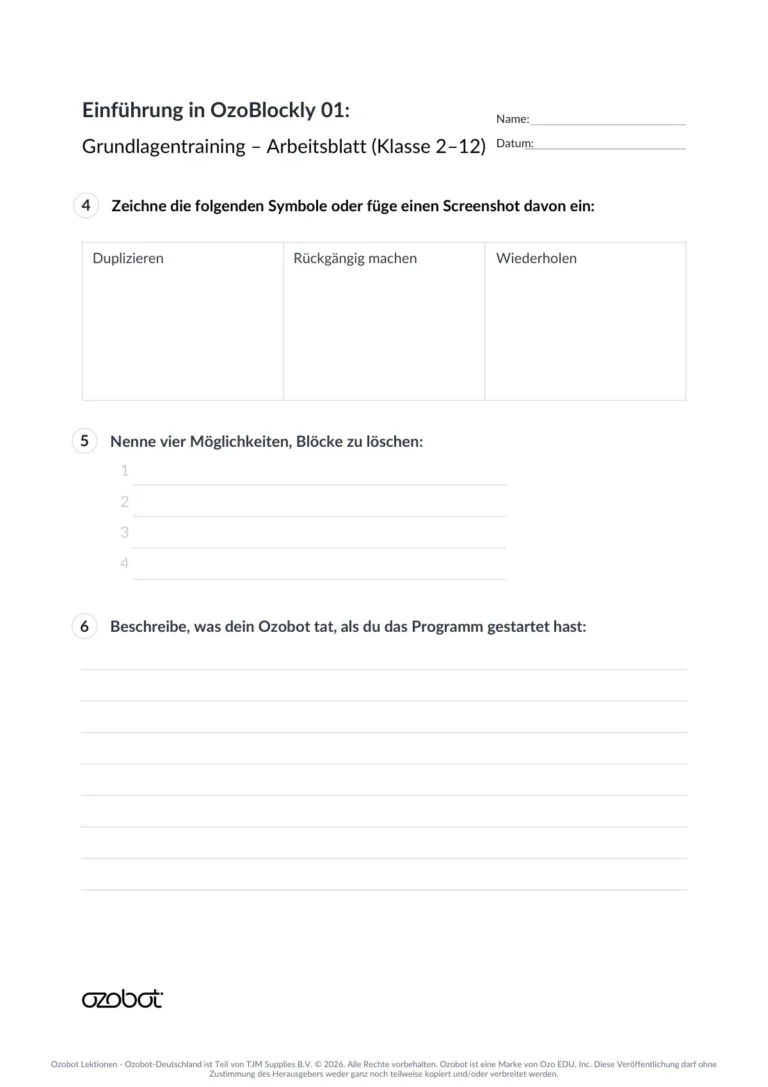
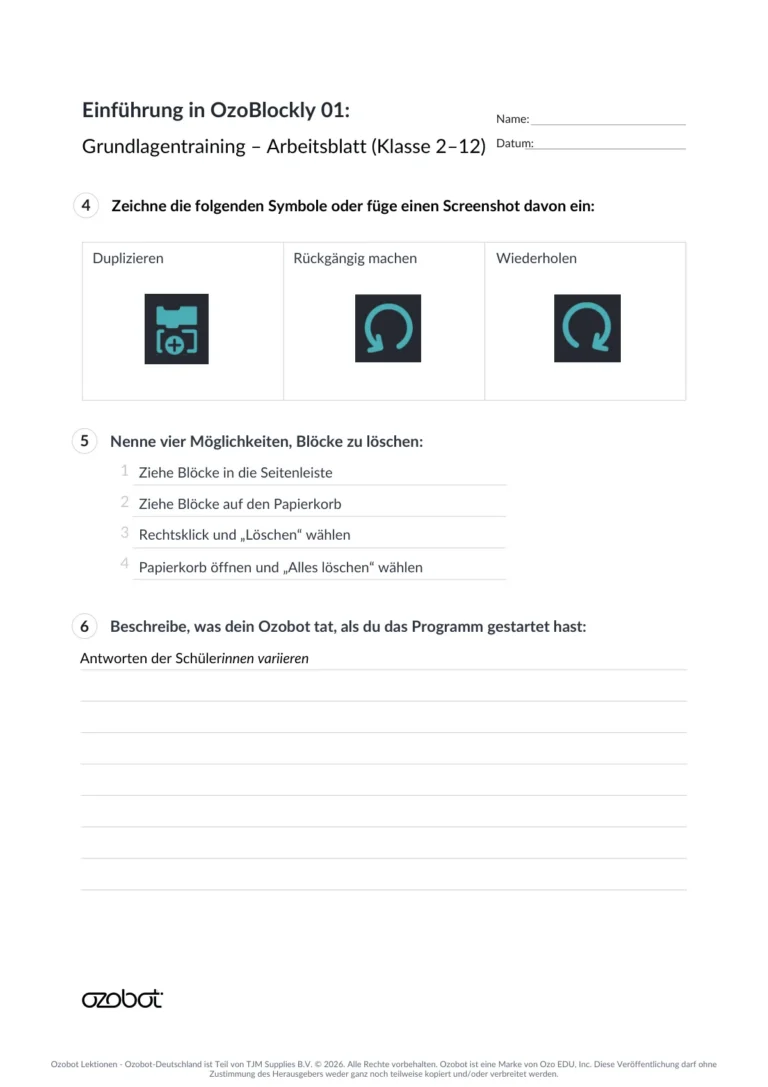
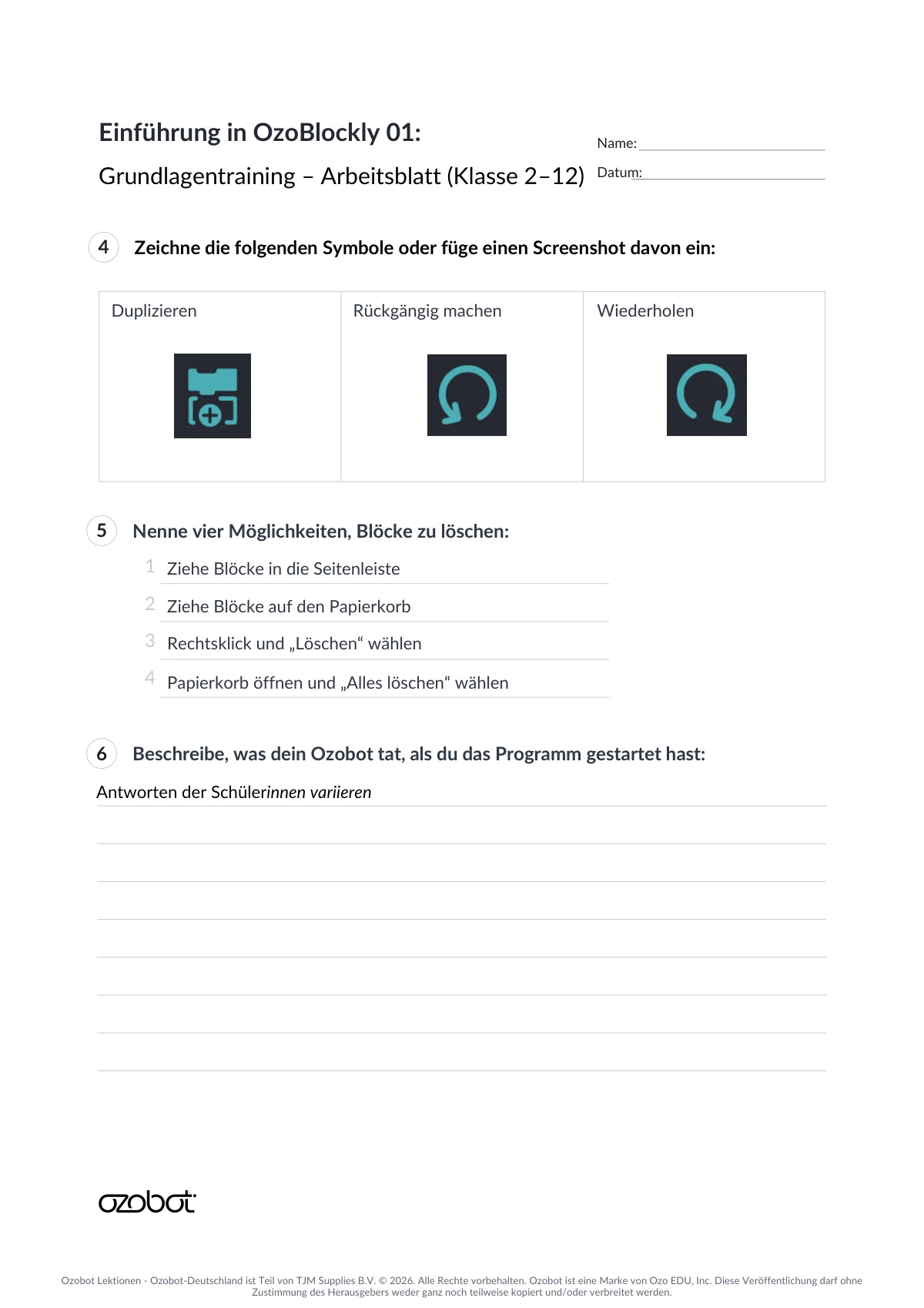
Besprich die vier Symbole im Arbeitsbereich:
- Papierkorb
- Symbol zum Kopieren
- Pfeil nach links
- Pfeil nach rechts
Zeige anhand des Regenbogenblocks, wie diese Symbole funktionieren. Du erkennst, dass der Block ausgewählt ist, wenn er weiß umrandet ist. Wähle den Block aus und klicke auf das Kopiersymbol mit dem Pluszeichen. Zeige den Schüler*innen, dass eine Kopie des Blocks erscheint, wenn du auf dieses Symbol klickst.
Klicke danach auf die Schaltfläche „Rückgängig“. Erkläre, dass damit die letzte Aktion rückgängig gemacht wird. In diesem Fall machst du das Kopieren des Regenbogenblocks rückgängig. Klicke anschließend auf die Schaltfläche „Wiederholen“. Erkläre, dass dadurch die Kopie des Blocks wieder erscheint.
-
Schritt 5: Blöcke löschen
Du kannst Blöcke auf vier Arten löschen.
- Ziehe einen Block oder eine Gruppe von Blöcken zurück in die Seitenleiste und lege sie dort ab.
- Ziehe Blöcke auf das Papierkorbsymbol und lege sie dort ab.
- Klicke mit der rechten Maustaste und wähle „Löschen“.
- Mit der letzten Methode löschst du alles auf einmal. Klicke auf den Papierkorb und wähle „Ja“, um alle Blöcke zu löschen.
-
Schritt 6: Dein Programm erstellen und anpassen
Die Schüler*innen beginnen mit einem einfachen Programm, das Ozobot in Bewegung setzt.
- Zeige, wie du auf die Kategorie „Bewegung“ klickst. Erkläre, dass hier die verschiedenen Blöcke von Level 2 zu sehen sind, mit denen du die Bewegungen von Ozobot programmierst.
- Du wirst deinen Roboter so programmieren, dass er vorwärtsfährt. Zeige, wie du den ersten Block in der Liste auswählst und in den Arbeitsbereich ziehst.
- Zeige auf die drei Felder mit Auswahlmenüs. Erkläre, dass die Schüler*innen in Level 2 den Code über die Auswahlmenüs in den Blöcken anpassen. In höheren Leveln gibt es Felder, in die sie selbst etwas eingeben können.
- Stelle die Anzahl der Schritte auf 10. Auf dem Block steht jetzt: „bewege dich vorwärts, 10 Schritte, mittlere Geschwindigkeit“.
-
Schritt 7: Dein Programm ausführen
Nachdem du den Code angepasst hast, kannst du ihn ausführen. Zeige den Schüler*innen, wie sie ihren Roboter verbinden: Klicke auf das Robotersymbol rechts im Arbeitsbereich und folge den Anweisungen auf dem Bildschirm. Sobald der Roboter verbunden ist, klicke auf „Programm ausführen“ und beobachte, was der Roboter tut. Frage die Schüler*innen, ob der Roboter die erwarteten Aktionen ausgeführt hat.
-
Schritt 8: Dein Programm erweitern
Wenn die Schüler*innen ihren Roboter erfolgreich so programmiert haben, dass er sich bewegt, können sie ihr Programm erweitern. Erkläre, dass sie Blöcke aus den anderen Kategorien auswählen und mit dem Block im Arbeitsbereich verbinden können.
Füge Blöcke aus den Kategorien Bewegung, Lichteffekte, Zeit, Schleifen und Geräusche hinzu. Passe auch einige Auswahlmenüs an.
Untersuche, wie ein Schleifenblock funktioniert und was passiert, wenn du Codezeilen darin platzierst. In einer späteren Lektion lernen die Schüler*innen mehr über Schleifen.
-
Schritt 9: Verständnis überprüfen
Gut gemacht! Du hast dein erstes Programm mit OzoBlockly erstellt. Du weißt jetzt, wie du:
- dich in den Leveln von OzoBlockly zurechtfindest
- Blöcke für Bewegung, Schleifen, Lichteffekte, Geräusche und Zeit verbindest und programmierst
- nicht benötigte Blöcke entfernst
- dein Programm über Bluetooth auf deinem Ozobot ausführst
Möchtest du eine größere Herausforderung? Dann erkunde die verschiedenen Level von OzoBlockly weiter und erstelle unterschiedliche Programme.
Abschluss
Überprüfe, ob die Schüler*innen Folgendes beherrschen:
- Sich in den Levels von OzoBlockly zurechtfinden
- Blöcke für Bewegung, Lichteffekte, Geräusche und Zeit verbinden und programmieren
- Nicht benötigte Blöcke entfernen
- Das Programm über Bluetooth auf Ozobot ausführen
Weitere Herausforderung
- Möchtest du eine größere Herausforderung? Dann erkunde die verschiedenen Level von OzoBlockly weiter und erstelle unterschiedliche Programme.
Für die Schüler*innen
Erstelle dein erstes Ozobot-Programm
Du erstellst in OzoBlockly ein Programm mit Blöcken. Danach sendest du es an Ozobot und schaust, was dein Programm macht.
Du brauchst
- Ein Gerät mit OzoBlockly
- Ein Ozobot Evo
So gehst du vor
Schritt 1: OzoBlockly öffnen
Öffne OzoBlockly auf deinem Gerät. Wähle Level 2.
Schritt 2: Sieh dir die Blöcke an
Sieh dir die Kategorien Bewegung, Lichteffekte, Zeit, Schleifen und Geräusche an. Klicke auf eine Kategorie und sieh dir die Blöcke an.
Schritt 3: Probiere die Symbole aus
Ziehe einen Regenbogenblock in den Arbeitsbereich. Wähle den Block aus und probiere Kopieren, Rückgängig und Wiederholen aus.
Schritt 4: Lösche einen Block
Lösche einen Block. Ziehe ihn zurück in die Seitenleiste oder auf den Papierkorb. Folge auch der Erklärung deiner Lehrkraft, wie du einen Block per Rechtsklick oder alle Blöcke auf einmal löschst.
Schritt 5: Erstelle ein Programm
Klicke auf Bewegung. Ziehe den ersten Block in den Arbeitsbereich. Stelle die Anzahl der Schritte auf 10.
Schritt 6: Führe dein Programm aus
Klicke auf das Robotersymbol und folge den Anweisungen auf dem Bildschirm. Klicke danach auf „Programm ausführen“. Beobachte, was Ozobot tut.
Schritt 7: Erweitere dein Programm
Füge Blöcke aus den verschiedenen Kategorien hinzu. Verbinde sie mit deinem Programm und passe die Auswahlmenüs an. Probiere aus, was passiert, wenn du Blöcke in einen Schleifenblock setzt.
Arbeitsblätter
Die Arbeitsblätter sind im PDF dieser Lektion enthalten. Drucke sie mit 100 % (tatsächliche Größe), nicht mit „An Seite anpassen“: Dann fährt Ozobot genau über die Linien.
-
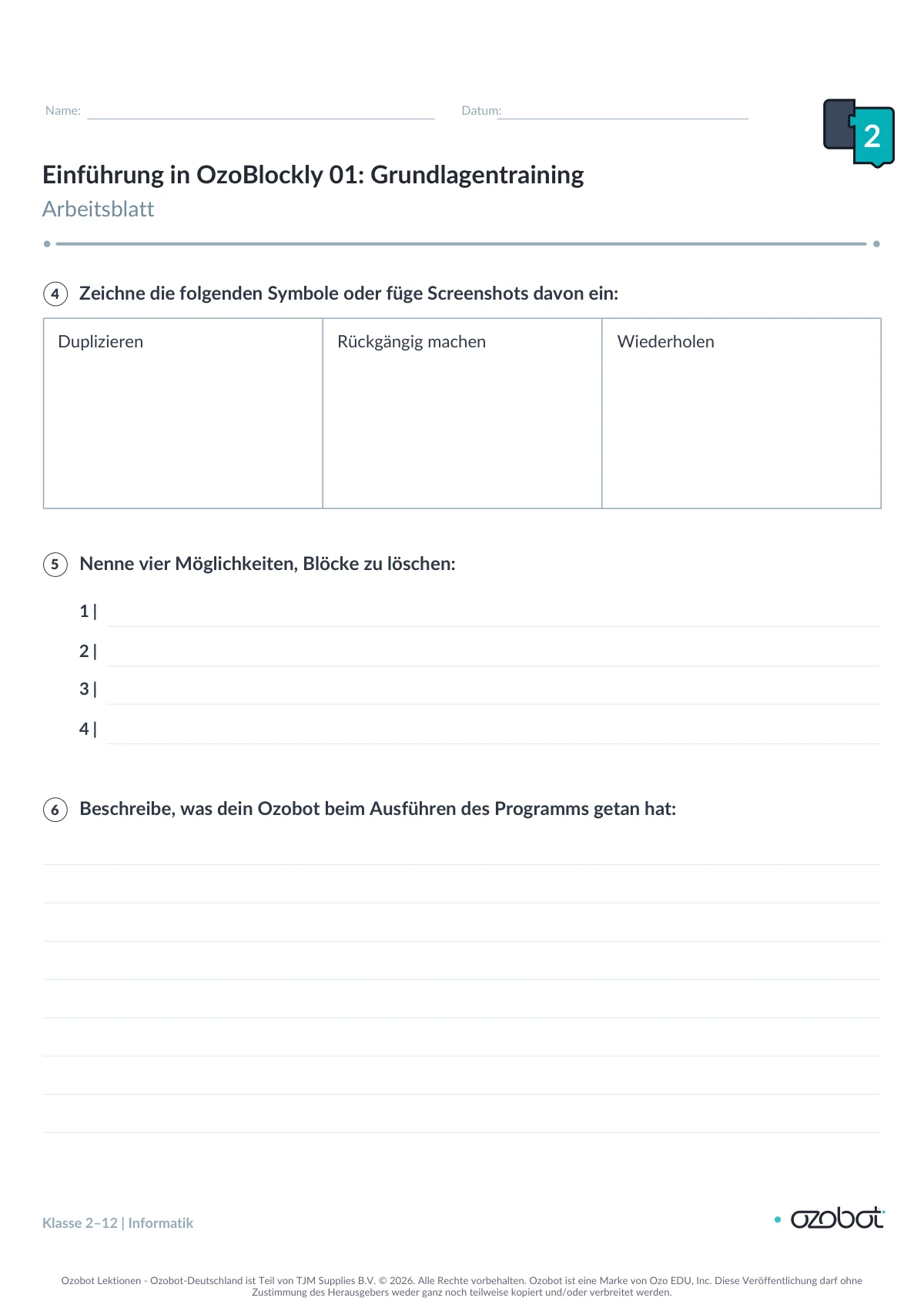
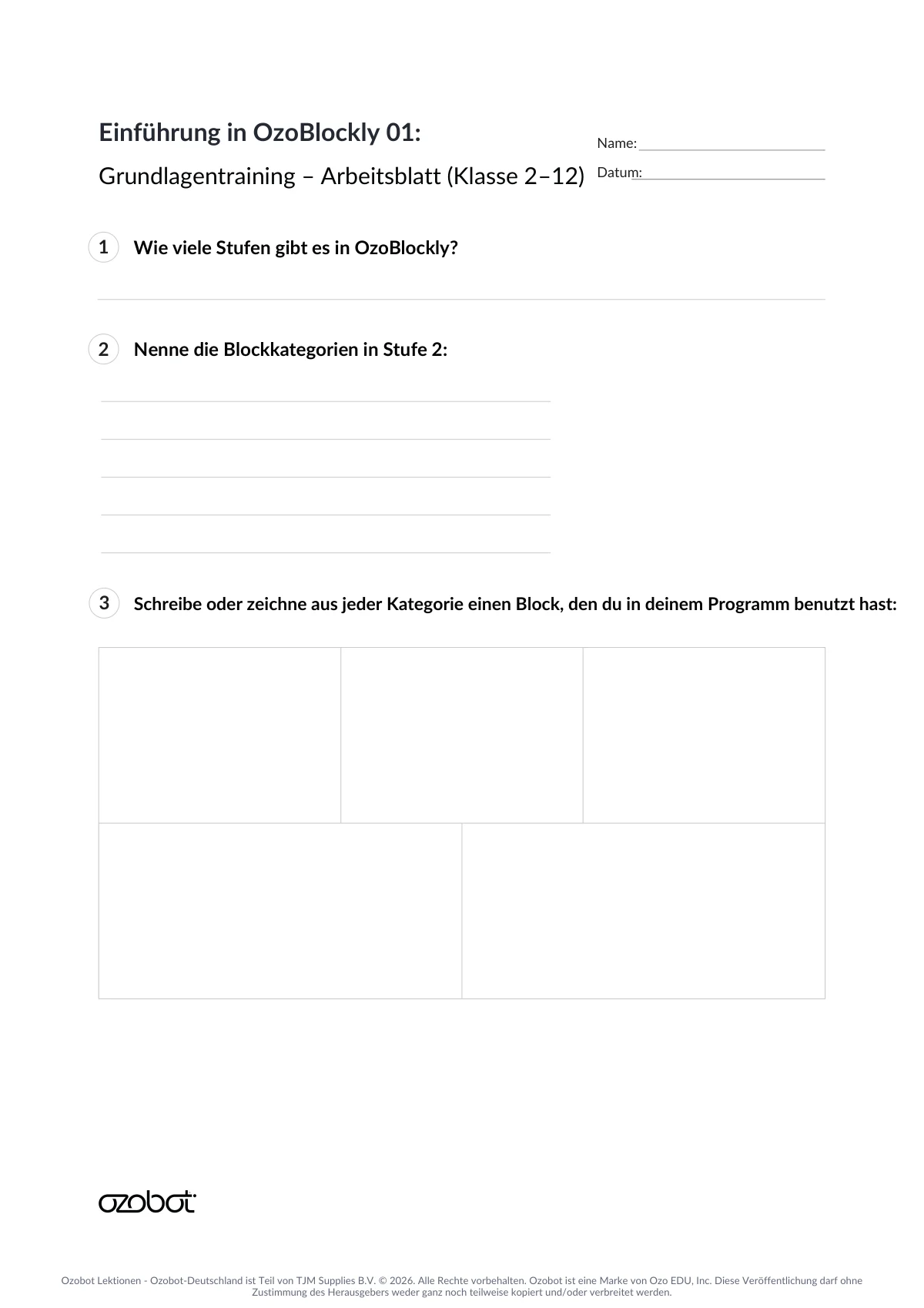
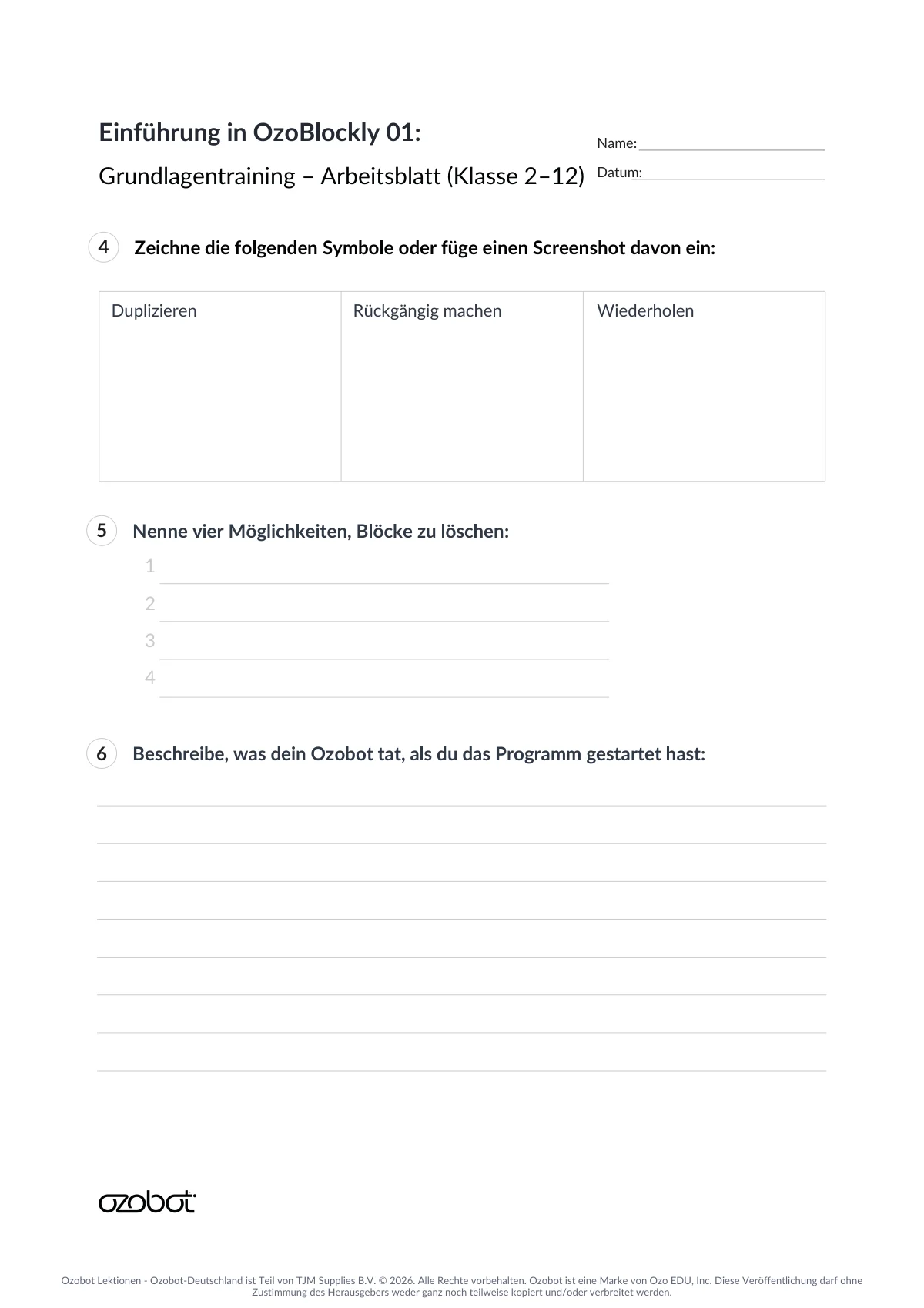
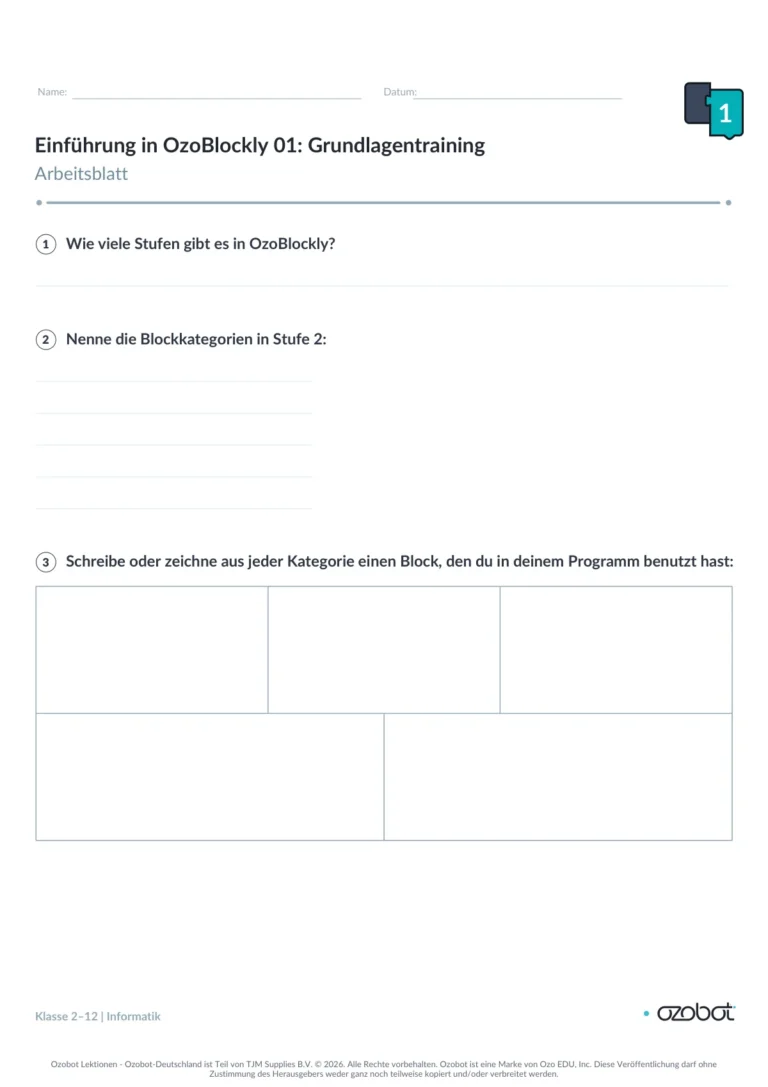 Arbeitsblatt 1
-
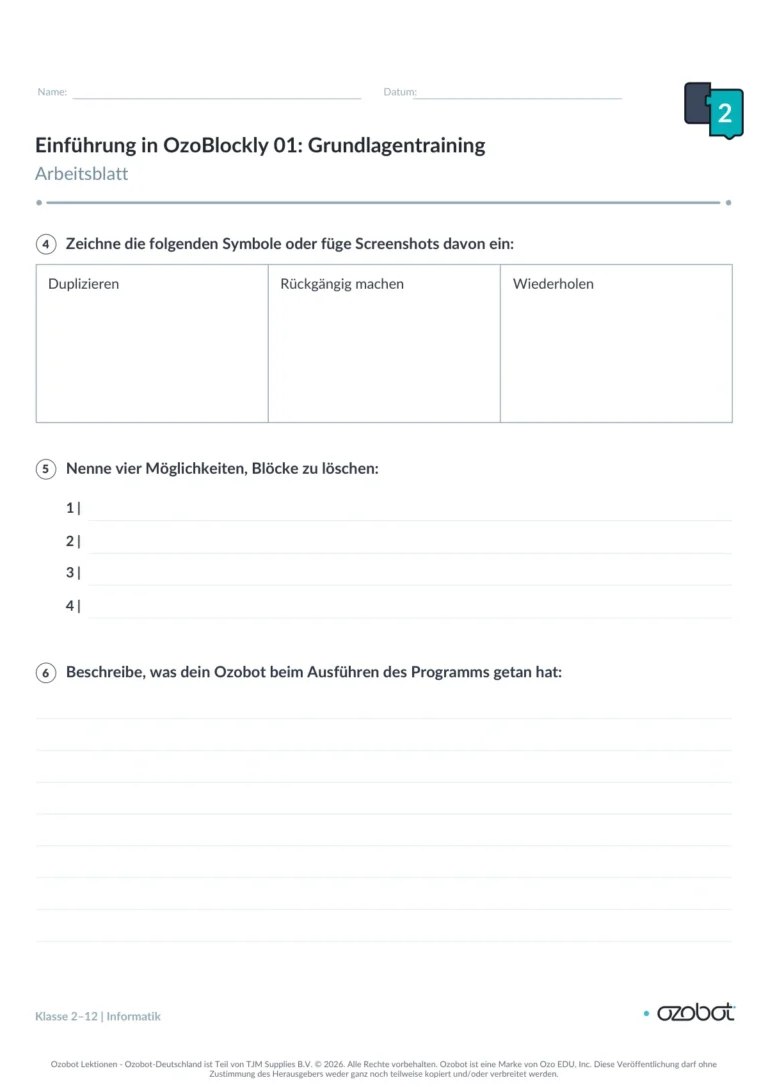 Arbeitsblatt 2
-
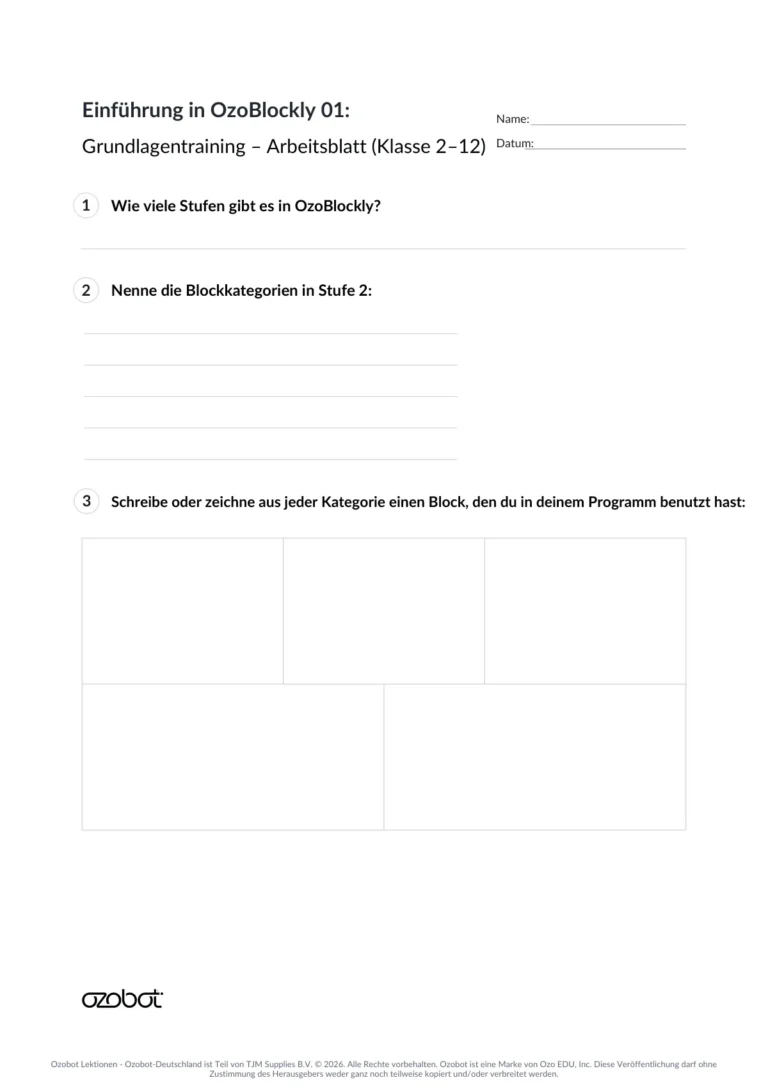 Arbeitsblatt 3
-
 Arbeitsblatt 4
-
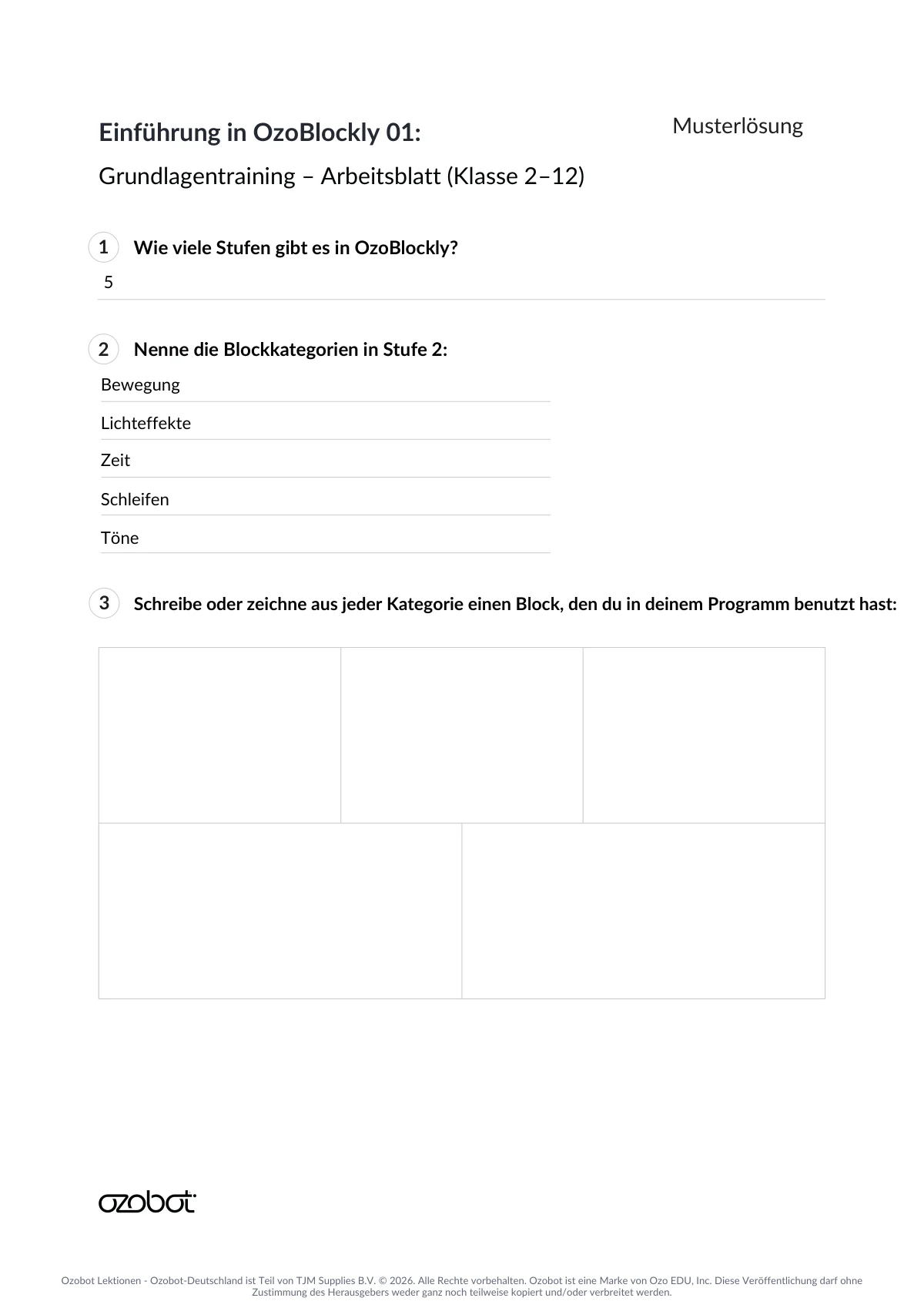
 Lösungsblatt 1
-
 Lösungsblatt 2
Lektion mit allen Arbeitsblättern herunterladen (PDF) (öffnet in einem neuen Tab)
Video
Kompetenzen
Mit dieser Lektion arbeitest du an den folgenden Kompetenzen aus der KMK-Strategie „Bildung in der digitalen Welt“:
- 3.1 Entwickeln und Produzieren Produzieren und Präsentieren
- 5.2 Werkzeuge bedarfsgerecht einsetzen Problemlösen und Handeln
- 5.5 Algorithmen erkennen und formulieren Problemlösen und Handeln