Für die Lehrkraft
Kompetenzen
Nach dieser Lektion können die Schüler*innen:
- Die Schüler*innen erstellen in OzoBlockly Programme mit Blöcken aus den Kategorien Bewegung, Lichteffekte, Warten und Geräusche.
- Die Schüler*innen finden sich in OzoBlockly zurecht und wählen ein Level aus.
- Die Schüler*innen erkennen in OzoBlockly die Symbole für Löschen, Duplizieren, Rückgängig und Wiederholen.
Vorbereitung
Material
- Tablet/Computer
Material für die Schüler*innen
- 1 Evo pro Schüler*in
- 1 Gerät für OzoBlockly pro Schüler*in
- OzoBlockly: https://ozoblockly.com/editor
Ablauf der Lektion
-
Schritt 1: Einführung
Nutze das Anleitungsvideo, um deine Schüler*innen durch die Aktivität zu führen. Alternativ kannst du die folgenden Unterrichtsschritte befolgen. Lass die Schüler*innen Schritt für Schritt mitmachen. Oder zeige zunächst, wie du das gesamte Programm erstellst, und lass sie den Code anschließend selbstständig aufbauen.
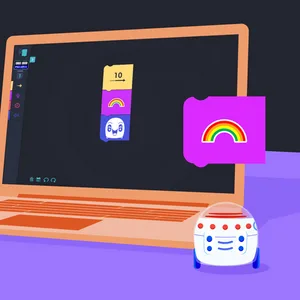
Frag die Schüler*innen, ob sie schon einmal einem Roboter sagen wollten, was er tun soll. Erkläre, dass man es Programmieren nennt, wenn man einem Roboter oder Computer sagt, was er tun soll. Mit OzoBlockly kannst du ein Programm erstellen, das Ozobot sagt, was er tun soll.
Frag sie, ob sie gern puzzeln. In OzoBlockly lassen sich Blöcke wie Puzzleteile miteinander verbinden, um Programme zu erstellen. Diese Programme kannst du an Ozobot senden. Ozobot führt das Programm dann aus.
Erkläre, dass die Schüler*innen bereits programmiert haben, wenn sie Farbcodes verwendet haben. Mit den Farbcodes, die sie gezeichnet haben, programmieren sie den Roboter. Genau wie mit Farbcodes kannst du Ozobot auch mit OzoBlockly programmieren.
Frage die Schüler*innen, welche Arten von Robotern sie schon im echten Leben gesehen haben.
-
Schritt 2: Das Kategorienmenü von OzoBlockly
In dieser Lektion werden Kategorien, Blöcke und Schaltflächen auf Deutsch beschrieben. In der Programmierumgebung können die Bezeichnungen auf Englisch stehen. Nutze auch die Symbole, um sie zu erkennen.
Zeig auf das Kategorienmenü links auf dem Bildschirm. Sag den Schüler*innen, dass sie dort die Blöcke finden, mit denen sie Ozobot sagen, was er tun soll. Die Schüler*innen arbeiten in Level 1 mit 4 Kategorien. Erkläre kurz die Symbole und Namen der einzelnen Kategorien. Frag die Schüler*innen, was der Roboter ihrer Meinung nach mit den Blöcken der jeweiligen Kategorie tun kann.
-
Schritt 3: Blöcke kopieren
Zeige den Schüler*innen die vier Symbole unten im Arbeitsbereich: Papierkorb, Blöcke kopieren, Rückgängig und Wiederholen.
Lass die Schüler*innen einen Regenbogen-Block aus der Kategorie Lichteffekte in den Arbeitsbereich ziehen. Damit üben sie das Rückgängigmachen, Wiederholen und Löschen.
Erkläre, was es bedeutet, etwas zu kopieren. Lass die Schüler*innen den Regenbogen-Block auswählen und dann auf das Kopiersymbol klicken, um eine Kopie davon zu erstellen.
-
Schritt 4: Blöcke löschen
Die Schüler*innen löschen einen der Regenbogen-Blöcke. Erkläre, dass Löschen bedeutet, etwas zu entfernen – so, wie man etwas in den Papierkorb wirft oder mit einem Radiergummi wegradiert.
Erkläre, dass man einen einzelnen Block löscht, indem man ihn anklickt und in das Kategorienmenü links zieht.
Um ALLES im Arbeitsbereich zu löschen, klicke unten auf den Papierkorb und dann im angezeigten Fenster auf „Ja“. Denk daran: Mit dem Papierkorb löschst du ALLES auf einmal.
Hinweis: Es gibt noch zwei weitere Möglichkeiten, Blöcke zu löschen. Klicke mit der rechten Maustaste und wähle „Block löschen“ oder ziehe den Block in den Papierkorb.
-
Schritt 5: Symbole für Rückgängig und Wiederholen
Zeige den Schüler*innen die Symbole für Rückgängig und Wiederholen. Erkläre, dass man mit Rückgängig etwas wiederherstellt, wie es vor der Änderung war. Gib ein Beispiel.
Das andere Symbol steht für Wiederholen. Erkläre, dass man damit eine rückgängig gemachte Änderung erneut ausführt. Bitte die Schüler*innen, auf Rückgängig zu klicken, damit ein Regenbogen-Block wieder im Arbeitsbereich erscheint. Klickt auf Wiederholen, um den Regenbogen-Block erneut zu entfernen. Klickt dann noch einmal auf Rückgängig, um ihn wiederherzustellen. Diesen Block verwenden sie im nächsten Schritt.
-
Schritt 6: Bewegungsblöcke
Feiere mit den Schüler*innen, was sie schon gelernt haben! Du kannst das fertige Programm bereits ausführen, damit die Schüler*innen sehen, was sie programmieren werden. Erkläre, dass sie jetzt ein Programm aus drei Blöcken erstellen. Beginne mit der Kategorie Bewegung. Zeige alle Blöcke und erkläre, was jeder einzelne bewirkt. Die Erläuterungen findest du unten.
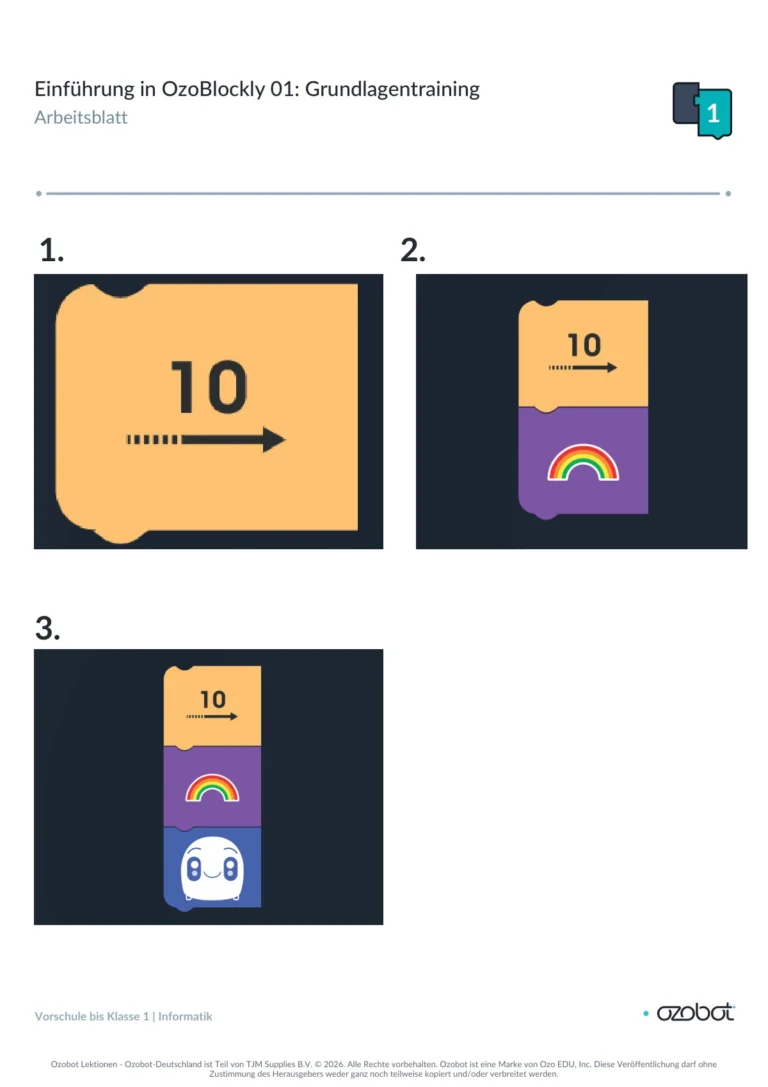
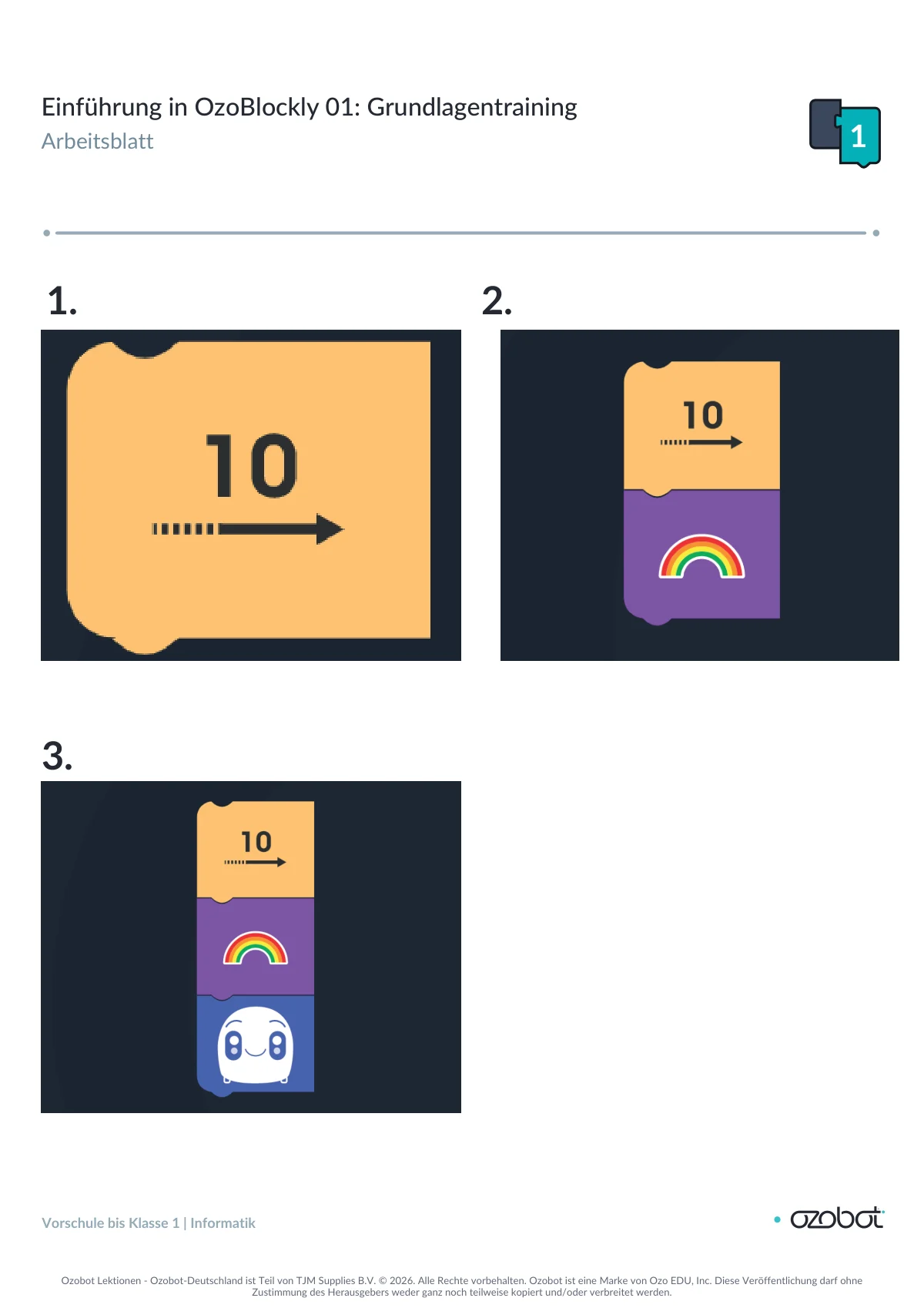
Füge dem Arbeitsbereich einen Block für zehn Schritte vorwärts hinzu.
Was die Blöcke bewirken:
Mit den Pfeilen auf den beiden oberen Blöcken stellst du die Geschwindigkeit ein. Zwei Pfeile = mittlere Geschwindigkeit, vier Pfeile = schnell.
Die Blöcke mit einer Zahl und einem Pfeil lassen Ozobot vorwärts oder rückwärts fahren. Die Zahl im Block gibt an, wie viele Schritte Ozobot zurücklegt.
Mit der nächsten Reihe von Blöcken lässt du Ozobot sich um einen bestimmten Winkel in eine bestimmte Richtung drehen.
Die letzten beiden Reihen von Blöcken sind für besondere Bewegungen.
-
Schritt 7: Einen Klangblock hinzufügen
Die Schüler*innen haben jetzt zwei Blöcke im Arbeitsbereich: 10 Schritte vorwärts und Regenbogenlicht.
Erkläre, dass Ozobot zuerst vorwärts fahren und danach Regenbogenlicht zeigen soll. Deshalb ziehen die Schüler*innen den Regenbogenblock unter den Block für 10 Schritte vorwärts und verbinden die Blöcke wie Puzzleteile miteinander.
Klicke auf die Kategorie „Klänge“ und dann auf das Gesicht mit dem breiten Lächeln: den Lachblock. Verbinde den Lachblock mit der Unterseite des Regenbogenblocks.
-
Schritt 8: Dein Programm ausführen
Hilf den Schüler*innen mit den folgenden Anweisungen, ihren Roboter zu verbinden. Wenn sie Chromebooks oder Computer verwenden, können sie ihre Programme über Bluetooth ausführen, indem sie im Menü rechts auf das Robotersymbol klicken.
Wenn die Schüler*innen iPads verwenden, lass sie über die rote Schaltfläche „Verbinden“ oben rechts auf der Startseite der Evo by Ozobot-App eine Verbindung herstellen. Öffne anschließend OzoBlockly, um ein Programm zu erstellen. Verwende das Robotersymbol im Menü rechts, um das Programm auszuführen.
-
Schritt 9: Dein Programm erweitern
Frag die Schüler*innen, was Ozobot getan hat. Ist Ozobot vorwärts gefahren, hat er Regenbogenlicht gezeigt und gelacht?
Lass die Schüler*innen ihr Programm erweitern. Lass sie Blöcke aus jeder Kategorie auswählen und mit den Blöcken im Arbeitsbereich verbinden. Bitte sie, anhand der hinzugefügten Blöcke vorherzusagen, was ihr Roboter tun wird.
-
Schritt 10: Verständnis überprüfen
Führe ein kurzes Gespräch. Du kannst dabei folgende Fragen stellen:
- Welche Blöcke habt ihr verwendet?
- Welche Blöcke haben euch am besten gefallen?
- Wie fandet ihr es, einen Roboter zu programmieren?
- Glaubt ihr, dass ihr selbstständig ein Programm erstellen und ausführen könnt?
Für die Schüler*innen
Programmiere deinen Ozobot
Du erstellst ein Programm aus Blöcken. Danach lässt du Evo das Programm ausführen.
Du brauchst
- Evo
- Gerät mit OzoBlockly
So gehst du vor
Schritt 1: Öffne OzoBlockly
Öffne OzoBlockly auf deinem Gerät. Wähle Level 1. Sieh dir die Blöcke links an.
Schritt 2: Probiere einen Block aus
Öffne „Lichteffekte“. Ziehe den Regenbogen-Block in den Arbeitsbereich.
Schritt 3: Kopiere den Block
Klicke auf den Regenbogen-Block. Klicke auf das Symbol zum Kopieren.
Schritt 4: Lösche einen Block
Ziehe einen Regenbogen-Block in das Feld auf der linken Seite. Probiere danach die Symbole für „Rückgängig“ und „Wiederholen“ aus. Hole den Block zurück.
Schritt 5: Lass Ozobot vorwärtsfahren
Öffne „Bewegung“. Ziehe den Block „10 Schritte vorwärts“ in den Arbeitsbereich.
Schritt 6: Verbinde die Blöcke
Setze den Regenbogen-Block unter den Bewegungsblock. Stecke die Blöcke zusammen. Öffne „Töne“. Setze den Lach-Block unter den Regenbogen-Block.
Schritt 7: Führe dein Programm aus
Verbinde deinen Evo mit deinem Gerät. Klicke auf das Robotersymbol, um dein Programm auszuführen. Beobachte, was Ozobot macht.
Schritt 8: Erweitere dein Programm
Wähle Blöcke aus den Kategorien aus. Verbinde sie mit deinem Programm. Sage zuerst, was Ozobot deiner Meinung nach tun wird. Führe dein Programm aus.
Arbeitsblätter
Die Arbeitsblätter sind im PDF dieser Lektion enthalten. Drucke sie mit 100 % (tatsächliche Größe), nicht mit „An Seite anpassen“: Dann fährt Ozobot genau über die Linien.
-
 Arbeitsblatt
Lektion mit allen Arbeitsblättern herunterladen (PDF) (öffnet in einem neuen Tab)
Videos
Kompetenzen
Mit dieser Lektion arbeitest du an den folgenden Kompetenzen aus der KMK-Strategie „Bildung in der digitalen Welt“:
- 3.1 Entwickeln und Produzieren Produzieren und Präsentieren
- 5.2 Werkzeuge bedarfsgerecht einsetzen Problemlösen und Handeln
- 5.5 Algorithmen erkennen und formulieren Problemlösen und Handeln