Für die Lehrkraft
Kompetenzen
Nach dieser Lektion können die Schüler*innen:
- Die Schüler*innen erstellen ein Programm mit Blöcken und nutzen eine Endlosschleife, damit der Roboter eine einfache Abfolge wiederholt.
- Die Schüler*innen erklären, wie ein Block für eine Endlosschleife eine Abfolge von Programmierbefehlen verändert.
- Die Schüler*innen können erklären, was eine Endlosschleife in der Informatik bedeutet.
Vorbereitung
Material
- Tablet/Computer
- Wachsmalstift oder Filzstift
Material für die Lehrkraft
Material für die Schüler*innen
- 1 Evo pro Kleingruppe
- 1 Arbeitsblatt (2 Seiten) pro Schüler*in
- 1 Wachsmalstift pro Schüler*in
- OzoBlockly
Ablauf der Lektion
-
Schritt 1: Einführung
Nutze das Anleitungsvideo, um deine Schüler*innen durch die Aktivität zu führen. Du kannst auch die folgenden Unterrichtsschritte verwenden. Entscheide vorher, ob die Schüler*innen gleichzeitig mit dir arbeiten oder ob du es zuerst vorführst und sie anschließend selbstständig üben lässt.
Erzähl den Schüler*innen, dass sich manche Dinge im Alltag immer wiederholen, zum Beispiel die Wochentage, die Monate des Jahres und die Jahreszeiten. Jeder Tag hat einen Morgen, einen Mittag, einen Nachmittag, einen Abend und eine Nacht. Fallen den Schüler*innen noch weitere Beispiele ein? Bitte sie, sich diese zu merken oder als Gedächtnisstütze ein Bild dazu zu malen. Du kannst ihre Ideen auch in einer Liste mit Dingen sammeln, die sich wiederholen. Häng die Liste gut sichtbar im Klassenraum auf.
Erinnere die Schüler*innen daran, dass man Roboter mit Schleifen so programmieren kann, dass sie etwas immer wieder tun. Erkläre, dass es eine ganz besondere Schleife gibt, mit der ein Roboter etwas UN-END-LICH oft wiederholt: eine Endlosschleife!
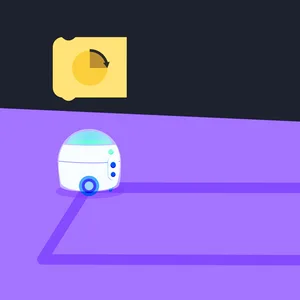
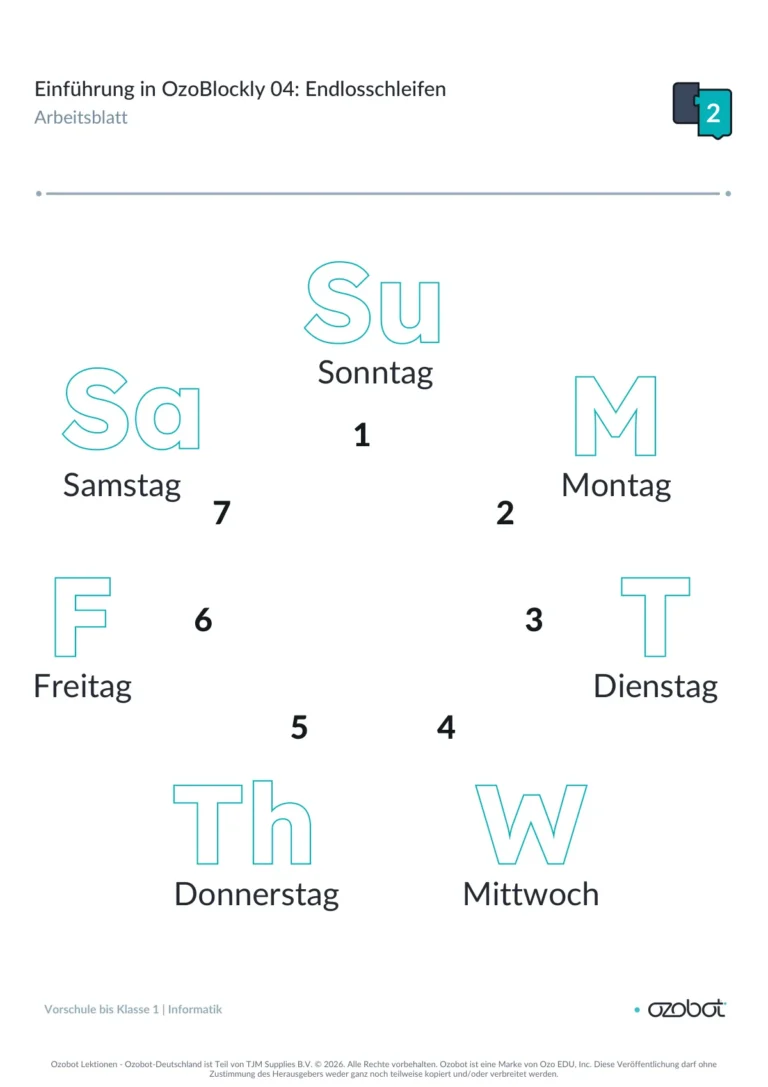
In dieser Lektion geht es um die Richtung im Uhrzeigersinn. Erkläre, dass sich die Zeiger einer Uhr in eine bestimmte Richtung bewegen. Diese Richtung nennen wir „im Uhrzeigersinn“. Mit den Endlosschleifen, die ihr programmieren werdet, fährt der Roboter im Uhrzeigersinn über die Arbeitsblätter.
-
Durchführung
Schritt 2: Male das Arbeitsblatt mit den Wochentagen aus
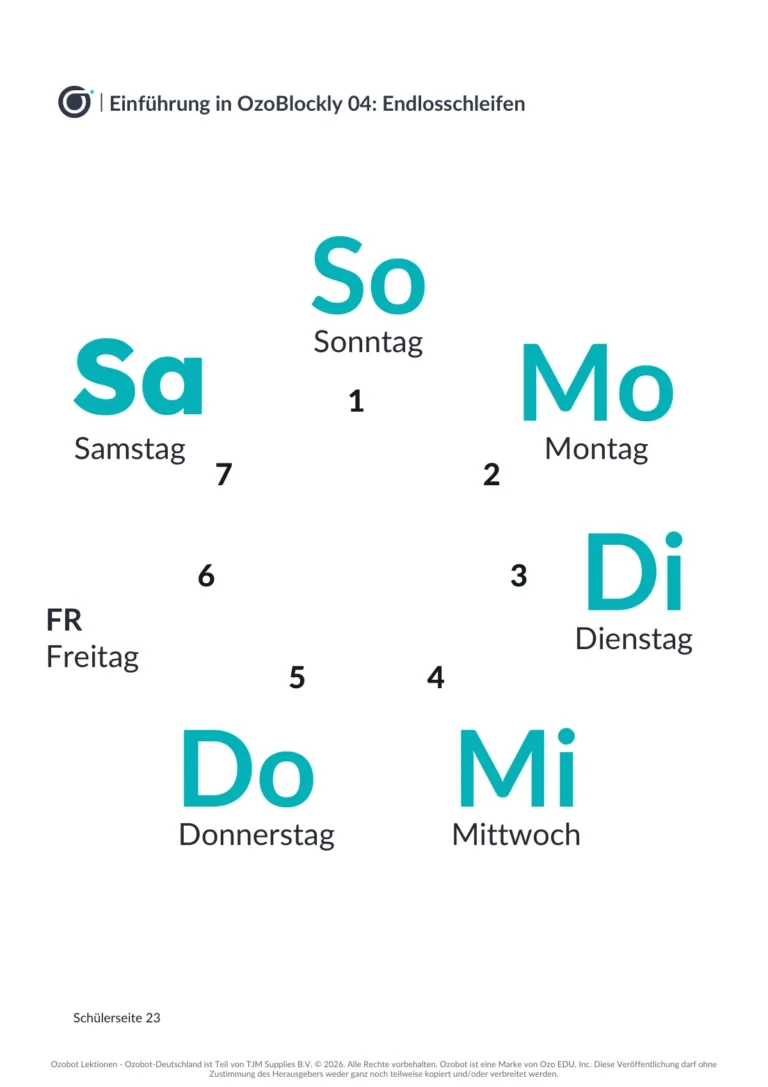
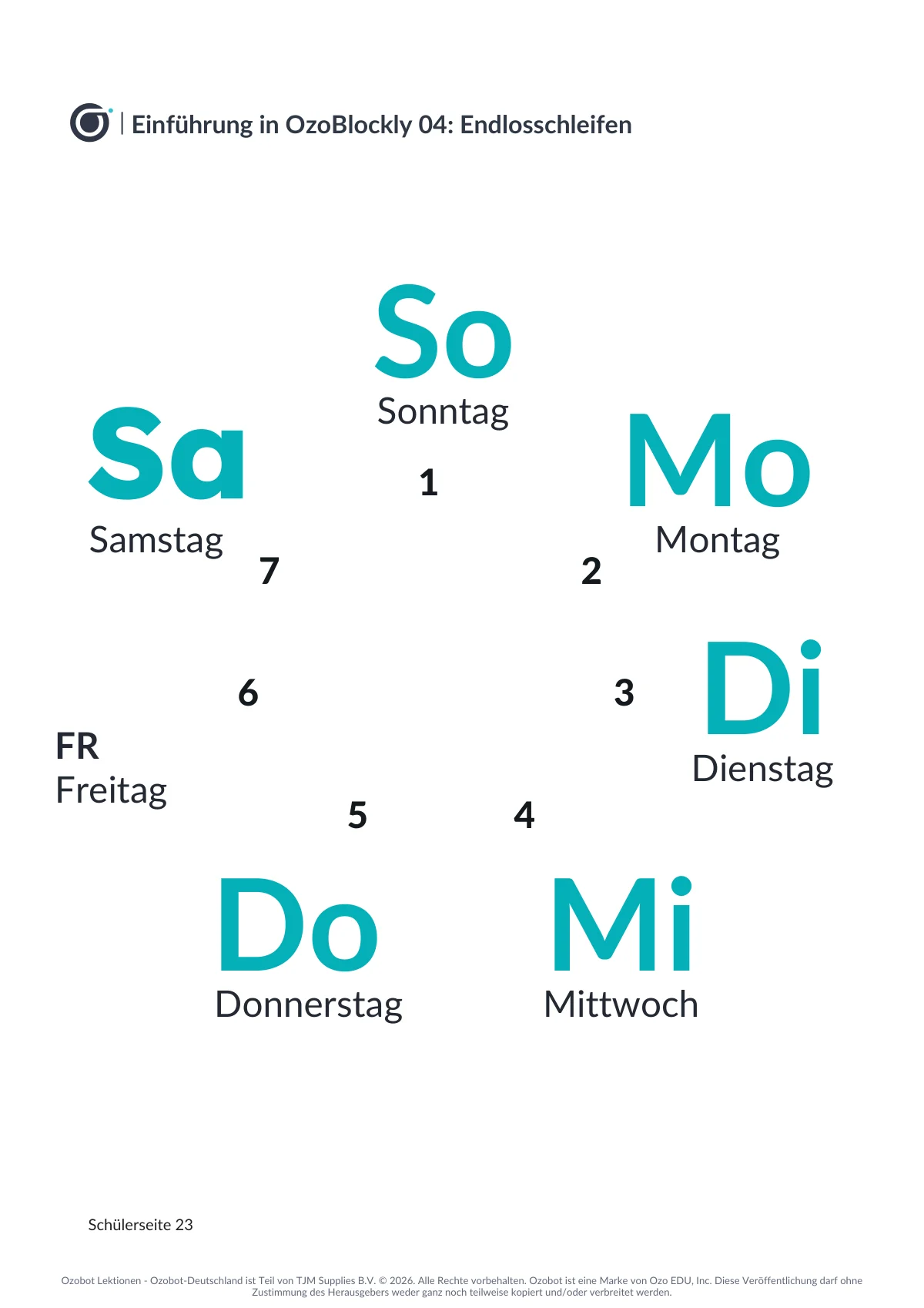
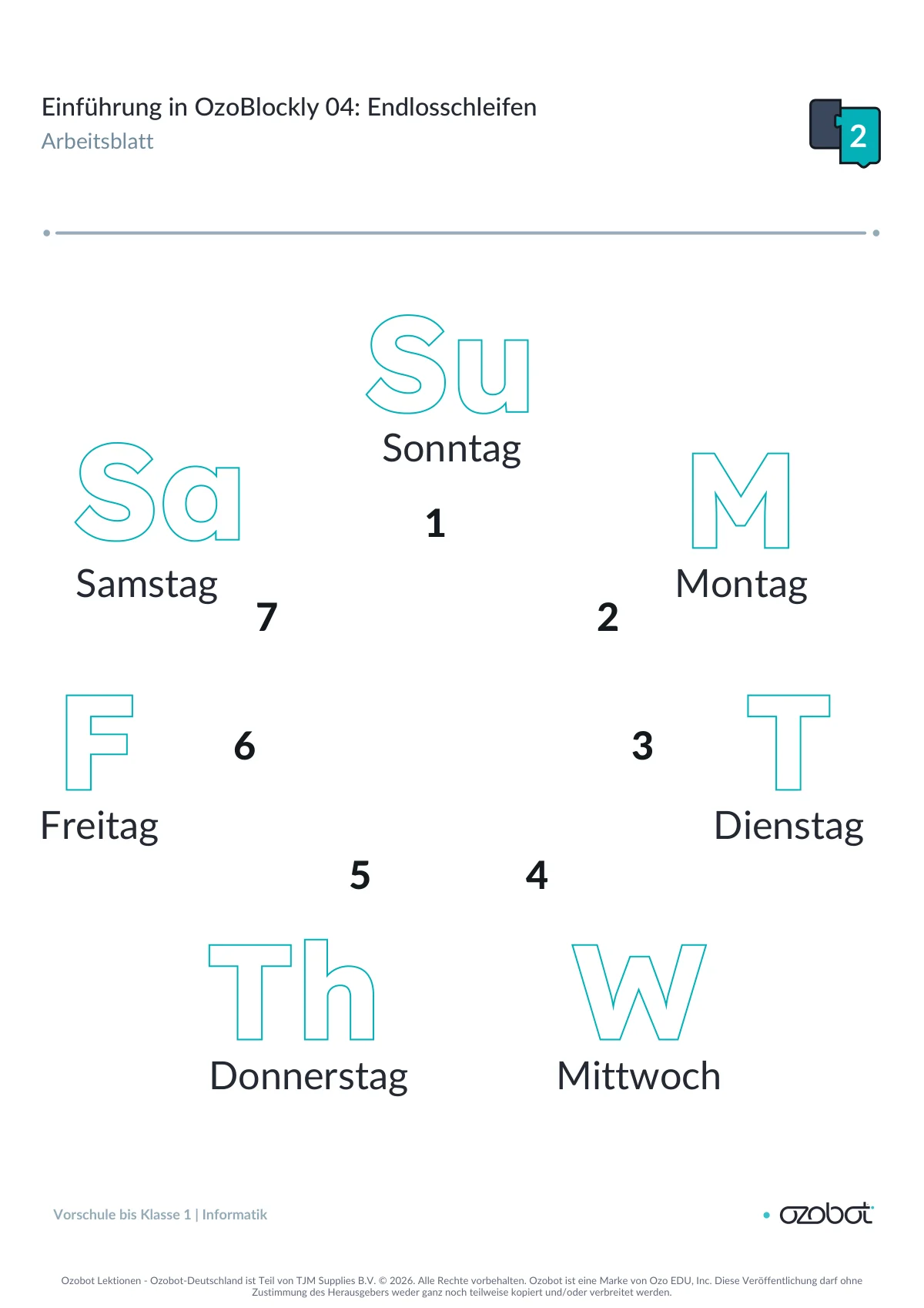
Lass die Schüler*innen die großen Buchstaben auf der ersten Seite der Arbeitsblätter ausmalen. Wiederholt die Laute der großen Buchstaben und die Namen der Wochentage.
-
Durchführung
Schritt 3: Baue die Endlosschleife für die Wochentage
Die Schüler*innen erstellen ein Programm mit zwei Blöcken.
Füge die folgenden Blöcke zum Arbeitsbereich hinzu:
- Level 1, Bewegung: großer Kreis im Uhrzeigersinn
- Level 2, Schleifen: Endlosschleife. Ziehe den Block für den großen Kreis in die Endlosschleife.
-
Durchführung
Schritt 4: Führe die Endlosschleife für die Wochentage aus
Lass die Schüler*innen Ozobot auf die Zahl 1 setzen und im Uhrzeigersinn ausrichten.
Stelle eine Verbindung zu OzoBlockly her, klicke auf die Schaltfläche zum Ausführen des Programms und lass die Schüler*innen beobachten, was Ozobot tut, während er im Kreis fährt. Nenne jeden Wochentag, an dem Ozobot vorbeifährt. Lass den Roboter einige Runden drehen. Frage die Schüler*innen, wann Ozobot ihrer Meinung nach anhalten wird. Erinnere sie bei Bedarf daran, dass es sich um eine ENDLOSSCHLEIFE handelt. Der Roboter hält an, wenn du das Programm stoppst oder ihn ausschaltest.
Extra: Das Programm mit der Melodie von „Bruder Jakob“ findest du hier: https://ozoblockly.com/editor? lang=en&robot=evo&mode=3#da8qri Führe dieses Programm auf einem separaten Gerät aus, das mit einem zweiten Evo verbunden ist. Der Text über die Wochentage lautet: Erst kommt Sonntag, dann kommt Montag, Dienstag folgt, Dienstag folgt, Mittwoch und dann Donnerstag, Freitag und dann Samstag, Tage der Woche, Tage der Woche.
-
Durchführung
Schritt 5: Male das Arbeitsblatt mit den Jahreszeiten aus
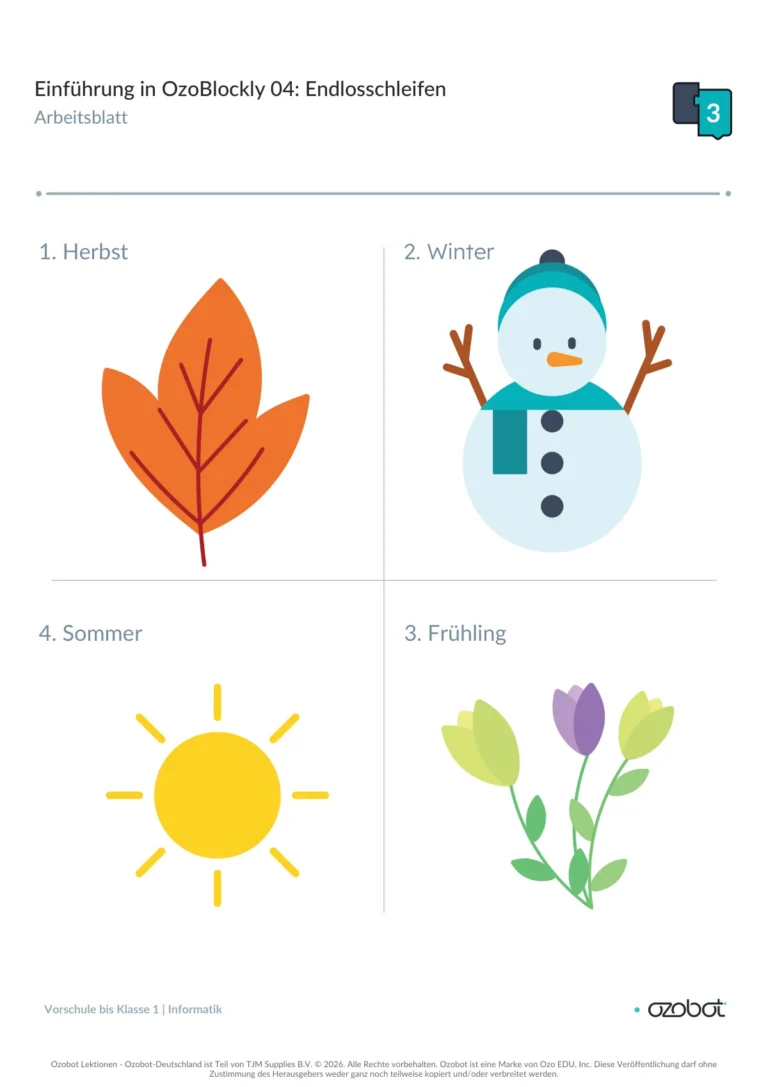
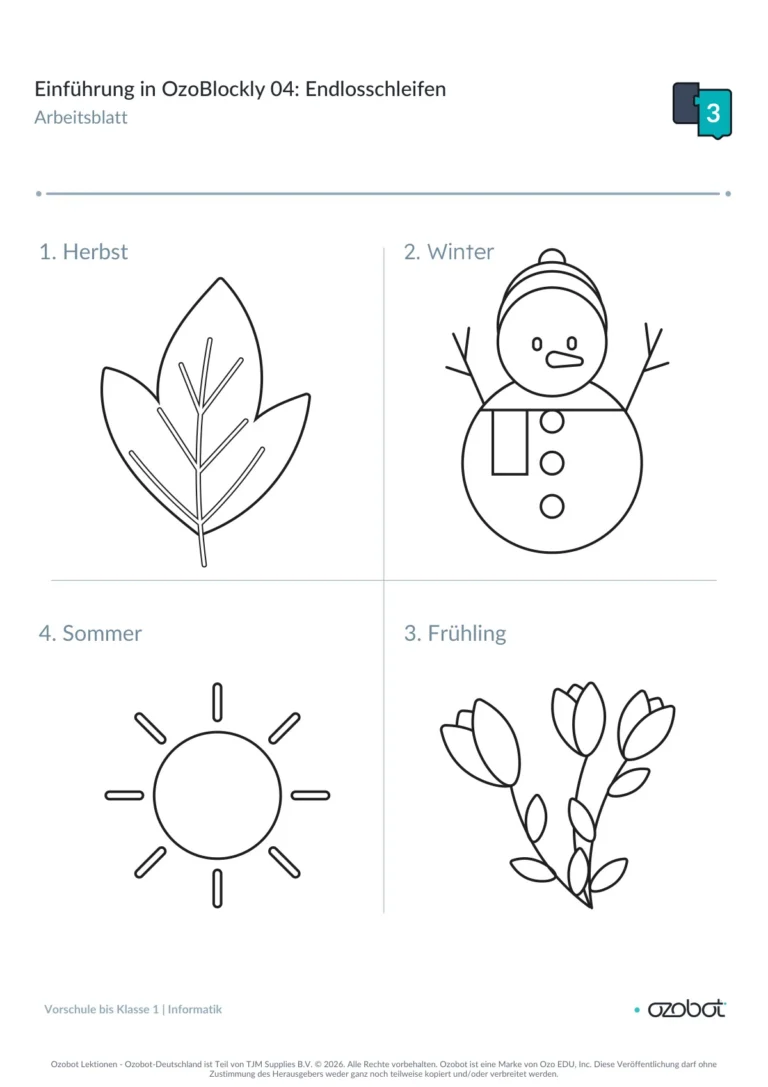
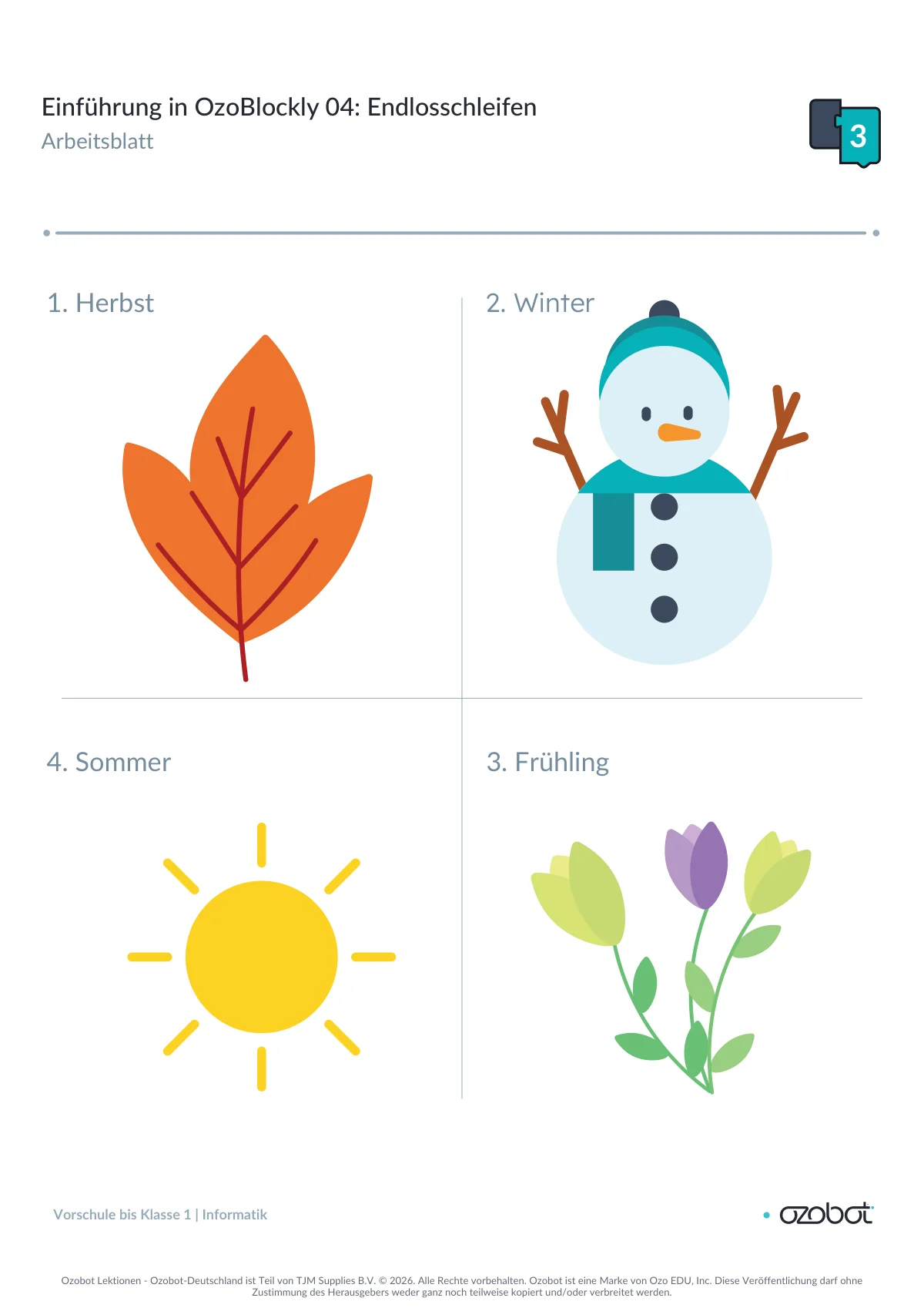
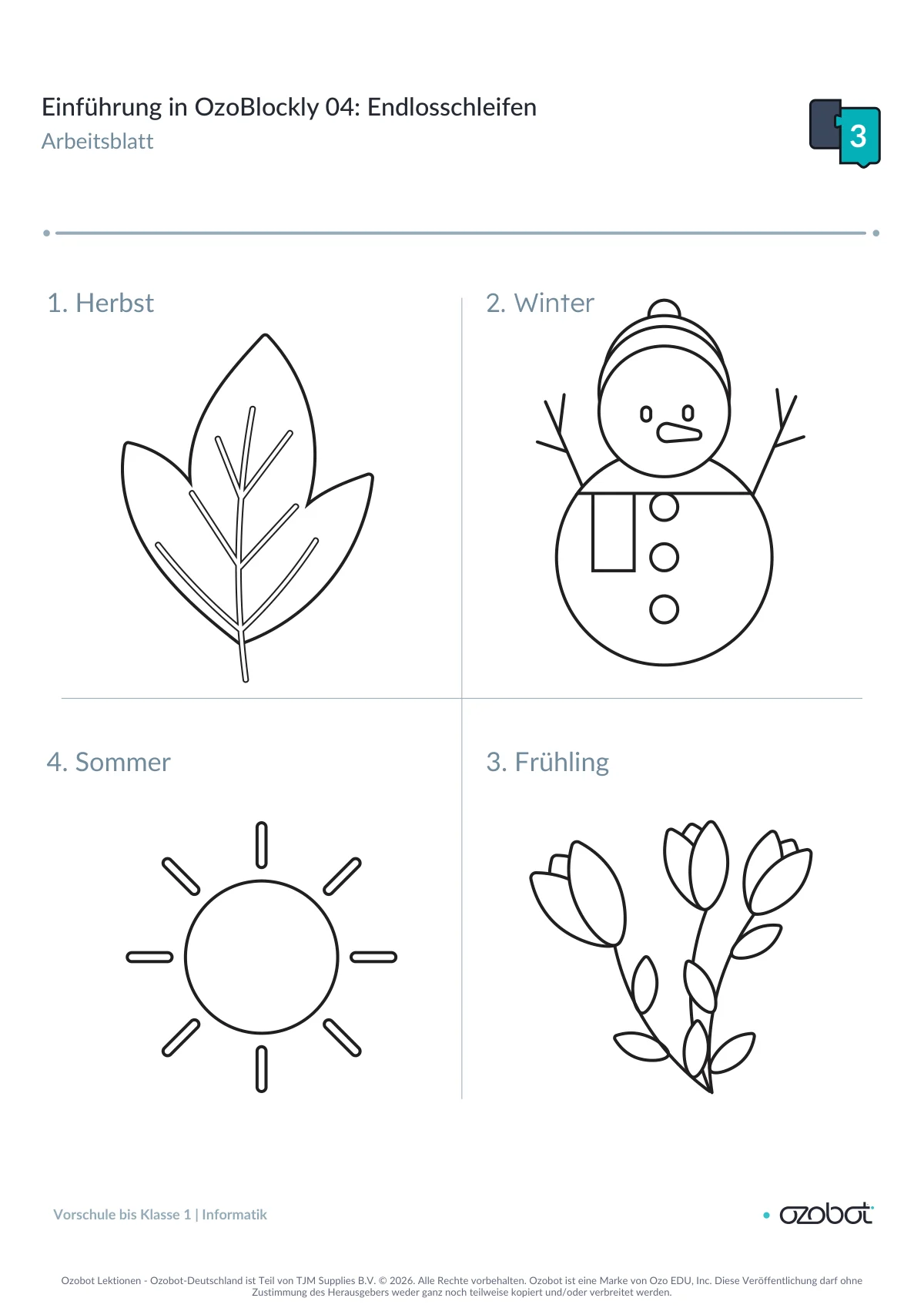
Bei der nächsten Aktivität erstellen die Schüler*innen ein Programm mit einer Endlosschleife zu den Jahreszeiten. Sie programmieren Ozobot so, dass er im Quadrat fährt. Auf der zweiten Seite der Arbeitsblätter sind Bilder zu den Jahreszeiten zum Ausmalen, verteilt auf vier Felder mit den Zahlen 1 bis 4. Besprich die Jahreszeiten, beginnend mit dem Herbst, und lass die Schüler*innen die Bilder ausmalen. Wiederhole dabei die Zahlen und die Laute der Buchstaben.
-
Durchführung
Schritt 6: Erstelle die Endlosschleife für die Jahreszeiten
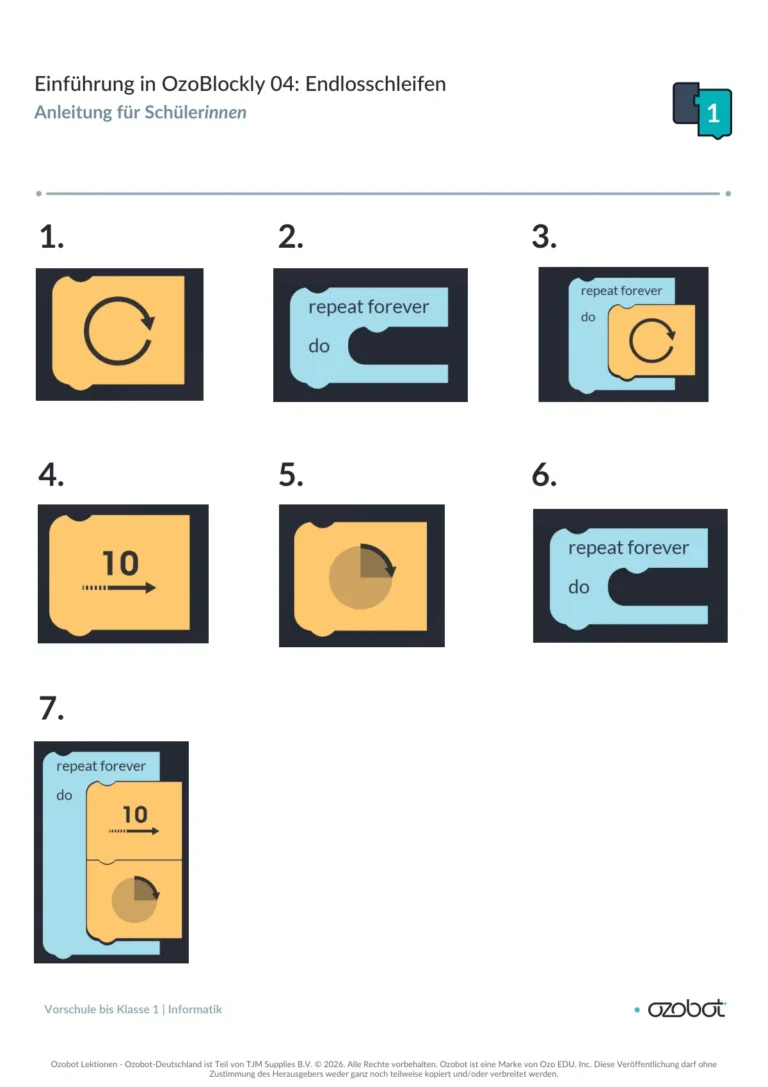
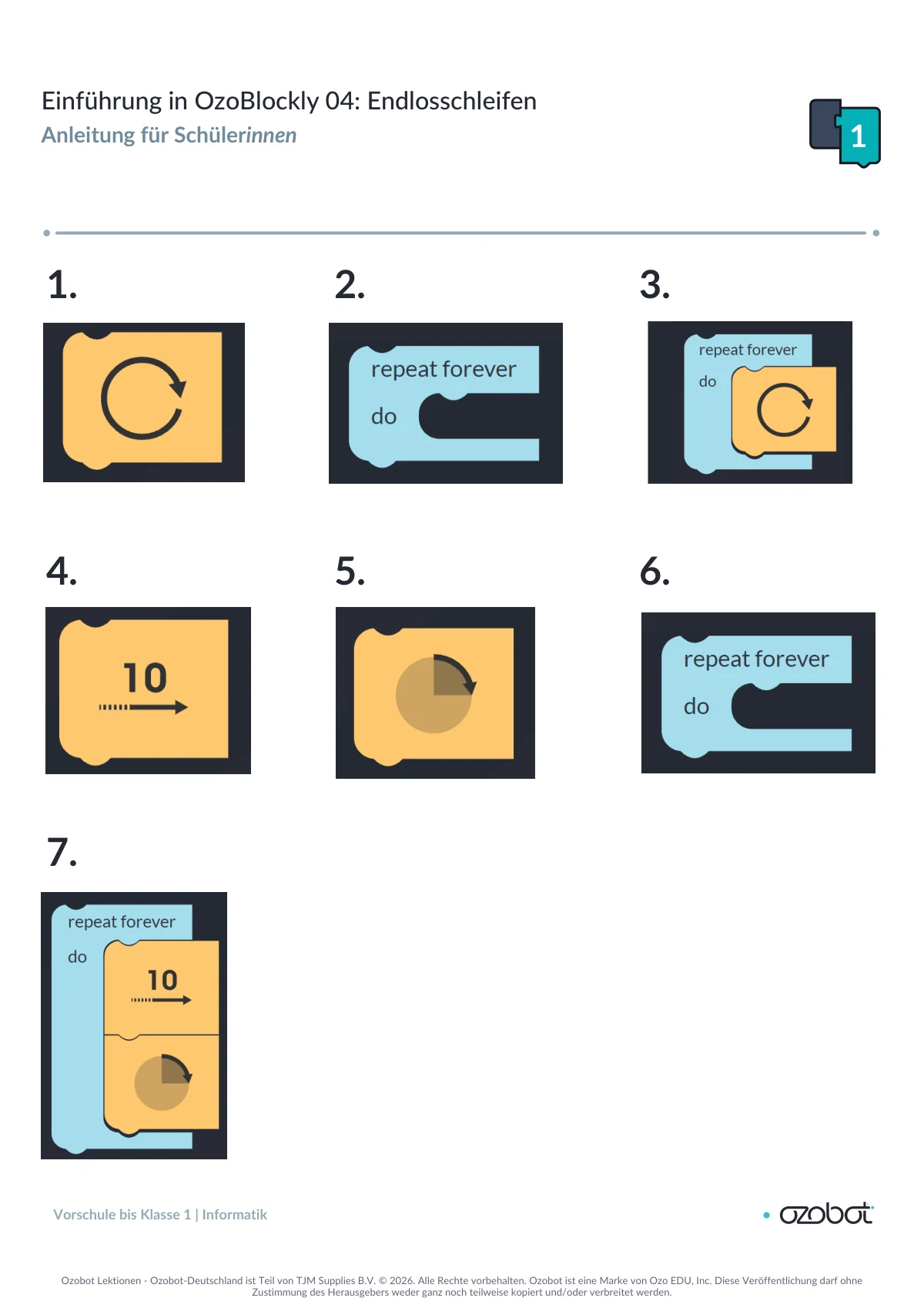
Die Schüler*innen erstellen ein Programm mit drei Blöcken.
Füge die folgenden Blöcke zum Arbeitsbereich hinzu:
- Level 1, Bewegung: 10 Schritte vorwärts
- Level 1, Bewegung: 90° im Uhrzeigersinn drehen
- Level 2, Schleifen: Endlosschleife
Ziehe beide Bewegungsblöcke in der oben angegebenen Reihenfolge in die Endlosschleife.
-
Durchführung
Schritt 7: Führe die Endlosschleife für die Jahreszeiten aus
Ist die Verbindung zwischen deinem Roboter und OzoBlockly unterbrochen? Stelle sie erneut her. Setze Ozobot auf die Zahl 1 beim Herbst, sodass er nach rechts zur Zahl 2 beim Winter zeigt. Klicke auf die Schaltfläche zum Ausführen des Programms und lass die Schüler*innen beobachten, wie Ozobot entlang der Jahreszeiten um das Quadrat fährt. Du kannst jeder Jahreszeit und jeder Seite des Quadrats eine Bewegung zuordnen. Lass die Schüler*innen diese Bewegung ausführen, während der Roboter von einer Jahreszeit zur nächsten fährt.
-
Verständnis überprüfen
Schritt 8: Überprüfe das Verständnis
Überprüfe, ob die Schüler*innen wissen, wie sie:
- Blöcke aus den Kategorien Bewegung und Schleifen kombinieren können
- mit einer Endlosschleife eine Abfolge wiederholen können
- mit einer Endlosschleife etwas nachbilden können, das immer wieder geschieht
Für die Schüler*innen
Lass Ozobot immer wieder im Kreis fahren
Du erstellst Programme mit einer Endlosschleife. Ozobot fährt immer wieder an den Wochentagen und Jahreszeiten vorbei.
Du brauchst
- Evo
- Arbeitsblatt mit 2 Seiten
- Wachsmalstift
- OzoBlockly
So gehst du vor
Schritt 1: Male die Wochentage aus
Male die großen Buchstaben auf Seite 1 deines Arbeitsblatts aus. Sprich die Laute und die Wochentage aus.
Schritt 2: Erstelle ein Programm
Öffne OzoBlockly. Setze einen Block für einen großen Kreis im Uhrzeigersinn in eine Endlosschleife.
Schritt 3: Lass Ozobot fahren
Verbinde deinen Evo mit OzoBlockly. Setze Ozobot auf die Zahl 1 und richte ihn im Uhrzeigersinn aus. Starte das Programm.
Schritt 4: Schau zu und sprich mit
Schau zu, wie Ozobot im Kreis fährt. Sage den Namen jedes Wochentags, wenn Ozobot daran vorbeifährt. Überlege: Wann hält Ozobot an?
Schritt 5: Male die Jahreszeiten aus
Male die Bilder auf Seite 2 deines Arbeitsblatts aus. Beginne beim Herbst. Sprich die Zahlen und Laute aus.
Schritt 6: Erstelle ein neues Programm
Nimm die Blöcke „10 Schritte vorwärts“ und „90° im Uhrzeigersinn drehen“. Setze sie in dieser Reihenfolge in eine Endlosschleife.
Schritt 7: Fahre durch die Jahreszeiten
Setze Ozobot auf die Zahl 1 beim Herbst. Richte ihn nach rechts zur Zahl 2 beim Winter aus. Starte das Programm. Schau zu, wie Ozobot durch die Jahreszeiten fährt.
Arbeitsblätter
Die Arbeitsblätter sind im PDF dieser Lektion enthalten. Drucke sie mit 100 % (tatsächliche Größe), nicht mit „An Seite anpassen“: Dann fährt Ozobot genau über die Linien.
-
 Arbeitsblatt 1
-
 Arbeitsblatt 2
-
 Arbeitsblatt 3
-
 Arbeitsblatt 4
-
 Arbeitsblatt 5
Lektion mit allen Arbeitsblättern herunterladen (PDF) (öffnet in einem neuen Tab)
Videos
Kompetenzen
Mit dieser Lektion arbeitest du an den folgenden Kompetenzen aus der KMK-Strategie „Bildung in der digitalen Welt“:
- 3.1 Entwickeln und Produzieren Produzieren und Präsentieren
- 5.5 Algorithmen erkennen und formulieren Problemlösen und Handeln