Für die Lehrkraft
Kompetenzen
Nach dieser Lektion können die Schüler*innen:
- Die Schüler*innen können erklären, was eine Sequenz in der Informatik ist.
- Die Schüler*innen können Codeblöcke zu einer Sequenz anordnen.
- Die Schüler*innen können die Sequenz im Verhalten des Roboters erkennen.
- Die Schüler*innen können selbst eine Sequenz aus Codeblöcken erstellen, um eine Aufgabe zu lösen.
Vorbereitung
Material
- Tablet/Computer
Material für die Lehrkraft
Material für die Schüler*innen
- 1 Ozobot Evo pro Schüler*in
- 1 OzoBlockly-Editor pro Schüler*in
- OzoBlockly
Ablauf der Lektion
-
Schritt 1: Einführung
Nutze das Anleitungsvideo, um deine Schüler*innen durch die Aktivität zu führen. Du kannst auch die folgenden Schritte verwenden. Entscheide vorab, ob die Schüler*innen während deiner Erklärung mitmachen oder ob du zunächst vorführst, was sie anschließend selbstständig umsetzen.
Erkläre, dass das Wort „Sequenz“ in vielen Situationen verwendet werden kann. Meist geht es um Ereignisse, die in einer bestimmten Reihenfolge stattfinden. Wenn du dich morgens anziehst, ziehst du zum Beispiel zuerst die Hose an, dann die Socken und danach die Schuhe. Frage die Schüler*innen, was passieren würde, wenn sie zuerst ihre Schuhe anziehen. In der Informatik ist eine Sequenz eine Folge von Anweisungen in einer bestimmten Reihenfolge. Es handelt sich also um Befehle oder Code, die in einer bestimmten Reihenfolge ausgeführt werden. Meist ist diese Reihenfolge wichtig. Du kannst Anweisungen auch zu einer Sequenz anordnen: Dazu bringst du sie in eine bestimmte Reihenfolge.
-
Schritt 2: Bewegungsblöcke
Lass die Schüler*innen OzoBlockly öffnen. Sie arbeiten auf Level 2 und verwenden die Blockkategorien Bewegung, Lichteffekte, Zeit und Geräusche.
Erkläre, dass sie im linken Bereich die Kategorie Bewegung sehen. Wenn sie darauf klicken, erscheinen sieben gelbe Blöcke. Lass sie sich jeden Block ansehen und entdecken, dass alle Blöcke Auswahlmenüs haben. Damit können sie jeden Block anpassen.
Anschließend fügen die Schüler*innen ihrem Arbeitsbereich drei Bewegungsblöcke hinzu: einen Block für einen kleinen Kreis, einen Bewegungsblock und einen Block für einen großen Kreis. Frage, welchen Block sie brauchen, damit ihr Roboter einen kleinen Kreis fährt. Lass sie dann den Block für einen kleinen Kreis in den Arbeitsbereich ziehen. Frage, welche Blöcke sie hinzufügen würden, damit ihr Roboter geradeaus fährt und anschließend einen großen Kreis fährt. Lass sie einen Bewegungsblock und einen Block für einen großen Kreis hinzufügen.
-
Schritt 3: Blöcke anpassen
Die Schüler*innen haben jetzt drei Blöcke in ihrem Arbeitsbereich. Erkläre, dass sie jeden Block auf verschiedene Weise anpassen können.
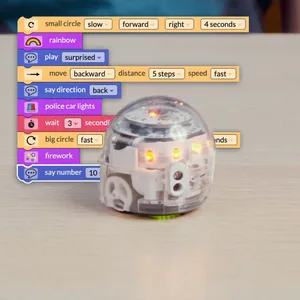
Erkläre, dass der Block für einen kleinen Kreis vier Auswahlmenüs hat. Im ersten Menü stellst du die Geschwindigkeit ein: langsam, mittel, schnell oder sehr schnell. Danach folgt ein Menü für die Fahrtrichtung: vorwärts oder rückwärts. Im nächsten Menü legst du fest, ob der Roboter einen Kreis nach links oder rechts fährt. Das letzte Menü bestimmt, wie lange er im Kreis fährt. Lass die Schüler*innen die Menüs so einstellen, dass ihr Roboter 4 Sekunden lang langsam vorwärts einen kleinen Kreis nach rechts fährt.
Danach passen die Schüler*innen den Bewegungsblock an. Ozobots können geradeaus vorwärts oder rückwärts fahren. Im Auswahlmenü für die Entfernung legst du fest, wie viele Schritte der Roboter zurücklegt, bis zu 10 Schritte. Im letzten Menü stellst du die Geschwindigkeit ein: langsam, mittel, schnell oder sehr schnell. Lass die Schüler*innen ihren Roboter so programmieren, dass er 5 Schritte schnell rückwärts fährt.
Sieh dir zum Schluss den Block für einen großen Kreis an. Lass die Schüler*innen feststellen, dass er dieselben Auswahlmenüs hat wie der Block für einen kleinen Kreis. Bitte sie, ihren Roboter so zu programmieren, dass er 3 Sekunden lang schnell rückwärts einen großen Kreis nach links fährt.
Lass die Schüler*innen auf „Programm ausführen“ klicken. Lass sie beobachten und besprechen, wie sich der Roboter verhält.
-
Schritt 4: Lichteffekte
Jetzt fügen die Schüler*innen der Abfolge Lichteffekte hinzu. Zeige, wie du im Blockmenü auf „Lichteffekte“ klickst. Weise darauf hin, dass acht Blöcke zur Auswahl stehen. Bitte die Schüler*innen, jeden Block kurz anzusehen und zu überlegen, was der Roboter damit tun könnte.
Lass die Schüler*innen die Blöcke für Regenbogen, Polizeilichter und Feuerwerk in ihren Arbeitsbereich ziehen.
-
Schritt 5: Lichteffekte in die Abfolge einfügen
Erkläre, dass in der Abfolge auf jeden Bewegungsblock ein Lichteffekt folgt. Der Roboter bewegt sich also und zeigt anschließend einen Lichteffekt – dreimal hintereinander. Frage, wo der Regenbogenblock in der Abfolge stehen muss, wenn der Roboter zuerst einen kleinen Kreis fährt und danach Regenbogenlichter zeigt. Bestätige, dass der Regenbogenblock direkt unter den Block für einen kleinen Kreis gehört.
Lass die Schüler*innen die Blöcke so anordnen, dass der Roboter zuerst einen kleinen Kreis fährt und Regenbogenlichter zeigt. Danach fährt er rückwärts und zeigt Polizeilichter. Zum Schluss fährt er einen großen Kreis und zeigt ein Feuerwerk.
Lass die Schüler*innen das Programm ausführen und die Abfolge der Bewegungen und Effekte beobachten.
-
Schritt 6: Geräusche
Bitte die Schüler*innen, sich die Kategorie „Geräusche“ im Blockmenü anzusehen. Dort stehen fünf Blöcke zur Auswahl, jeder mit einem Auswahlmenü. Lass sie einen Block für ein fröhliches Geräusch, einen Block zum Ansagen einer Richtung und einen Block zum Ansagen einer Zahl in den Arbeitsbereich ziehen.
Lass die Schüler*innen jeden Block anpassen, bevor sie ihn in die Abfolge einfügen. Sie sollen die Auswahlmenüs so einstellen, dass ihr Roboter ein überraschtes Geräusch macht, „rückwärts“ sagt und die Zahl „10“ ansagt.
-
Schritt 7: Zeit und die Sequenz abschließen
Bevor die Schüler*innen die Geräuschblöcke zur Sequenz hinzufügen, lass sie sich die letzte Blockkategorie dieser Lektion ansehen: Zeit. Auf Level 2 enthält diese Kategorie einen Block: den Warteblock. Bitte die Schüler*innen, den Warteblock in den Arbeitsbereich zu ziehen und im Auswahlmenü 3 Sekunden einzustellen. Erkläre, dass der Roboter dadurch seine aktuelle Aktion unterbricht und 3 Sekunden pausiert. Nun müssen noch vier Blöcke in die Sequenz eingefügt werden. Sage den Schüler*innen, dass du eine kurze Geschichte vorliest. Sie sollen gut zuhören, um die richtige Reihenfolge für ihren Code zu bestimmen. Vielleicht musst du die Geschichte mehr als einmal vorlesen.
Eines Tages sah sich Ozobot langsam um. Er entdeckte einen Regenbogen, der so schön war, dass er ganz überrascht war. Während Ozobot schnell rückwärts fuhr und mit sich selbst sprach, sah er weiter die Straße hinunter blinkende Polizeilichter. Er hielt kurz an, um hinzusehen. Danach fuhr er schnell rückwärts im Kreis in die andere Richtung. Dort, wo vorher der Regenbogen gewesen war, sah er nun ein Feuerwerk. Das Feuerwerk war so schön, dass Ozobot ihm eine 10 gab.
Lass die Schüler*innen überprüfen, ob ihre Blöcke in dieser Reihenfolge angeordnet sind:
- kleiner Kreis
- Regenbogen
- überraschtes Geräusch
- rückwärts fahren
- „rückwärts“ sagen
- blinkende Polizeilichter
- warten
- großer Kreis rückwärts
- Feuerwerk
- „10“ sagen
-
Schritt 8: Lass deinen Roboter bei der Geschichte mitmachen
Wenn die Schüler*innen meinen, dass ihre Sequenz in OzoBlockly der Reihenfolge der Geschichte entspricht, lies die Geschichte noch einmal vor. Lass die Schüler*innen ihre Ozobots das Programm gleichzeitig zur Geschichte ausführen. Du kannst die Geschichte auch von einem*einer Schüler*in vorlesen lassen. Oder lass die Schüler*innen in Gruppen arbeiten: Eine Person liest vor, während die anderen ihre Roboter das Programm ausführen lassen. Danach wechseln sie sich mit dem Vorlesen ab.
Abschluss
Nutze das Arbeitsblatt nach jeder Lektion, damit die Schüler*innen ein Informatik-Tagebuch führen. Du kannst Fragen aus dem Arbeitsblatt auch für einen Abschlusstest am Ende der Lektionsreihe verwenden.
Für die Schüler*innen
Erstelle eine Sequenz mit OzoBlockly
Du erstellst ein Programm mit Bewegungen, Lichteffekten und Geräuschen. Ozobot führt die Befehle in der Reihenfolge aus, die du festlegst.
Du brauchst
- Ein Computer oder Tablet mit OzoBlockly
- Ozobot Evo
So gehst du vor
Schritt 1: OzoBlockly öffnen
Öffne den OzoBlockly-Editor. Wähle Level 2. Klicke auf Bewegung und sieh dir die Blöcke an.
Schritt 2: Füge Bewegungen hinzu
Ziehe einen Block für einen kleinen Kreis, einen Bewegungsblock und einen Block für einen großen Kreis in deinen Arbeitsbereich.
Schritt 3: Passe die Bewegungen an
Stelle den kleinen Kreis ein: langsam, vorwärts, nach rechts und 4 Sekunden. Stelle den Bewegungsblock ein: 5 Schritte schnell rückwärts. Stelle den großen Kreis ein: schnell, rückwärts, nach links und 3 Sekunden. Klicke auf „Programm ausführen“ und beobachte, was Ozobot macht.
Schritt 4: Wähle Lichteffekte
Klicke auf Lichteffekte. Sieh dir die Blöcke an. Ziehe die Blöcke für Regenbogen, Polizeilichter und Feuerwerk in deinen Arbeitsbereich.
Schritt 5: Ordne die Lichteffekte an
Bringe die Blöcke in diese Reihenfolge: kleiner Kreis, Regenbogen, rückwärts fahren, Polizeilichter, großer Kreis, Feuerwerk. Führe das Programm aus.
Schritt 6: Wähle Geräusche und Zeit
Klicke auf Geräusche. Ziehe einen Block für ein fröhliches Geräusch, einen für eine Richtung und einen für eine Zahl in deinen Arbeitsbereich. Stelle sie auf ein überraschtes Geräusch, „rückwärts“ und „10“ ein. Klicke auf Zeit und ziehe den Warteblock in deinen Arbeitsbereich. Wähle 3 Sekunden.
Schritt 7: Vervollständige die Abfolge
Bringe alle Blöcke in diese Reihenfolge: kleiner Kreis, Regenbogen, überraschtes Geräusch, rückwärts fahren, „rückwärts“ sagen, Polizeilichter, warten, großer Kreis rückwärts, Feuerwerk, „10“ sagen.
Schritt 8: Lass Ozobot mitmachen
Führe das Programm aus, während deine Lehrkraft die Geschichte aus dem Unterrichtsplan vorliest. Prüfe, ob Ozobot die Ereignisse in der richtigen Reihenfolge ausführt.
Arbeitsblätter
Die Arbeitsblätter sind im PDF dieser Lektion enthalten. Drucke sie mit 100 % (tatsächliche Größe), nicht mit „An Seite anpassen“: Dann fährt Ozobot genau über die Linien.
-
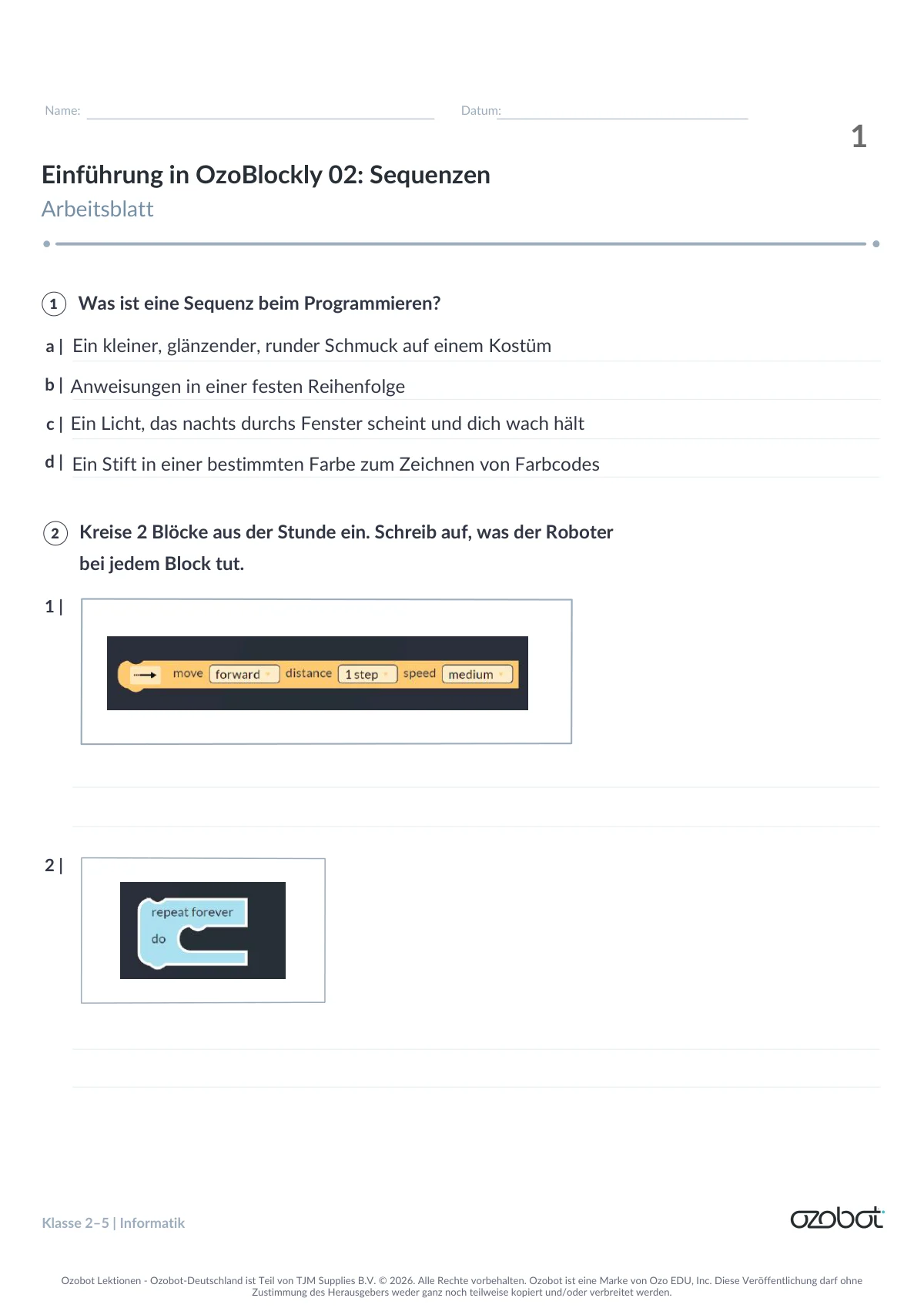
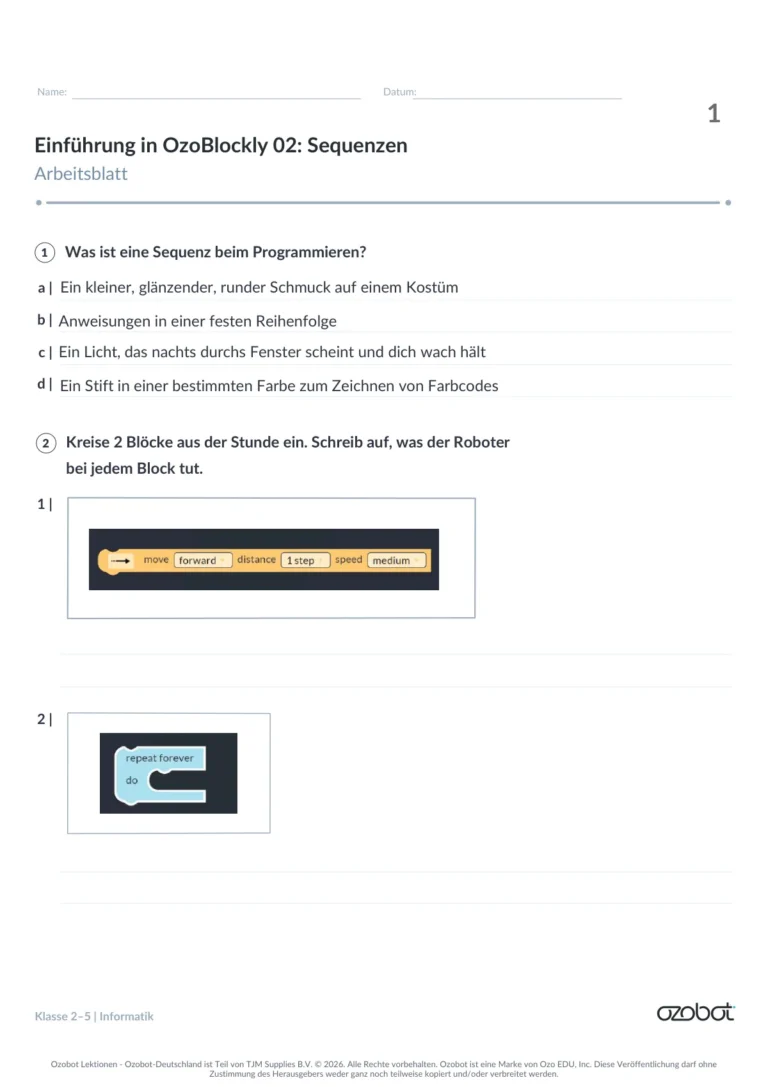 Arbeitsblatt 1
-
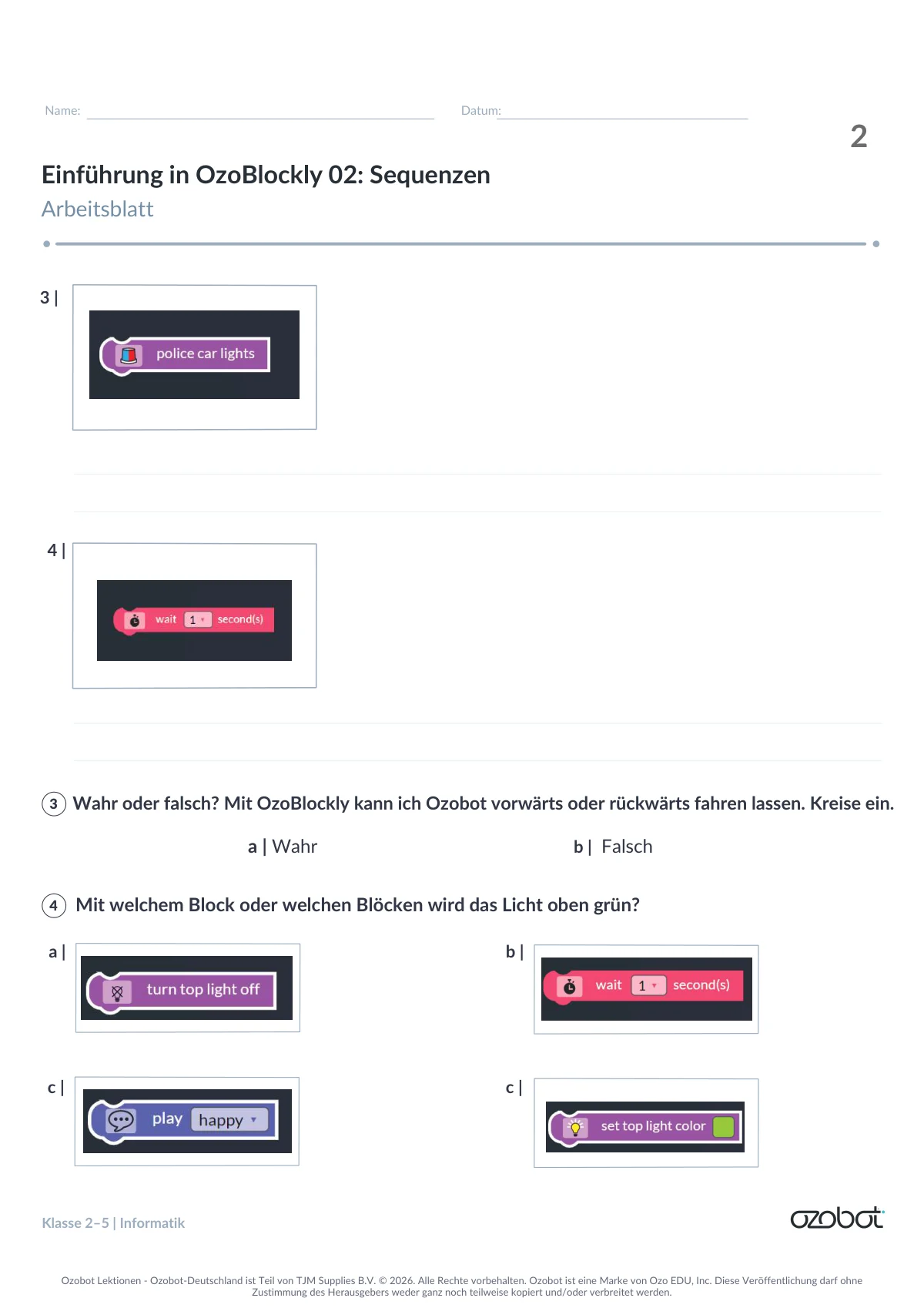
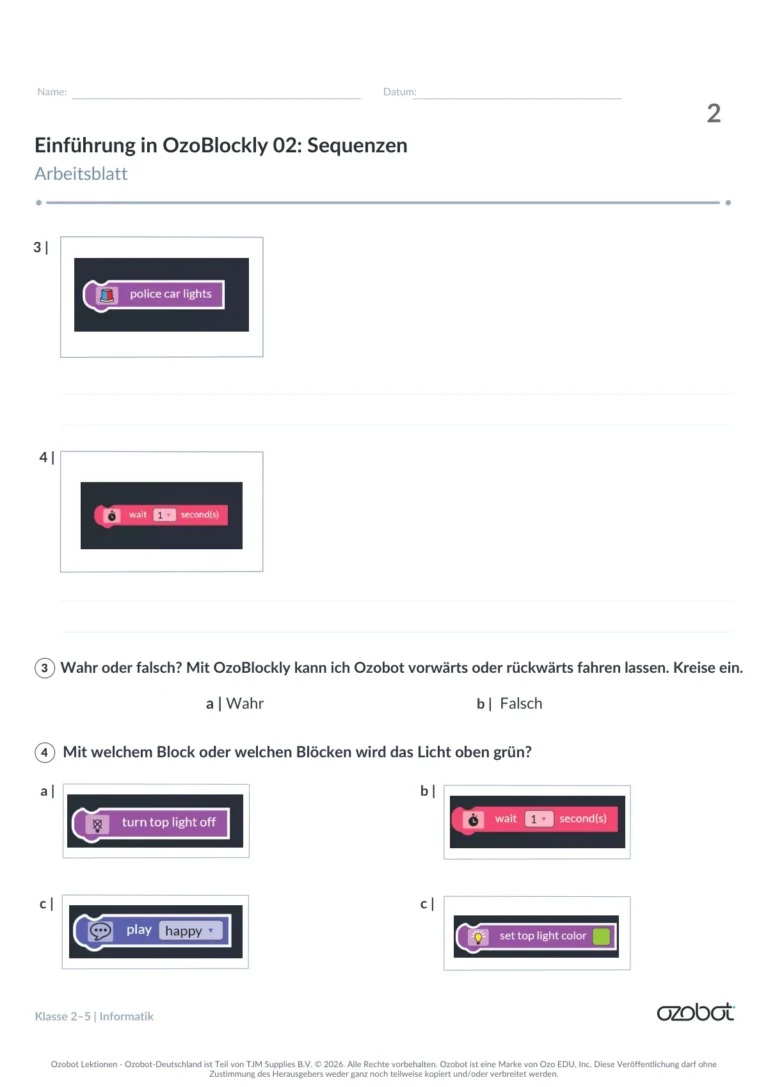 Arbeitsblatt 2
-
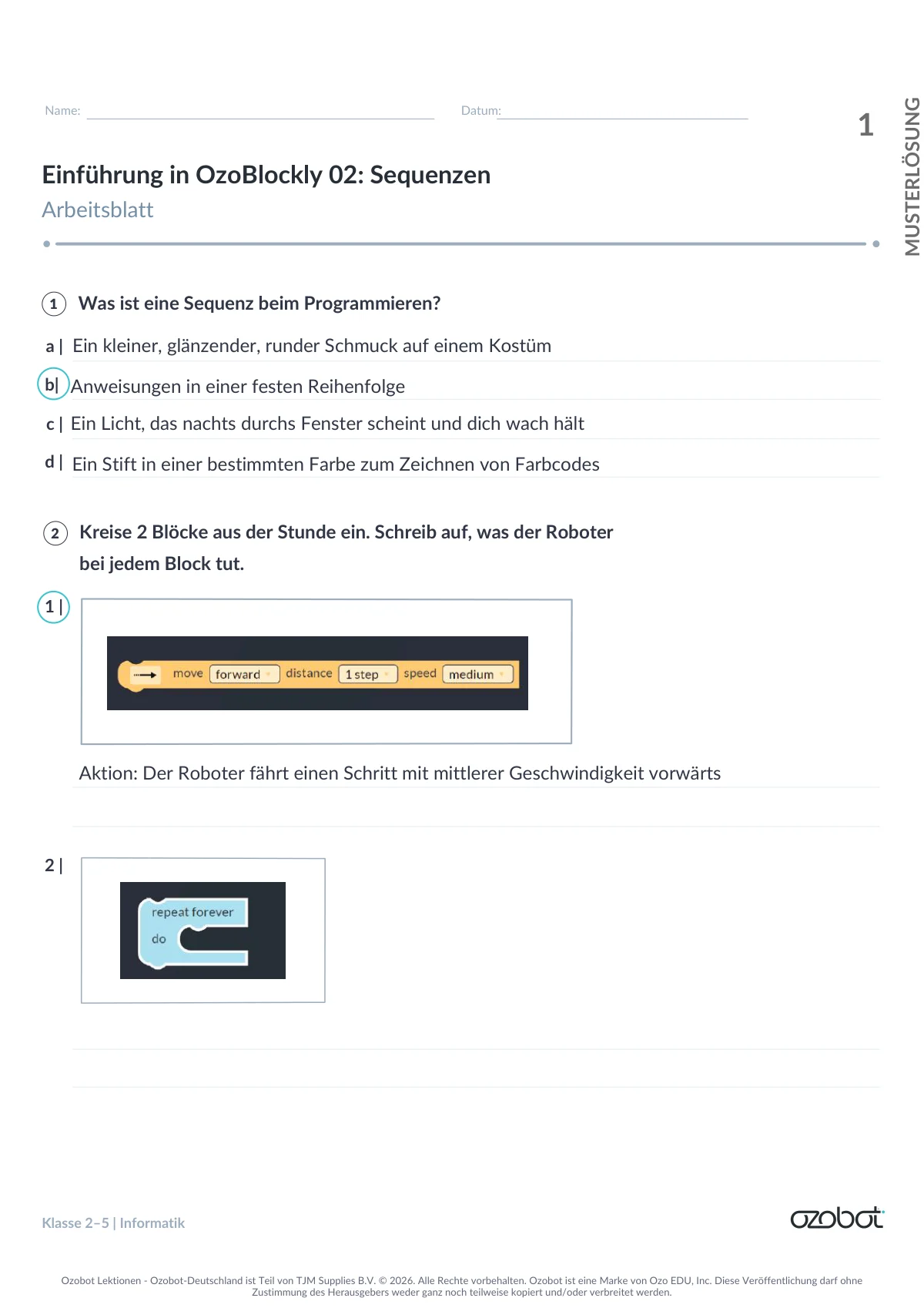
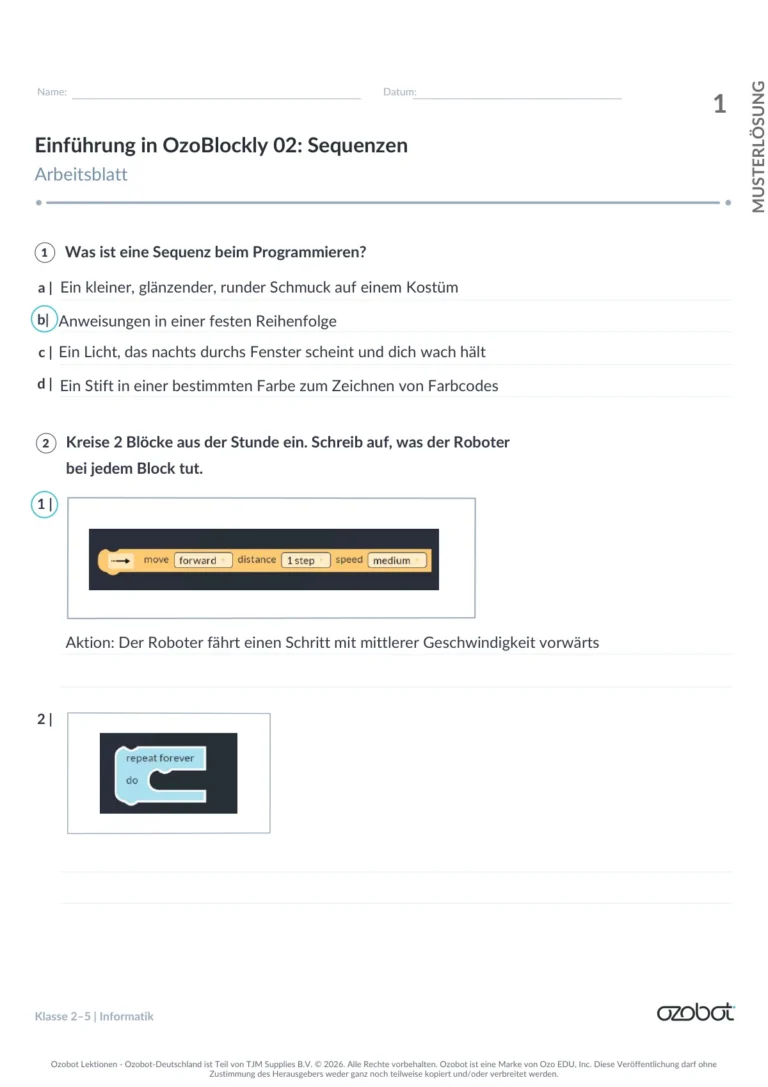 Lösungsblatt 1
-
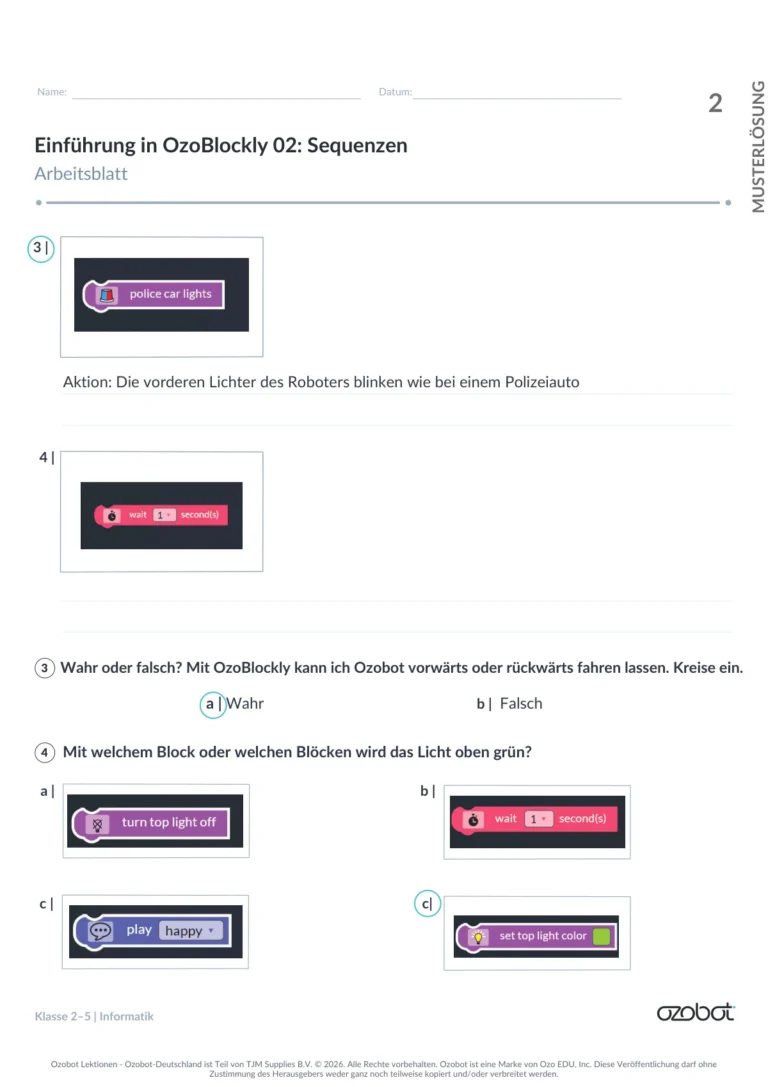 Lösungsblatt 2
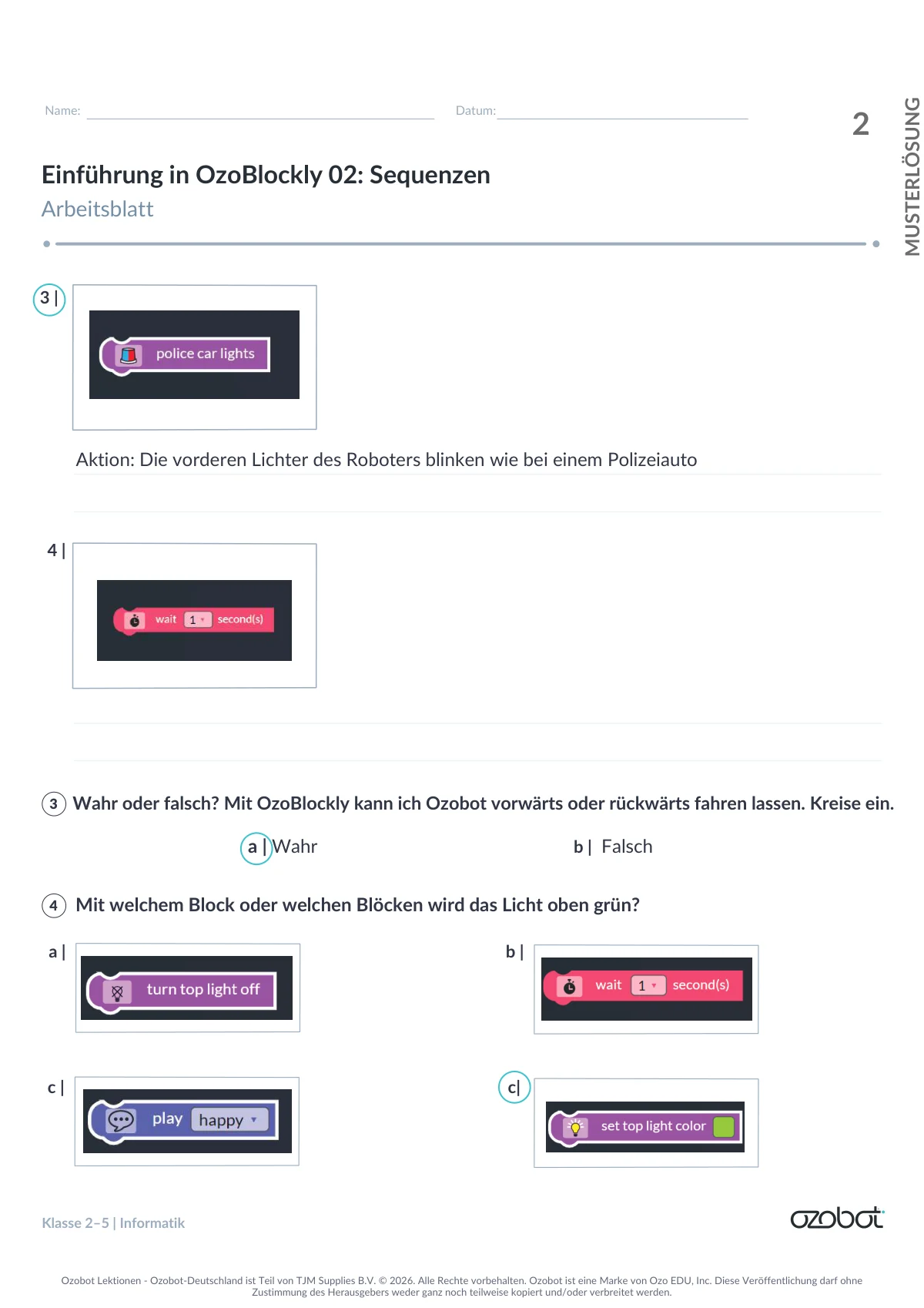
Lektion mit allen Arbeitsblättern herunterladen (PDF) (öffnet in einem neuen Tab)
Video
Kompetenzen
Mit dieser Lektion arbeitest du an den folgenden Kompetenzen aus der KMK-Strategie „Bildung in der digitalen Welt“:
- 3.1 Entwickeln und Produzieren Produzieren und Präsentieren
- 5.4 Digitale Werkzeuge und Medien zum Lernen, Arbeiten und Problemlösen nutzen Problemlösen und Handeln
- 5.5 Algorithmen erkennen und formulieren Problemlösen und Handeln