Für die Lehrkraft
Kompetenzen
Nach dieser Lektion können die Schüler*innen:
- Die Schüler*innen können erklären, was eine Sequenz in der Informatik ist.
- Die Schüler*innen können Codeblöcke zu einer Sequenz anordnen.
- Die Schüler*innen können die Sequenz im Verhalten des Roboters erkennen.
- Die Schüler*innen können selbst eine Codesequenz erstellen, um eine Herausforderung zu lösen.
Vorbereitung
Material
- Tablet/Computer
Material für die Lehrkraft
Material für die Schüler*innen
- 1 Ozobot Evo pro Schüler*in
- 1 OzoBlockly-kompatibles Gerät pro Schüler*in
- OzoBlockly
Ablauf der Lektion
-
Schritt 1: Einführung
Nutze das Anleitungsvideo, um deine Schüler*innen durch die Aktivität zu führen. Alternativ kannst du die folgenden Schritte befolgen. Entscheide vorher, ob die Schüler*innen während deiner Erklärung mitmachen oder ob du es zuerst vorführst und sie anschließend selbstständig üben lässt. Nach dieser Lektion können die Schüler*innen erklären, was eine Sequenz in der Informatik ist, einen Editor für Blockcode verwenden und selbst eine Codesequenz erstellen.
Erkläre, dass das Wort Sequenz in verschiedenen Situationen verwendet wird. Meistens ist damit eine Reihe von Ereignissen gemeint, die in einer bestimmten Reihenfolge stattfinden. Wenn du dich morgens anziehst, ziehst du zum Beispiel zuerst deine Hose an, dann deine Socken und danach deine Schuhe. Frage die Schüler*innen: Ziehst du zuerst deine Socken oder deine Schuhe an? Was würde passieren, wenn du zuerst deine Schuhe anziehst?
Frag die Schüler*innen, welche anderen Abfolgen sie im Alltag erkennen. Erkläre, dass eine Sequenz in der Informatik eine Reihe von Anweisungen in einer festen Reihenfolge ist. Es handelt sich also um Befehle oder Code, die in einer bestimmten Reihenfolge ausgeführt werden. Meistens ist diese Reihenfolge wichtig. Du kannst Anweisungen auch zu einer Sequenz anordnen: Dazu bringst du sie in eine bestimmte Reihenfolge.
-
Schritt 2: Bewegung
Öffne OzoBlockly und beginne mit Level 2. Konzentriere dich vor allem auf Bewegung, Lichteffekte, Zeit und Geräusche. In der nächsten Lektion beschäftigen sich die Schüler*innen ausführlicher mit Wiederholungen.
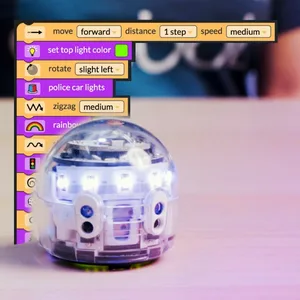
- Lass die Schüler*innen im Blockmenü auf „Bewegung“ klicken. Sie sollen von jedem Block ein Exemplar zum Arbeitsbereich hinzufügen, indem sie darauf klicken. Nun sollten sich sieben Blöcke im Arbeitsbereich befinden.
- Lass die Schüler*innen die Blöcke verbinden, indem sie einen Block unter den anderen ziehen. Die Blöcke rasten dann ineinander ein.
- Bitte die Schüler*innen, sich ihr Programm anzusehen und vorherzusagen, was ihr Roboter tun wird.
- Lass die Schüler*innen ihren Roboter verbinden, auf „Programm ausführen“ klicken und seine Bewegungen beobachten. Frag, ob sie erkennen können, wann der Roboter in der Sequenz vom einen Codeblock zum nächsten wechselt.
- Lass die Schüler*innen über das Auswahlmenü in jedem Block die Richtung, Entfernung, Geschwindigkeit oder Zeit ändern. Anschließend sollen sie das Programm erneut ausführen und beobachten, wie sich das Verhalten ihres Roboters verändert.
-
Schritt 3: Lichteffekte
Lass die Schüler*innen anschließend im linken Menü auf „Lichteffekte“ klicken. Sie sollen von jedem Blocktyp aus diesem Menü ein Exemplar zum Arbeitsbereich hinzufügen.
- Den Block „Oberes Licht ausschalten“ brauchen sie in dieser Lektion nicht und können ihn daher löschen. Erinnere die Schüler*innen an die drei Möglichkeiten, einen Block zu löschen: mit der rechten Maustaste auf den Block klicken und „Block löschen“ wählen, den Block auf das Papierkorbsymbol ziehen oder ihn zurück in das Seitenmenü ziehen.
- Zeige, wie nach jedem Bewegungsblock ein Lichteffektblock eingefügt wird. Ziehe den Lichteffektblock zwischen zwei verbundene Bewegungsblöcke, bis die weißen Umrisse erscheinen. Lass den Block los; die Blöcke rasten dann ineinander ein.
- Die Schüler*innen erstellen in dieser Sequenz ein AB-Muster: ein Bewegungsblock, ein Lichtblock, ein Bewegungsblock, ein Lichtblock und so weiter.
- Lass die Schüler*innen das Programm ausführen und jeden Lichteffekt beobachten. Frag, ob ihnen die Lichteffekte helfen, die verschiedenen Bewegungen zu unterscheiden. Erinnere sie daran, dass dieses Programm zwar einem Muster aus Bewegung, Licht, Bewegung und Licht folgt, eine Sequenz aber einfach eine Reihe von Anweisungen in einer bestimmten Reihenfolge ist. Eine Sequenz muss kein Muster enthalten.
-
Schritt 4: Geräusche
Klicke im Blockmenü auf „Geräusche“ und füge von jedem Blocktyp aus diesem Menü ein Exemplar zum Arbeitsbereich hinzu.
Die Schüler*innen erstellen eine Sequenz mit einem ABC-Muster aus Blöcken: einem Bewegungsblock, einem Lichtblock und einem Geräuschblock. Dieses Muster soll sich siebenmal wiederholen.
- Es gibt fünf verschiedene Klangblöcke. Lass die Schüler*innen deshalb zwei Blöcke duplizieren oder einen Block zweimal duplizieren. Klicke dazu auf den Block und dann auf das Symbol zum Duplizieren. Du kannst auch mit der rechten Maustaste klicken und „Duplizieren“ auswählen.
- Lass die Schüler*innen das Programm ausführen und das Verhalten ihres Roboters beobachten. Frage: „Führt der Roboter siebenmal hintereinander eine Bewegung, einen Lichteffekt und einen Klang aus?“ Erinnere die Schüler*innen noch einmal daran, dass eine Sequenz eine Reihe von Anweisungen in einer bestimmten Reihenfolge ist und kein Muster enthalten muss.
-
Schritt 5: Zeit
In der Kategorie Zeit auf Level 2 gibt es einen Warteblock. Über das Auswahlmenü in diesem Block legst du fest, wie viele Sekunden der Roboter warten oder stillstehen soll. Lass die Schüler*innen den Warteblock in den Arbeitsbereich ziehen. Frage: „Wo in dieser Sequenz soll dein Roboter anhalten und warten?“ Zeige bei Bedarf, wie du über das Auswahlmenü die Wartezeit änderst und den Warteblock in die Programmsequenz einfügst. Lass die Schüler*innen das Programm ausführen und beobachten, wie der Warteblock das Verhalten ihres Roboters verändert.
-
Schritt 6: Sequenz-Challenge
Die Schüler*innen kennen jetzt die Blöcke für Bewegung, Licht, Geräusche und Zeit. Lass sie mit diesen Blöcken eine neue Sequenz erstellen, mit der ihr Roboter ein Rechteck abfährt. Die obere LED soll für jede Seite des Rechtecks eine andere Farbe anzeigen. An jeder Ecke soll der Roboter ein Geräusch abspielen. Lass die Schüler*innen für diese Aufgabe die Blöcke auf Level 2 verwenden. Lass sie ihren Roboter testen und ihren Code so oft wie nötig anpassen, bis die Reihenfolge der Blöcke stimmt. Erkläre, dass dieses wiederholte Testen und Anpassen Iterieren heißt.
-
Auswertung
Schritt 7: Abschluss der Lektion
Besprich mit den Schüler*innen, ob sie Folgendes gemacht haben:
- Blöcke aus jeder Kategorie zum Arbeitsbereich hinzugefügt.
- Die Blöcke in eine bestimmte Reihenfolge gebracht, um ein Muster oder eine Sequenz zu erstellen.
- Einen Warteblock zur Codesequenz hinzugefügt.
- Beobachtet, wie der Roboter auf eine Änderung der Codesequenz reagiert.
- Eine Sequenz erstellt, mit der der Roboter ein Rechteck abgefahren ist und an den richtigen Stellen Licht und Klang eingesetzt hat.
Abschluss
Nutze nach jeder Lektion das Arbeitsblatt, damit die Schüler*innen ein Informatik-Tagebuch führen. Du kannst Fragen aus dem Arbeitsblatt auch für einen Abschlusstest am Ende deiner Unterrichtsreihe verwenden.
Für die Schüler*innen
Lass Evo deine Sequenz abfahren
In dieser Lektion programmierst du Evo mit Codeblöcken. Du bringst die Blöcke in eine feste Reihenfolge und entdeckst, was passiert, wenn du diese Reihenfolge änderst.
Du brauchst
- Evo
- Ein Gerät mit OzoBlockly
So gehst du vor
Schritt 1: OzoBlockly öffnen
Öffne OzoBlockly auf deinem Gerät. Wähle Level 2.
Schritt 2: Erstelle eine Bewegungssequenz
Klicke auf Bewegung. Füge von jedem Block ein Exemplar zum Arbeitsbereich hinzu. Bringe die sieben Blöcke in eine Reihenfolge und verbinde sie miteinander. Sage voraus, was dein Ozobot tun wird. Verbinde deinen Ozobot, klicke auf „Programm ausführen“ und beobachte, was passiert. Ändere anschließend Richtung, Entfernung, Geschwindigkeit oder Zeit und führe dein Programm erneut aus.
Schritt 3: Füge Lichteffekte hinzu
Klicke auf Lichteffekte und füge von jedem Blocktyp einen Block hinzu. Lösche den Block „oberes Licht ausschalten“. Setze nach jeden Bewegungsblock einen Lichtblock. So entsteht eine Sequenz, in der sich Bewegung und Licht abwechseln. Führe dein Programm aus und beobachte, was dein Ozobot macht.
Schritt 4: Füge Geräusche hinzu
Klicke auf Geräusche und füge von jedem Blocktyp einen Block hinzu. Erstelle eine Sequenz aus einem Bewegungsblock, einem Lichtblock und einem Geräuschblock. Wiederhole dieses Muster sieben Mal. Dupliziere Blöcke, wenn du nicht genug hast. Führe dein Programm aus und prüfe, ob dein Ozobot das Muster sieben Mal ausführt.
Schritt 5: Füge einen Warteblock hinzu
Ziehe den Warteblock aus Zeit in den Arbeitsbereich. Setze ihn an eine Stelle in deiner Sequenz. Stelle die Wartezeit ein. Führe dein Programm aus und beobachte, wie der Warteblock das Verhalten verändert.
Schritt 6: Erstelle ein Rechteck
Erstelle mit Blöcken für Bewegung, Licht, Geräusche und Zeit eine neue Sequenz. Programmiere deinen Ozobot so, dass er ein Rechteck fährt. Lass das obere Licht für jede Seite in einer anderen Farbe leuchten. Lass deinen Ozobot an jeder Ecke ein Geräusch abspielen. Teste dein Programm und passe den Code an, bis deine Sequenz stimmt.
Schritt 7: Überprüfe deine Sequenz
Prüfe, ob deine Blöcke in der richtigen Reihenfolge stehen. Achte darauf, wie dein Ozobot auf die Reihenfolge deines Codes reagiert.
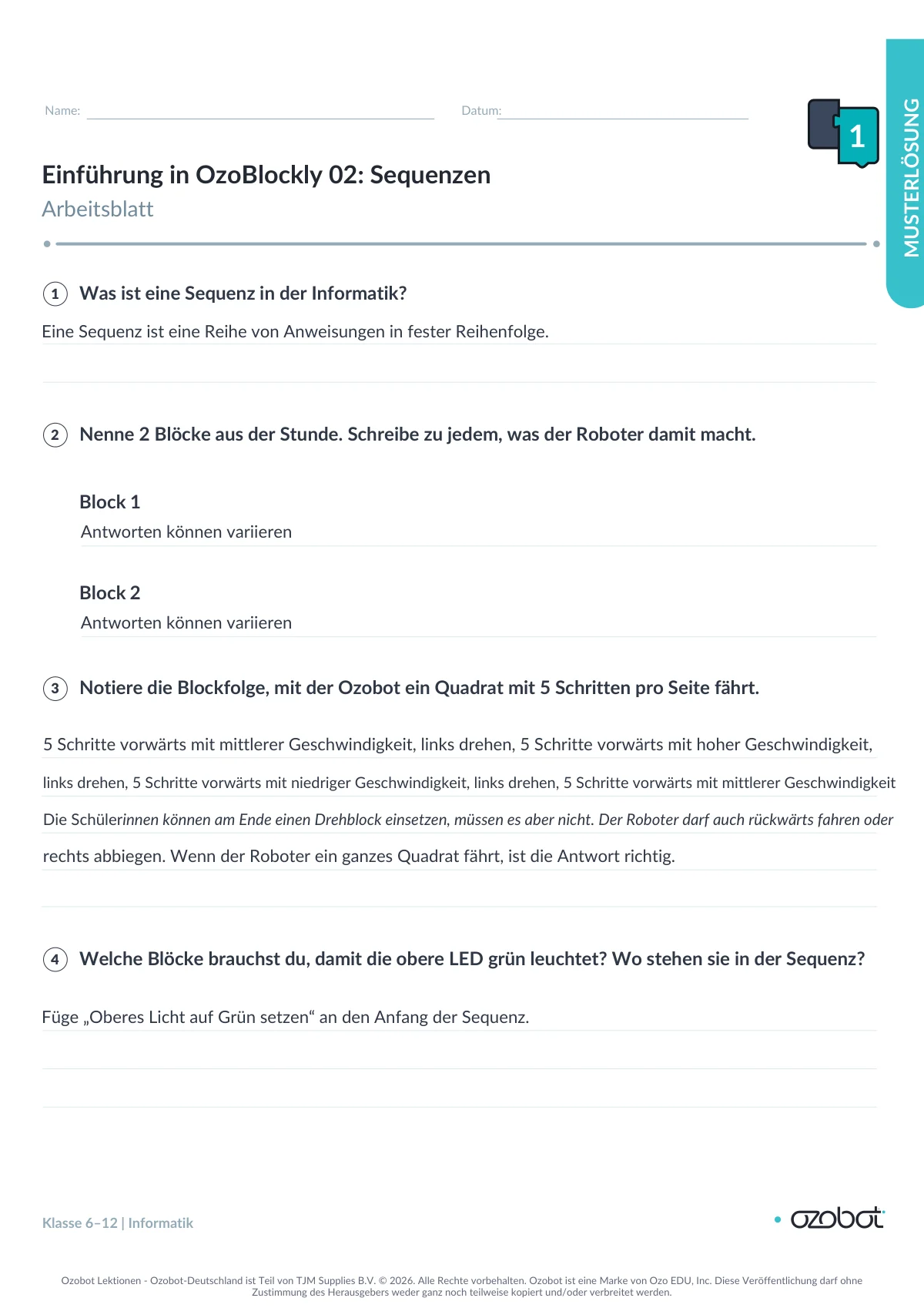
Arbeitsblätter
Die Arbeitsblätter sind im PDF dieser Lektion enthalten. Drucke sie mit 100 % (tatsächliche Größe), nicht mit „An Seite anpassen“: Dann fährt Ozobot genau über die Linien.
-
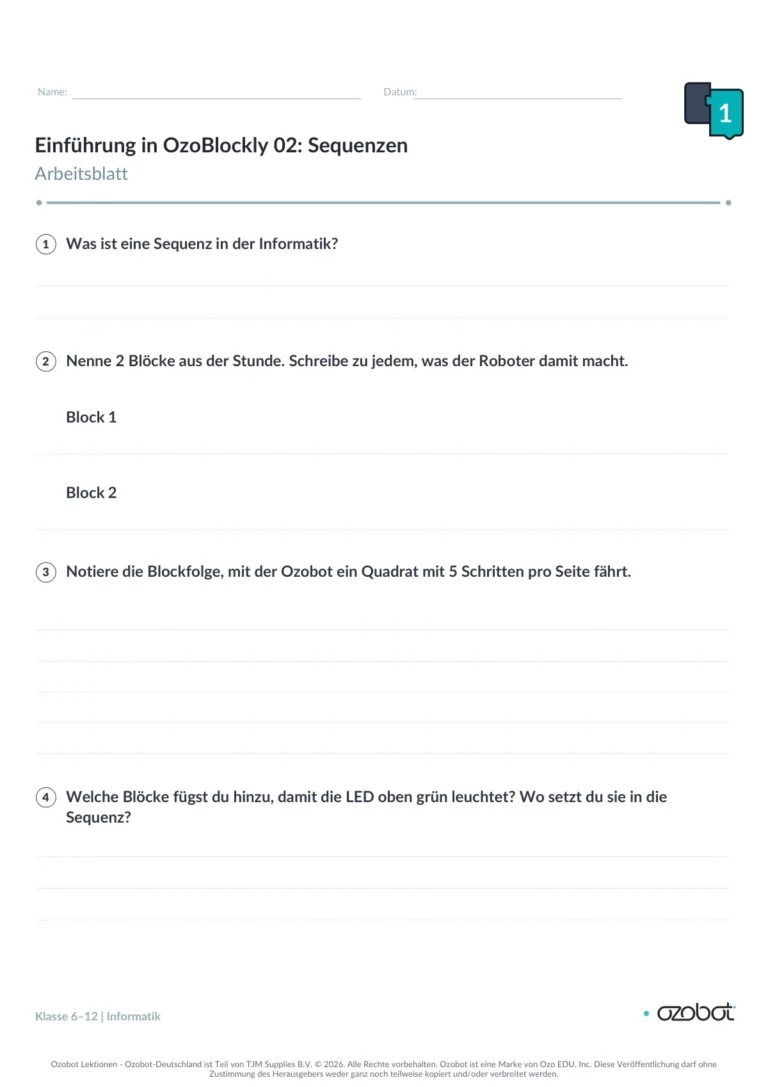 Arbeitsblatt
-
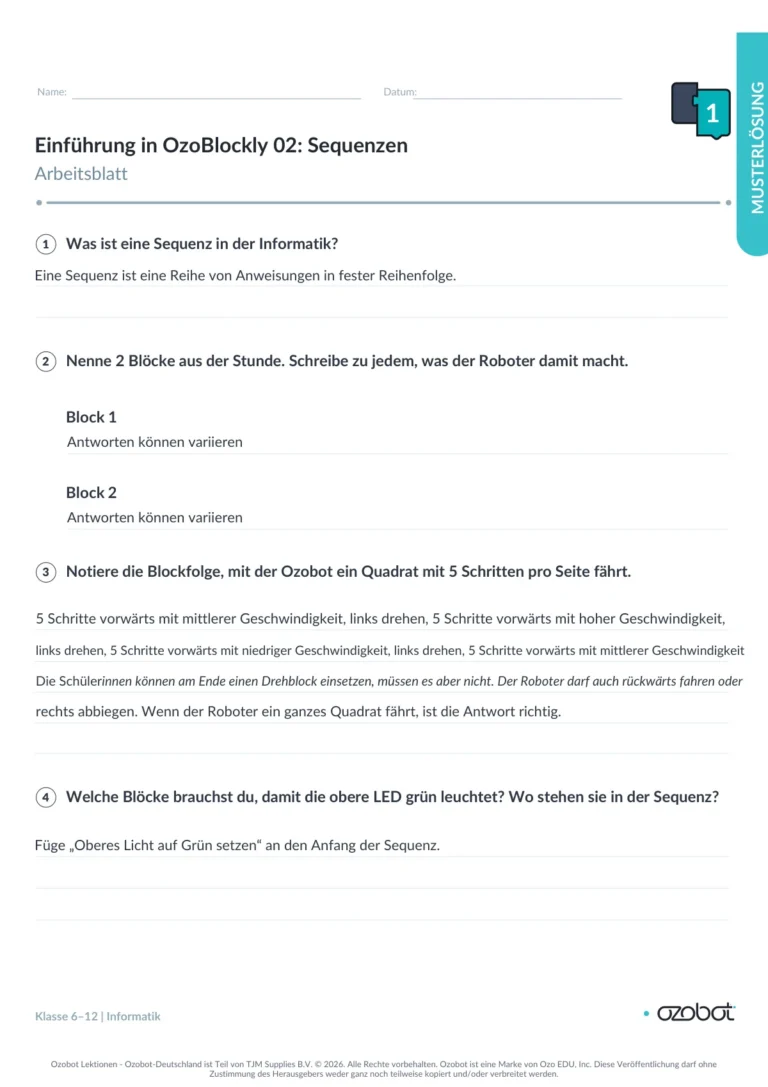 Lösungsblatt
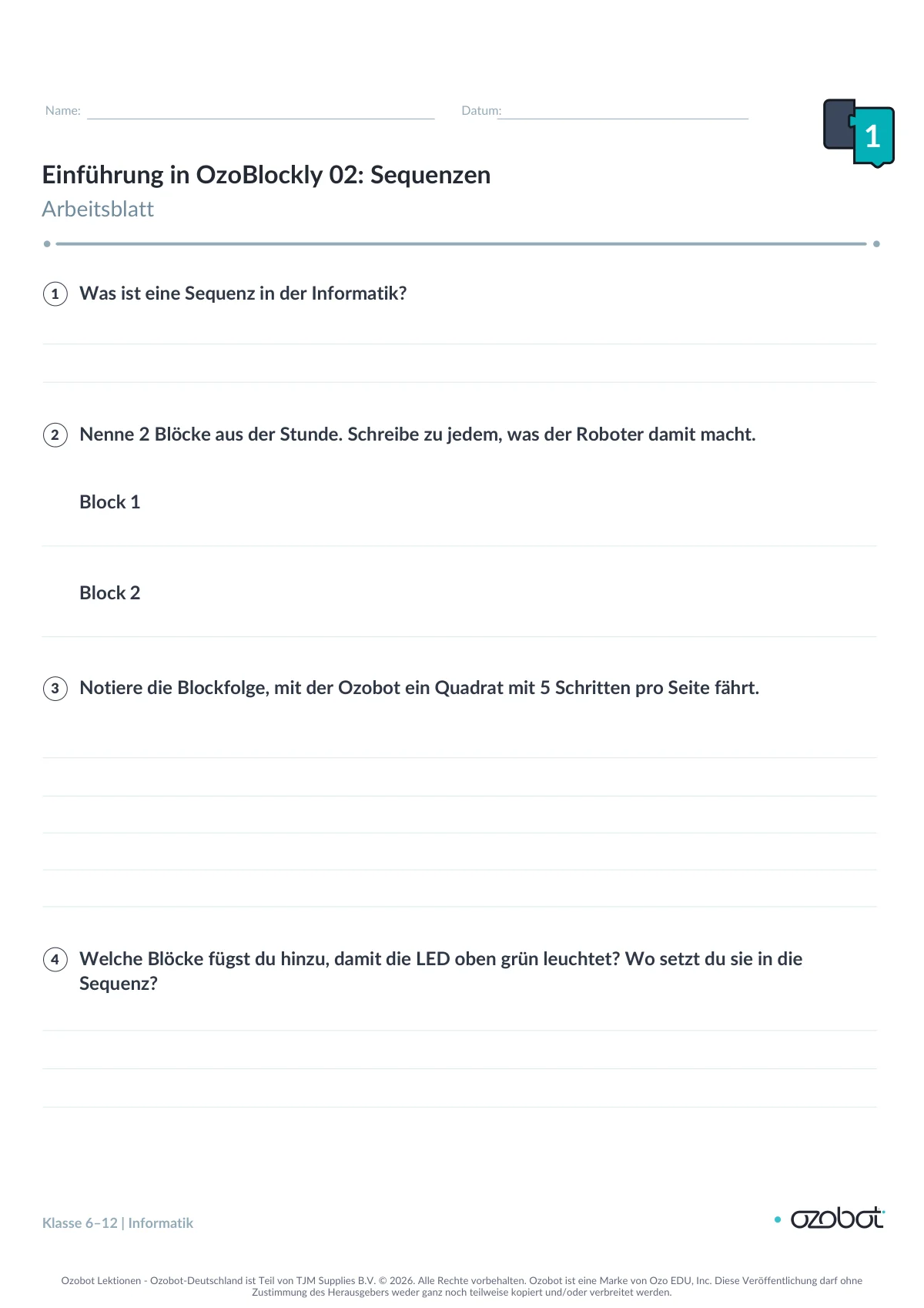
Lektion mit allen Arbeitsblättern herunterladen (PDF) (öffnet in einem neuen Tab)
Videos
Kompetenzen
Mit dieser Lektion arbeitest du an den folgenden Kompetenzen aus der KMK-Strategie „Bildung in der digitalen Welt“:
- 3.1 Entwickeln und Produzieren Produzieren und Präsentieren
- 5.4 Digitale Werkzeuge und Medien zum Lernen, Arbeiten und Problemlösen nutzen Problemlösen und Handeln
- 5.5 Algorithmen erkennen und formulieren Problemlösen und Handeln