Für die Lehrkraft
Kompetenzen
Nach dieser Lektion können die Schüler*innen:
- Die Schüler*innen können erklären, was eine Wiederholung in der Informatik ist.
- Die Schüler*innen können mit Programmierblöcken und Schleifen Code erstellen, mit dem sich der Roboter in verschiedenen Mustern bewegt.
- Die Schüler*innen können erklären, wie ein Schleifenblock eine Abfolge von Programmieranweisungen verändert.
Vorbereitung
Material
- Tablet/Computer
Material für die Lehrkraft
Material für die Schüler*innen
- 1 Ozobot Evo pro Schüler*in
- 1 OzoBlockly-Editor pro Schüler*in
Ablauf der Lektion
-
Unterrichtsablauf
Schritt 1: Einführung
Nutze das Anleitungsvideo, um deine Schüler*innen durch die Aktivität zu begleiten. Du kannst auch die folgenden Anweisungen befolgen. Entscheide vorher, ob die Schüler*innen die Schritte mit dir gemeinsam ausführen oder ob du sie zunächst vorführst und die Schüler*innen sie anschließend selbstständig anwenden.
Erkläre, dass Muster aus Abfolgen bestehen, die sich wiederholen. Die Schüler*innen können Muster aus Formen, Farben, Zahlen, Geräuschen und Handlungen erstellen. Heute programmieren sie Ozobot mit einer Schleife, damit der Roboter immer wieder dieselbe Bewegungsfolge oder dasselbe Muster ausführt.
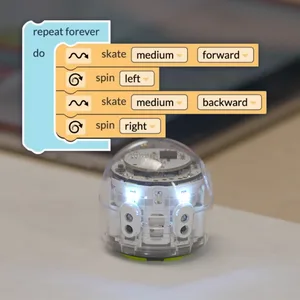
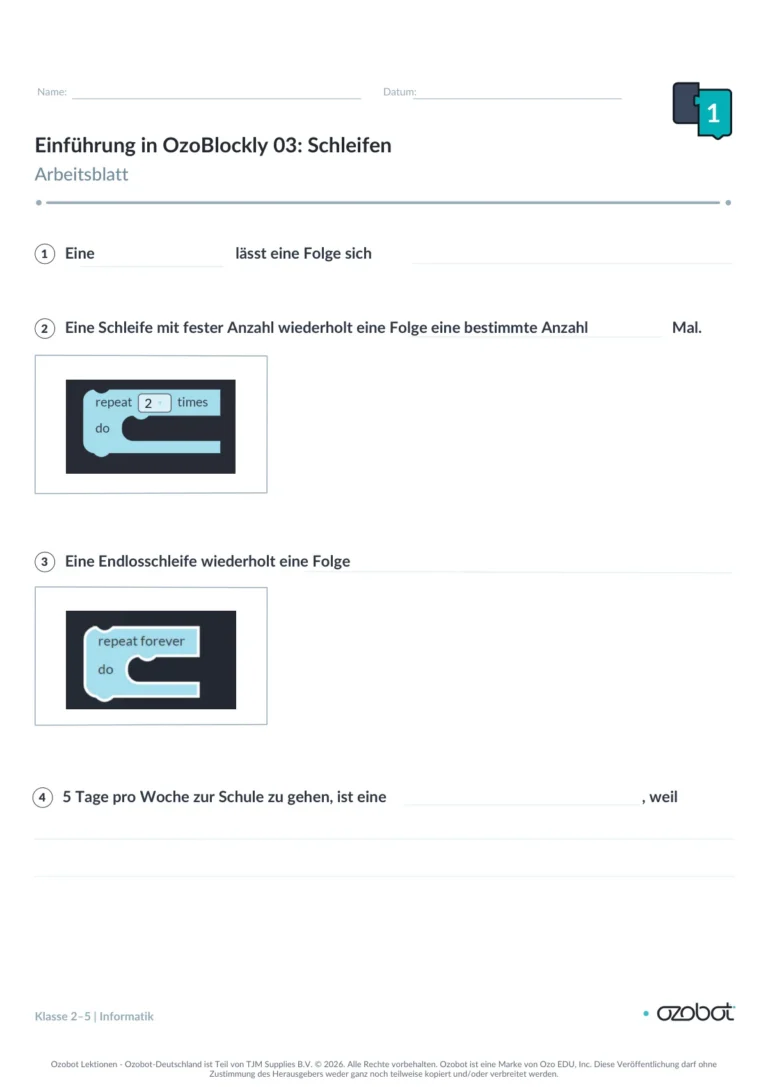
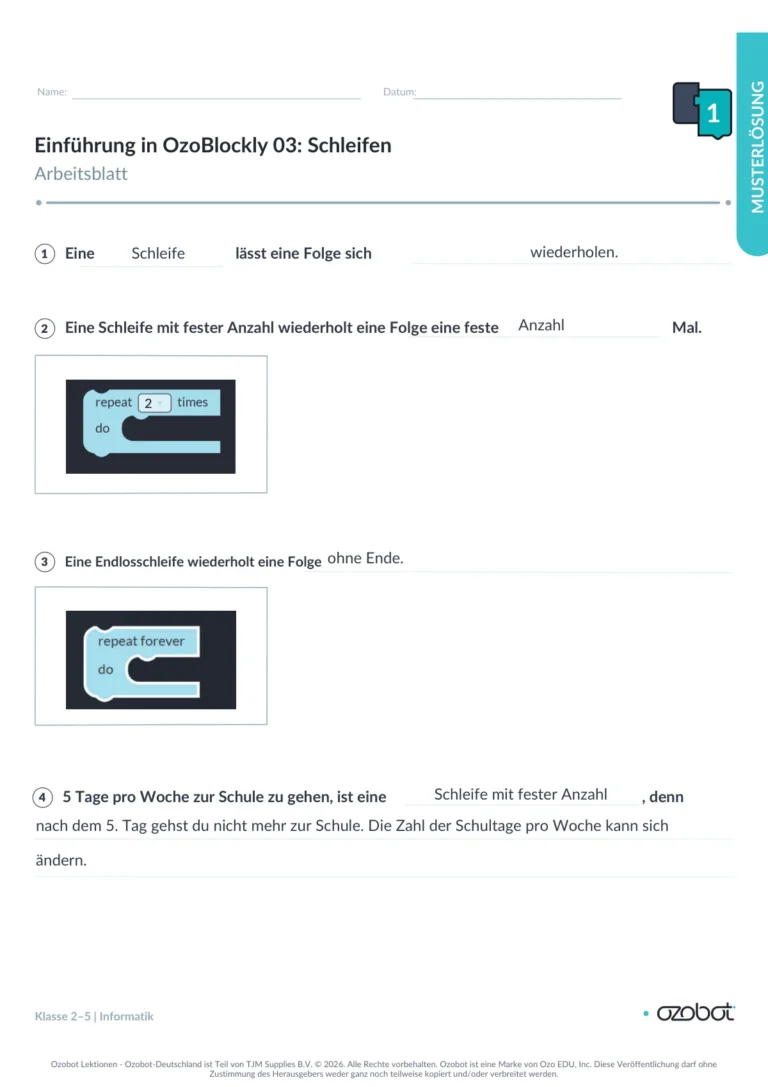
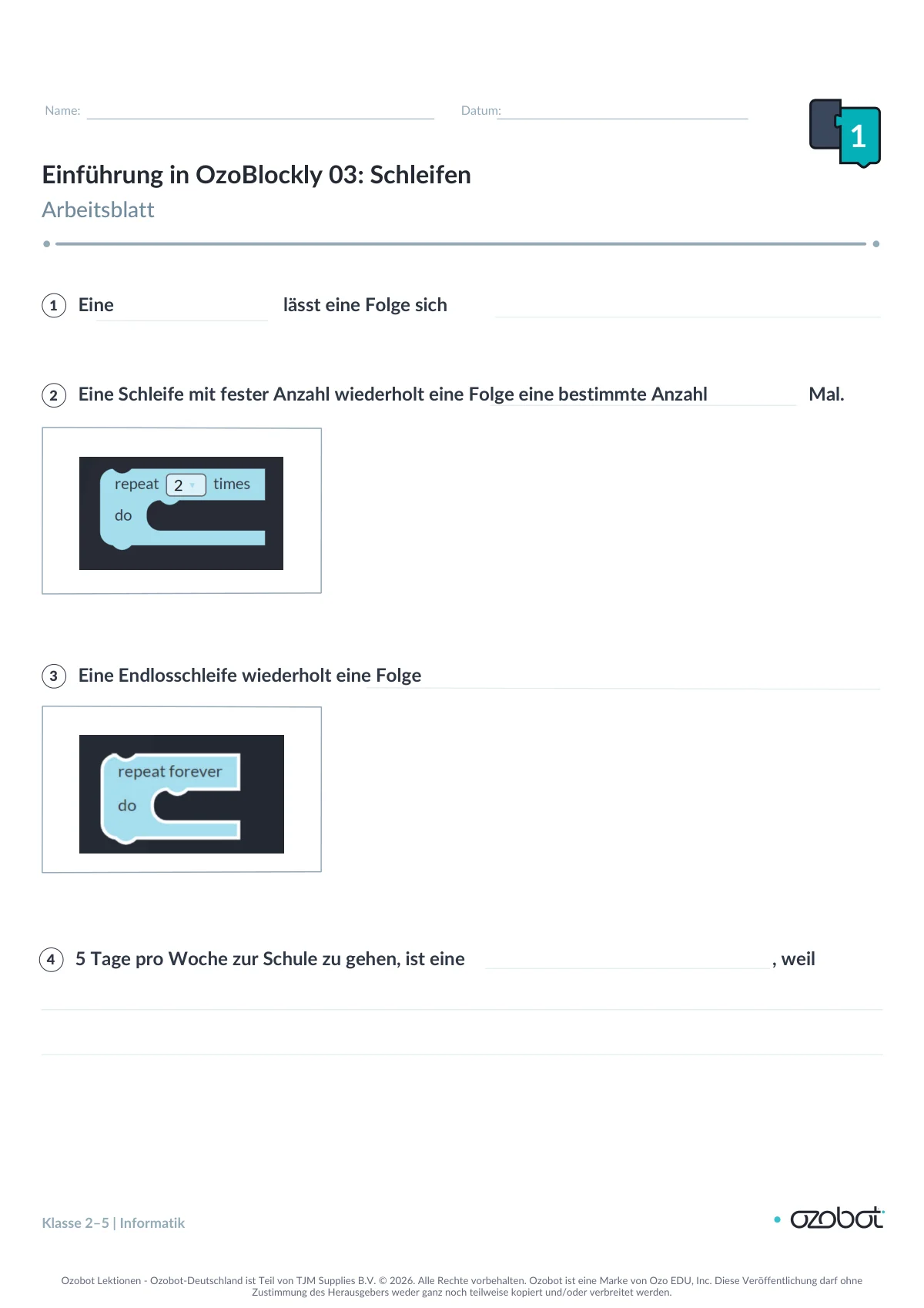
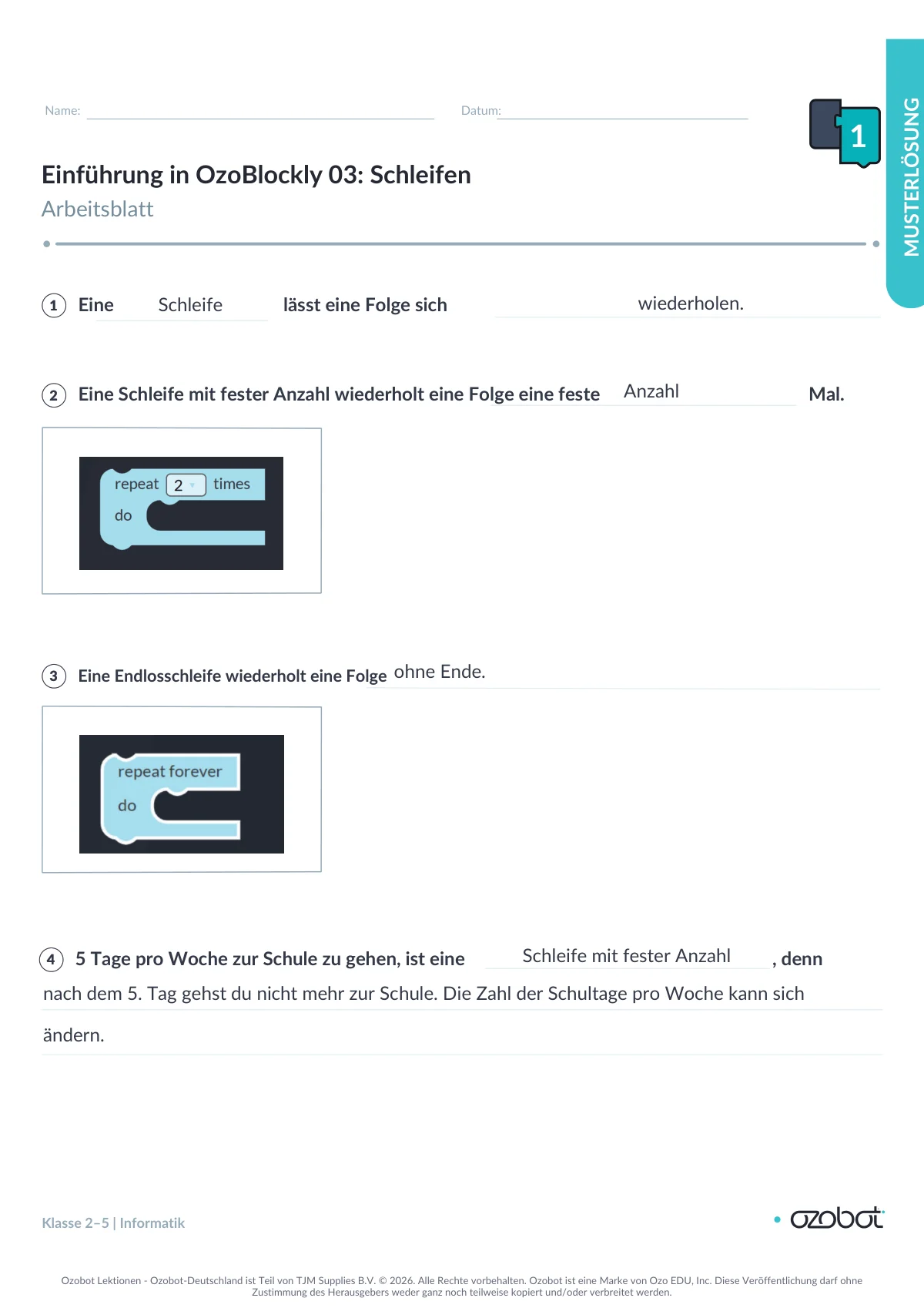
Erkläre, dass eine Schleife in der Informatik ein Block ist, mit dem sich eine Abfolge von Anweisungen wiederholen lässt. Die Schüler*innen untersuchen zwei Arten von Schleifen: eine Schleife mit einer festen Anzahl von Wiederholungen und eine Endlosschleife. Eine Schleife mit einer festen Anzahl von Wiederholungen führt dieselben Schritte eine bestimmte Anzahl von Malen aus. Eine Endlosschleife führt dieselben Schritte immer weiter aus.
Zeige ein Beispiel für eine Schleife mit einer festen Anzahl von Wiederholungen. Dabei gibt eine Zahl genau an, wie oft die Abfolge ausgeführt wird. Zeige auch ein Beispiel für eine Endlosschleife. Erkläre, dass die Abfolge dann ohne Ende immer wieder ausgeführt wird.
Verbinde das Konzept der Schleife mit Abläufen, die sich im Alltag wiederholen. Fordere die Schüler*innen auf, sich eigene Beispiele auszudenken.
Beispiele für eine feste Anzahl von Wiederholungen sind: Ein Telefon klingelt eine bestimmte Anzahl von Malen, bevor die Mailbox anspringt, man springt eine bestimmte Anzahl von Malen Seil oder geht fünf Tage pro Woche zur Schule.
Beispiele für Endlosschleifen sind: die 24 Stunden eines Tages, das Atmen und der Umlauf der Erde um die Sonne.
-
Unterrichtsablauf
Schritt 2:
Erkläre den Schüler*innen, dass sie beim Programmieren manchmal eine Folge von Anweisungen für ihren Roboter wiederholen möchten. Um die Schleifenblöcke in OzoBlockly kennenzulernen, programmieren sie ihren Roboter so, dass er sich in verschiedenen Mustern bewegt.
In dieser Lektion werden die Schüler*innen:
- erklären, was eine Schleife in der Informatik ist.
- Mit Programmierblöcken und Schleifen Code erstellen, mit dem sich ihr Roboter in verschiedenen Mustern bewegt.
- Erklären, wie ein Schleifenblock eine Abfolge von Programmieranweisungen verändert.
-
Unterrichtsablauf
Schritt 3: Erstelle eine Abfolge
Zeige, wie du OzoBlockly öffnest und auf Level 2 klickst. Erinnere die Schüler*innen daran, dass sie in OzoBlockly mit Blöcken Code erstellen: Anweisungen, die ihr Roboter ausführt. Die Anweisungen ordnest du in einer bestimmten Reihenfolge an.
Erkläre, dass sie zuerst Code erstellen, mit dem ihr Roboter nacheinander orange leuchtet, vorwärts gleitet, blau leuchtet und sich nach links dreht.
Programmiere den Roboter zuerst so, dass seine LED orange leuchtet. Gehe im Blockmenü zur Kategorie Lichteffekte. Klicke auf den Block „Farbe des oberen Lichts einstellen“ und ziehe ihn in den Arbeitsbereich. Klicke dann auf das rote Feld und wähle die neue Farbe: Orange.
Programmiere den Roboter anschließend so, dass er vorwärts gleitet. Gehe zur Kategorie Bewegung. Klicke auf den Block „mit mittlerer Geschwindigkeit vorwärts gleiten“, ziehe ihn in den Arbeitsbereich und verbinde ihn unter dem Block „Farbe des oberen Lichts einstellen“.
Programmiere den Roboter nun so, dass seine LED blau leuchtet. Gehe zurück zur Kategorie Lichteffekte. Klicke auf den Block „Farbe des oberen Lichts einstellen“, ziehe ihn in den Arbeitsbereich und verbinde ihn unter dem Block „gleiten“. Klicke dann auf das rote Feld und wähle die neue Farbe: Blau.
Programmiere den Roboter zum Schluss so, dass er sich nach links dreht. Gehe zur Kategorie Bewegung. Klicke auf den Block „ein wenig nach links drehen“, ziehe ihn in den Arbeitsbereich und verbinde ihn unter dem Block „Farbe des oberen Lichts einstellen“. Ändere den Block anschließend über das Auswahlmenü in „nach links drehen“.
-
Unterrichtsablauf
Schritt 4: Führe dein Programm aus
Erkläre den Schüler*innen, dass sie ihren Code nach dem Erstellen immer testen sollten, um zu prüfen, ob die programmierten Anweisungen stimmen.
Leite die Schüler*innen an, ihren Roboter einzuschalten und ihn durch Klicken auf das Evo-Symbol mit OzoBlockly zu verbinden.
Lass die Schüler*innen anschließend auf „Programm ausführen“ klicken und beobachten, wie ihr Roboter die festgelegten Aktionen in der richtigen Reihenfolge ausführt.
Zuerst sollte die LED des Roboters orange leuchten. Danach sollte der Roboter vorwärts gleiten. Anschließend sollte die LED blau leuchten. Zum Schluss sollte sich der Roboter nach links drehen.
-
Unterrichtsablauf
Schritt 5: Füge eine Schleife mit fester Wiederholungszahl hinzu und führe dein Programm aus
Die Schüler*innen verwenden nun einen Schleifenblock, damit ihr Roboter die Abfolge wiederholt und in Form eines Quadrats gleitet.
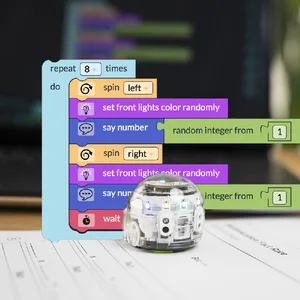
Gehe zur Kategorie Schleifen. Klicke auf den Block für eine Schleife mit fester Wiederholungszahl, ziehe ihn in den Arbeitsbereich und setze ihn über den Block „Farbe des oberen Lichts auf Orange einstellen“. Sieh dir an, wie der Schleifenblock alle vier Blöcke deiner Abfolge umschließt.
Bevor der Wiederholungsblock hinzugefügt wurde, fuhr der Roboter einmal vorwärts und drehte sich einmal nach links. Überlege, wie oft der Roboter die Abfolge „vorwärts fahren, nach links drehen“ wiederholen muss, um ein Quadrat zu bilden. Ein Quadrat hat vier Seiten und vier Ecken. Der Roboter muss also viermal vorwärts fahren und sich nach links drehen.
Klicke auf das Auswahlmenü und ändere die Anzahl von 2 auf 4.
Lass die Schüler*innen das Programm erneut ausführen. Ihr Roboter soll die Abfolge viermal ausführen und so ein Muster zeigen.
-
Unterrichtsablauf
Schritt 6: Ändere deinen Code und führe dein Programm aus
Erkläre, dass die Schüler*innen einige Programmierblöcke ändern werden, damit ihr Roboter eine Abfolge wiederholt und in Form eines Achtecks fährt. Sie ändern die Farben der LED, den Drehwinkel des Roboters und die Anzahl der Wiederholungen.
Klicke zuerst auf das orangefarbene Feld und wähle die neue Farbe: Gelb.
Klicke dann auf das blaue Feld und wähle die neue Farbe: Lila.
Klicke anschließend auf den Pfeil im Block „Drehen“, um das Auswahlmenü zu öffnen. Ändere die Richtung von „nach links“ zu „ein wenig nach links“.
Klicke jetzt auf den Pfeil im Wiederholungsblock, um das Auswahlmenü zu öffnen. Ändere die Anzahl von 4 auf 8.
Lass die Schüler*innen das neue Programm ausführen. Ihr Roboter soll die Abfolge achtmal ausführen und so ein neues Muster zeigen.
-
Unterrichtsablauf
Schritt 7: Erstelle eine neue Abfolge
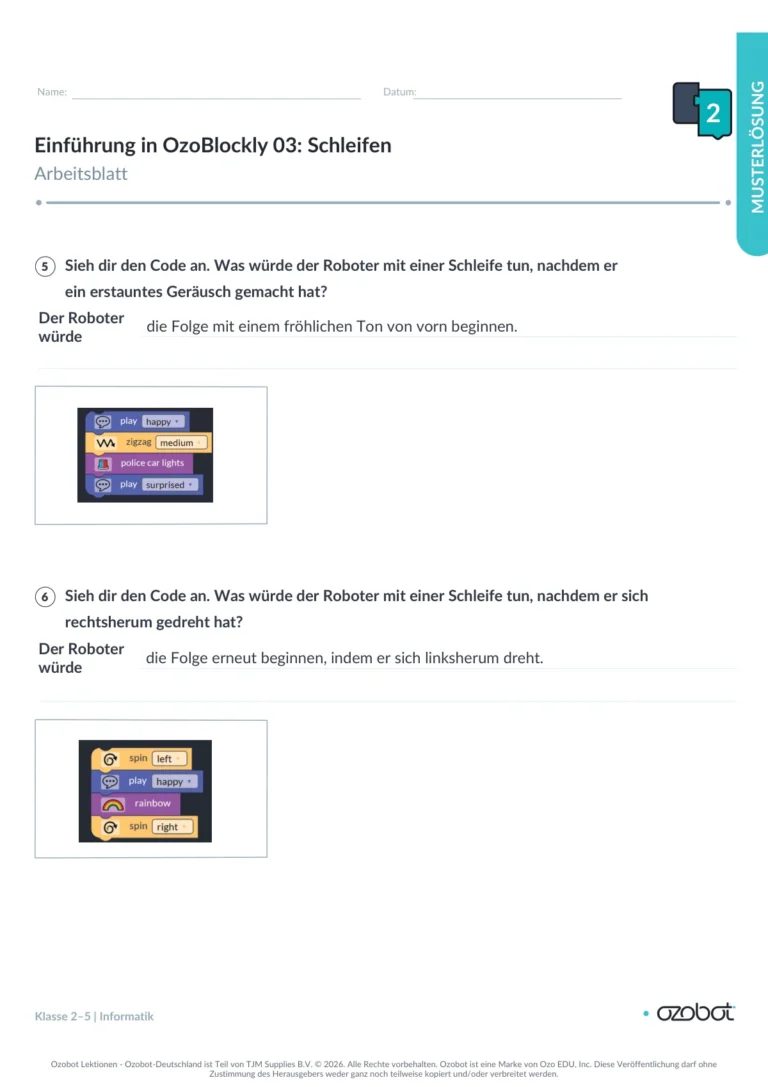
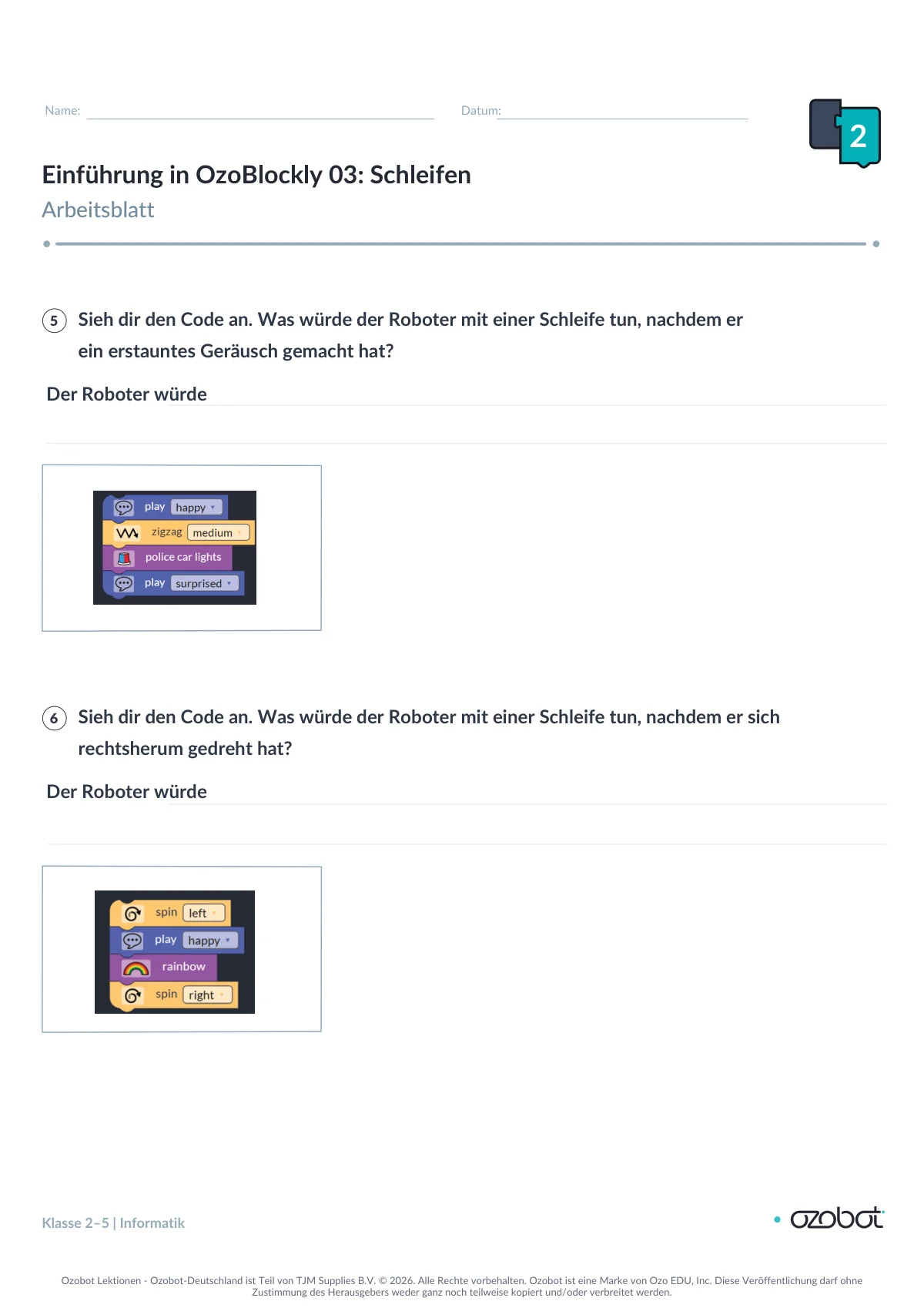
Jetzt ist es Zeit, die Endlosschleife kennenzulernen. Erkläre, dass die Schüler*innen neuen Code erstellen werden, mit dem ihr Roboter immer wieder vorwärts fährt, sich linksherum dreht, rückwärts fährt und sich rechtsherum dreht.
Lösche zuerst deinen Code. Klicke auf den Wiederholungsblock und ziehe die gesamte Abfolge in die Kategorienleiste.
Gehe zur Kategorie „Bewegung“. Klicke auf den Block „mit mittlerer Geschwindigkeit vorwärts fahren“ und ziehe ihn in den Arbeitsbereich.
Gehe zu „Bewegung“. Füge den Block „linksherum drehen“ zum Arbeitsbereich hinzu und verbinde ihn unter dem Block „Fahren“.
Gehe zurück zu „Bewegung“. Füge den Block „mit mittlerer Geschwindigkeit vorwärts fahren“ hinzu und verbinde ihn unter dem Block „linksherum drehen“.
Klicke auf den zweiten Pfeil im Block „Fahren“, um das Auswahlmenü zu öffnen. Ändere die Richtung von „vorwärts“ zu „rückwärts“.
Gehe zurück zu „Bewegung“. Füge den Block „linksherum drehen“ zum Arbeitsbereich hinzu und verbinde ihn unter dem Block „Fahren“.
Klicke auf das Auswahlmenü im Block „Drehen“ und ändere die Richtung von „linksherum“ zu „rechtsherum“.
-
Unterrichtsablauf
Schritt 8: Füge eine Endlosschleife hinzu und führe dein Programm aus
Erkläre, dass die Schüler*innen jetzt eine Endlosschleife hinzufügen. Gehe zur Kategorie „Schleifen“. Klicke auf den Block für eine Endlosschleife, ziehe ihn in den Arbeitsbereich und setze ihn über den Block „mit mittlerer Geschwindigkeit vorwärts gleiten“.
Die Schüler*innen testen, ob die programmierten Anweisungen stimmen. Lass sie auf „Programm ausführen“ klicken und ihren Roboter beobachten. Der Roboter soll vorwärts gleiten, sich nach links drehen, rückwärts gleiten und sich nach rechts drehen. Er wiederholt diese Abfolge immer wieder. Da das Programm endlos weiterläuft und nicht von selbst stoppt, müssen die Schüler*innen auf „Programm stoppen“ klicken.
-
Unterrichtsablauf
Schritt 9: Abschluss der Lektion
Wähle bei Bedarf eine der folgenden Möglichkeiten, um zwischendurch zu überprüfen, ob die Schüler*innen den Lernstoff verstanden haben.
Lass die Schüler*innen einer anderen Person aus der Klasse, schriftlich oder in einem Gruppengespräch Folgendes erklären:
- Welche Programmierblöcke sie in ihrem Programm verwendet haben.
- Auf welches Problem sie gestoßen sind und wie sie versucht haben, es zu lösen.
- Wie sich ihr Roboter aufgrund der verwendeten Programmierblöcke verhalten hat und ob er das Programm richtig ausgeführt hat.
- Was eine Abfolge ist.
- Was eine Schleife ist.
-
Unterrichtsablauf
Schritt 10: Du möchtest noch mehr?
Lass die Schüler*innen:
- Eine Schleife mit einer Abfolge von Bewegungen darstellen, zum Beispiel Springen, Klatschen, Stampfen und Sich-im-Kreis-Drehen.
- Selbst eine Abfolge von Programmieranweisungen für ihren Roboter erstellen und programmieren, dass diese wiederholt wird.
Abschluss
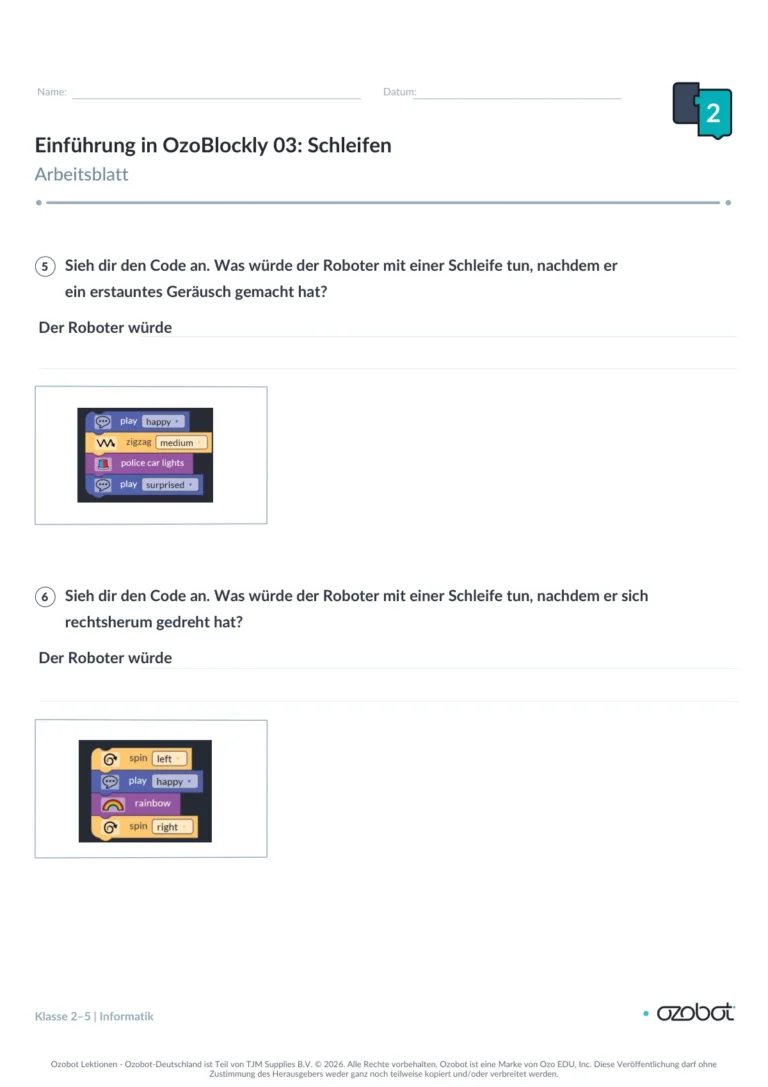
Nutze nach jeder Lektion das Arbeitsblatt, damit die Schüler*innen ein Informatik-Logbuch führen. Du kannst Fragen aus dem Arbeitsblatt auch für einen Abschlusstest am Ende der Lektionsreihe verwenden.
Weitere Herausforderung
- Lass die Schüler*innen eine Schleife mit einer Abfolge von Bewegungen darstellen, zum Beispiel Springen, Klatschen, Stampfen und Sich-im-Kreis-Drehen.
- Lass die Schüler*innen selbst eine Abfolge von Programmieranweisungen für ihren Roboter erstellen und programmieren, dass diese wiederholt wird.
Für die Schüler*innen
Lass deinen Code wiederholen!
Du erstellst Code mit Schleifen. So lässt du deinen Ozobot immer wieder dieselbe Abfolge ausführen und verschiedene Muster bilden.
Du brauchst
- Ein Ozobot Evo
- OzoBlockly
So gehst du vor
Schritt 1: OzoBlockly öffnen
Öffne OzoBlockly. Wähle Level 2.
Schritt 2: Erstelle eine Abfolge
Erstelle diese Abfolge: Lass das Licht orange leuchten, gleite vorwärts, lass das Licht blau leuchten und drehe dich nach links.
Schritt 3: Teste deine Abfolge
Schalte deinen Evo ein und verbinde ihn über das Evo-Symbol mit OzoBlockly. Klicke auf „Programm ausführen“. Prüfe, ob dein Roboter die Abfolge in der richtigen Reihenfolge ausführt.
Schritt 4: Erstelle ein Quadrat
Setze einen Wiederholungsblock mit fester Anzahl über deine Befehlsfolge. Stelle die Anzahl auf 4. Führe dein Programm aus.
Schritt 5: Erstelle ein Achteck
Ändere Orange in Gelb und Blau in Lila. Ändere „nach links drehen“ in „ein wenig nach links drehen“. Stelle die Anzahl der Wiederholungen auf 8. Führe dein Programm aus.
Schritt 6: Erstelle eine neue Befehlsfolge
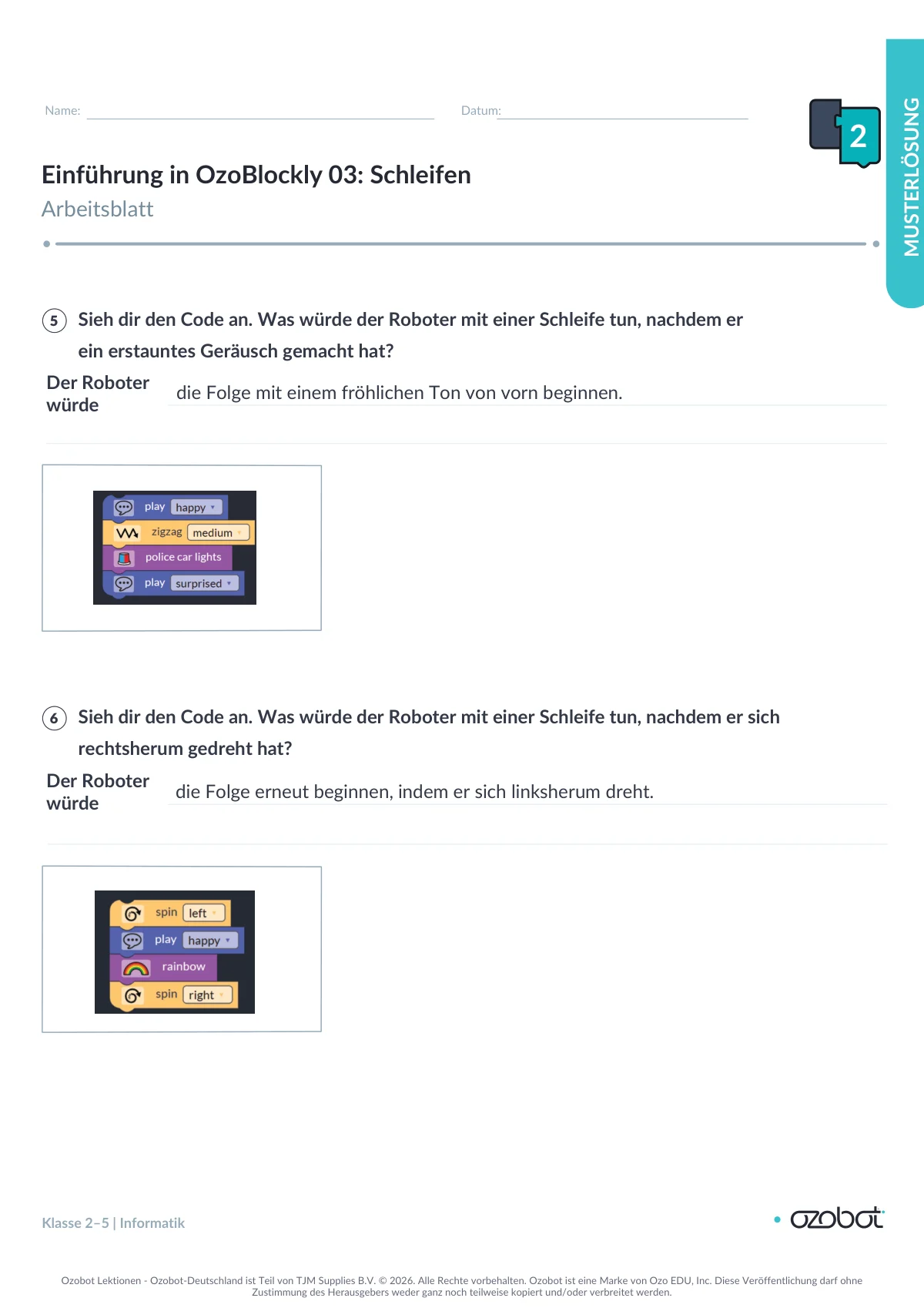
Lösche deinen Code. Erstelle diese Befehlsfolge: vorwärts gleiten, nach links herumdrehen, rückwärts gleiten und nach rechts herumdrehen.
Schritt 7: Wiederhole ohne Ende
Setze einen Endlosschleifenblock über deine Befehlsfolge. Klicke auf „Programm ausführen“. Beobachte, was dein Roboter macht. Klicke danach auf „Programm stoppen“.
Arbeitsblätter
Die Arbeitsblätter sind im PDF dieser Lektion enthalten. Drucke sie mit 100 % (tatsächliche Größe), nicht mit „An Seite anpassen“: Dann fährt Ozobot genau über die Linien.
-
 Arbeitsblatt 1
-
 Arbeitsblatt 2
-
 Lösungsblatt 1
-
 Lösungsblatt 2
Lektion mit allen Arbeitsblättern herunterladen (PDF) (öffnet in einem neuen Tab)
Video
Kompetenzen
Mit dieser Lektion arbeitest du an den folgenden Kompetenzen aus der KMK-Strategie „Bildung in der digitalen Welt“:
- 3.1 Entwickeln und Produzieren Produzieren und Präsentieren
- 5.5 Algorithmen erkennen und formulieren Problemlösen und Handeln