Für die Lehrkraft
Kompetenzen
Nach dieser Lektion können die Schüler*innen:
- Die Schüler*innen können erklären, was Debugging (Fehler finden) bedeutet.
- Die Schüler*innen können Blockcode und das Verhalten des Roboters untersuchen, um einen Fehler in einem Programm zu finden.
- Die Schüler*innen können Blockcode anpassen und das Programm testen, um den Fehler zu beheben.
Vorbereitung
Material
- Tablet/Computer
Material für die Lehrkraft
Material für die Schüler*innen
- 1 Ozobot Evo pro Schüler*in
- 1 OzoBlockly-Editor pro Schüler*in
Ablauf der Lektion
-
Schritt 1: Einführung
Nutze das Anleitungsvideo, um deine Schüler*innen durch die Aktivität zu führen. Du kannst auch die folgende Anleitung verwenden. Entscheide vorher, ob die Schüler*innen während deiner Erklärung mitarbeiten oder ob du es erst vorführst und sie anschließend selbstständig üben lässt.
Erkläre den Schüler*innen, dass beim Programmieren häufig Fehler im Code auftreten. Ein Fehler liegt vor, wenn ein Programm ausgeführt wird und der Roboter nicht das tut, was er tun soll. Um solche Fehler zu beheben, wird der Code debuggt (auf Fehler untersucht). Dabei werden Fehler in Programmen gesucht und korrigiert. Manchmal ist ein Fehler leicht zu finden. Manchmal musst du den Code ändern und mehrfach erneut testen, bis der Fehler behoben ist.
Debugging (Fehler finden) ist ein wichtiger Teil beim Erlernen des Programmierens. Ein Fehler kann entstehen, weil ein Block an der falschen Stelle in der Abfolge steht, ein Block ganz fehlt oder für einen Block eine falsche Einstellung gewählt wurde. Ein Fehler kann auch entstehen, weil mehrere Blöcke an der falschen Stelle stehen, fehlen oder falsch eingestellt sind.
-
Schritt 2:
Frage die Schüler*innen, ob sie bereit sind, Code-Detektiv*innen zu werden. Sie suchen nach Fehlern in Ozobots Programmierung. Anschließend helfen sie Ozobot, indem sie die Fehler beheben.
In dieser Lektion werden die Schüler*innen:
- erklären, was Debugging (Fehler finden) bedeutet.
- Blockcode und das Verhalten des Roboters untersuchen, um einen Fehler in einem Programm zu finden.
- Blockcode anpassen und das Programm testen, um den Fehler zu beheben.
-
Schritt 3: Einen Fehler erkennen, indem du deinen Roboter beobachtest
Du führst diesen Teil den Schüler*innen vor. Öffne OzoBlockly und wähle Level 2, um das Beispielprogramm zu erstellen. Zeige es den Schüler*innen aber noch nicht. Sage ihnen, dass du ihre Hilfe brauchst. Der Roboter soll die folgende Abfolge ausführen: vorwärts gleiten, seine Lichter wie eine Discokugel leuchten lassen, sich nach links drehen und fünf Schritte rückwärts fahren. Du hast alle benötigten Codeblöcke verwendet, aber etwas stimmt nicht. Starte das Programm und lass die Schüler*innen den Roboter beobachten, um die Fehler im Programm zu entdecken.
Hat der Roboter Folgendes getan?
- vorwärts skaten
- die Lichter wie eine Discokugel leuchten lassen
- sich nach links drehen
- rückwärts fahren
- die Abfolge ein zweites Mal ausführen
-
Schritt 4: Einen Fehler erkennen, indem du dir den Code ansiehst
Erkläre den Schüler*innen, dass sie wahrscheinlich bemerkt haben, dass der Roboter nicht das getan hat, was du wolltest. Das bedeutet, dass dein Programm Fehler enthält. Du wolltest, dass der Roboter vorwärts skatet, seine Lichter wie eine Discokugel leuchten lässt, sich nach links dreht und rückwärts fährt. Stattdessen ist er vorwärts geskatet, hat sich nach links gedreht, seine Lichter wie eine Discokugel leuchten lassen und ist vorwärts gefahren. Der erste Fehler ist, dass sich der Roboter gedreht hat, obwohl er seine Lichter wie eine Discokugel leuchten lassen sollte. Der zweite Fehler ist, dass er vorwärts statt rückwärts gefahren ist. Lass die Schüler*innen nun die Codeblöcke betrachten, mit denen du das Programm erstellt hast. Bitte sie, die Fehler im Code zu suchen. Welcher Block steht an der falschen Stelle in der Abfolge? Bei welchem Block ist die falsche Richtung eingestellt?
-
Schritt 5: Einen Fehler beheben
Lass die Schüler*innen erzählen, welche Fehler sie im Code gefunden haben. Bestätige, dass der Disco-Block unter dem Block für das Vorwärtsskaten stehen muss. Verschiebe den Disco-Block. Beim Bewegungsblock musst du im Auswahlmenü „vorwärts“ in „rückwärts“ ändern. Nimm diese Änderung vor. Erkläre, dass du das Programm jetzt erneut ausführst, um zu prüfen, ob die Änderungen funktionieren. Lass die Schüler*innen den Roboter beobachten. Skatet er zuerst vorwärts? Lässt er danach seine Lichter wie eine Discokugel leuchten? Dreht er sich anschließend nach links? Fährt er als Viertes rückwärts? Wird die Abfolge wiederholt, sodass sie insgesamt zweimal ausgeführt wird?
-
Schritt 6: Das fehlerhafte Programm erstellen
Nachdem die Schüler*innen dir geholfen haben, ein fehlerhaftes Programm zu korrigieren, üben sie mit ihrem eigenen Roboter. Lass sie OzoBlockly öffnen und Level 2 auswählen, um das fehlerhafte Programm zu erstellen.
Zeige, wie das fehlerhafte Programm erstellt wird, und leite die Schüler*innen anhand der folgenden Schritte an.
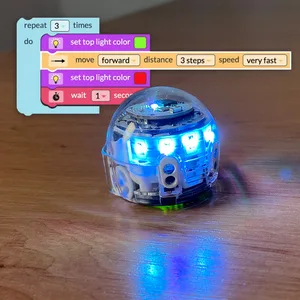
Gehe zuerst im Blockmenü zu „Lichteffekte“. Klicke auf zwei Blöcke „Farbe des oberen Lichts einstellen auf“ und ziehe sie in deinen Arbeitsbereich. Achte darauf, dass sie miteinander verbunden sind.
Ändere dann die Farbe im ersten Block „Farbe des oberen Lichts einstellen auf“ zu Grün und im zweiten Block zu Rot.
Gehe dann im Blockmenü zu „Bewegung“. Klicke auf den Block „Vorwärts fahren, Strecke 1 Schritt, Geschwindigkeit mittel“ und ziehe ihn in deinen Arbeitsbereich. Platziere ihn unter dem Block „Farbe des oberen Lichts auf Rot einstellen“.
Ändere dann die Strecke von „1 Schritt“ auf „3 Schritte“.
Gehe nun im Blockmenü zu „Zeit“. Klicke auf den Block „1 Sekunde warten“ und ziehe ihn unter den Bewegungsblock.
Gehe zum Schluss im Blockmenü zu „Schleifen“. Ziehe eine Schleife mit einer festen Anzahl an Wiederholungen um die gesamte Abfolge.
Ändere dann die Anzahl von 2 Mal auf 3 Mal.
-
Schritt 7: Das Programm ausführen und das Verhalten deines Roboters beobachten
Erkläre den Schüler*innen nach dem Erstellen des Programms, was es eigentlich tun soll: Der Roboter soll sein Licht grün leuchten lassen, sehr schnell vorwärtsfahren, sein Licht rot leuchten lassen, anhalten und warten. Danach soll er die Abfolge noch zweimal wiederholen.
Zeige den Schüler*innen, wie sie ihren Roboter verbinden: Klicke auf das Evo-Symbol und kopple den Roboter mit ihrem Gerät. Unterstütze sie dabei. Lass die Schüler*innen anschließend auf „Programm ausführen“ klicken und ihren Roboter beobachten.
Macht der Roboter Folgendes?
- das Licht grün leuchten lassen
- sehr schnell vorwärtsfahren
- das Licht rot leuchten lassen
- anhalten und warten
- die Abfolge wiederholen
-
Schritt 8: Deinen Code ansehen und die Fehler finden
Frage die Schüler*innen, ob sie bemerkt haben, dass ihr Roboter nicht das getan hat, was sie wollten. Das bedeutet, dass ihr Programm Fehler enthält.
Der Roboter soll:
- das Licht grün leuchten lassen
- sehr schnell vorwärtsfahren
- das Licht rot leuchten lassen
- anhalten und warten
- wiederholen
Stattdessen hat der Roboter Folgendes getan:
- das Licht grün leuchten lassen
- das Licht rot leuchten lassen
- mit mittlerer Geschwindigkeit vorwärtsfahren
- anhalten und warten
- wiederholen
Erkläre den Schüler*innen, dass der Code zwei Fehler enthält. Bitte sie, die beiden Fehler zu finden. Welcher Block steht an der falschen Stelle? Welcher Block hat die falsche Einstellung?
-
Schritt 9: Fehler finden und das Programm ausführen
Frage die Schüler*innen, ob ihnen aufgefallen ist, dass die Blöcke „Farbe des oberen Lichts auf Rot setzen“ und „mit mittlerer Geschwindigkeit vorwärts fahren“ in der falschen Reihenfolge stehen. Der Block „vorwärts fahren“ muss vor dem Block „Farbe des oberen Lichts auf Rot setzen“ stehen. Hilf den Schüler*innen, den Bewegungsblock direkt hinter den Block „Farbe des oberen Lichts auf Grün setzen“ zu ziehen.
Frage die Schüler*innen, ob sie auch gesehen haben, dass die Geschwindigkeit des Bewegungsblocks auf „mittel“ eingestellt ist. Sie muss auf „sehr schnell“ eingestellt sein. Hilf ihnen, im Auswahlmenü „sehr schnell“ einzustellen.
Lass die Schüler*innen das Programm erneut ausführen, um zu überprüfen, ob sie die Fehler behoben haben.
-
Schritt 10: Auswertung
Wähle bei Bedarf eine der folgenden Möglichkeiten, um zwischendurch zu überprüfen, was deine Schüler*innen verstanden haben.
Lass die Schüler*innen einer Mitschüler*in, schriftlich oder in einem Gruppengespräch erklären:
- welche Codeblöcke sie in ihrem Programm verwendet haben und warum
- auf welches Problem sie gestoßen sind und wie sie versucht haben, es zu lösen
- wie sich ihr Roboter aufgrund der verwendeten Codeblöcke verhalten hat und ob er das Programm korrekt ausgeführt hat
- was Debugging (Fehlersuche) bedeutet und warum es wichtig ist
-
Schritt 11: Du möchtest noch mehr?
Gib den Schüler*innen die Aufgabenkarten „Programm mit Fehlern“, damit sie selbstständig das Debugging (die Fehlersuche) üben können.
Abschluss
Verwende das Arbeitsblatt nach jeder Lektion, damit die Schüler*innen ein Informatiktagebuch führen können. Du kannst Fragen aus dem Arbeitsblatt auch für einen Abschlusstest am Ende der Lektionsreihe nutzen.
Weitere Herausforderung
- Gib den Schüler*innen die Aufgabenkarten „Programm mit Fehlern“, damit sie selbstständig das Debugging (die Fehlersuche) üben können.
Für die Schüler*innen
Werde Code-Detektiv*in!
Finde Fehler im Code und hilf Ozobot, das zu tun, was er tun soll. Teste dein Programm und verbessere es.
Du brauchst
- Ein Ozobot Evo
- Ein Gerät mit OzoBlockly
So gehst du vor
Schritt 1: Beobachte den Roboter
Schau dir an, was der Roboter mit dem Programm deiner Lehrkraft macht. Merke dir, was anders läuft als geplant.
Schritt 2: Finde die Fehler
Sieh dir den Code an. Welcher Block steht an der falschen Stelle? Bei welchem Block ist die falsche Richtung eingestellt?
Schritt 3: Erstelle das Programm
Öffne OzoBlockly und wähle Level 2. Baue das Beispielprogramm deiner Lehrkraft nach und ordne die Blöcke in derselben Reihenfolge an. Verwende zwei Lichtblöcke: Stelle das erste Licht auf Grün und das zweite auf Rot. Stelle die Anfangsgeschwindigkeit auf mittel und die Wartezeit auf 1 Sekunde. Stelle die Strecke auf 3 Schritte und lass die Abfolge 3-mal wiederholen.
Schritt 4: Führe dein Programm aus
Verbinde deinen Evo mit deinem Gerät. Klicke auf „Programm ausführen“ und beobachte genau, was dein Roboter macht.
Schritt 5: Finde die Fehler in deinem Code
So soll es ablaufen: grünes Licht → sehr schnell vorwärts fahren → rotes Licht → 1 Sekunde warten. Diese Abfolge soll 3 Mal wiederholt werden. Vergleiche das Verhalten deines Roboters mit dieser Reihenfolge und diesen Einstellungen. Welcher Block steht an der falschen Stelle? Welcher Block hat die falsche Einstellung?
Schritt 6: Passe deinen Code an
Setze den Block für das Vorwärtsfahren direkt hinter den Block für das grüne Licht. Ändere die Geschwindigkeit auf sehr schnell.
Schritt 7: Erneut testen
Führe dein Programm noch einmal aus. Prüfe, ob dein Roboter jetzt das tut, was er tun soll.
Arbeitsblätter
Die Arbeitsblätter sind im PDF dieser Lektion enthalten. Drucke sie mit 100 % (tatsächliche Größe), nicht mit „An Seite anpassen“: Dann fährt Ozobot genau über die Linien.
-
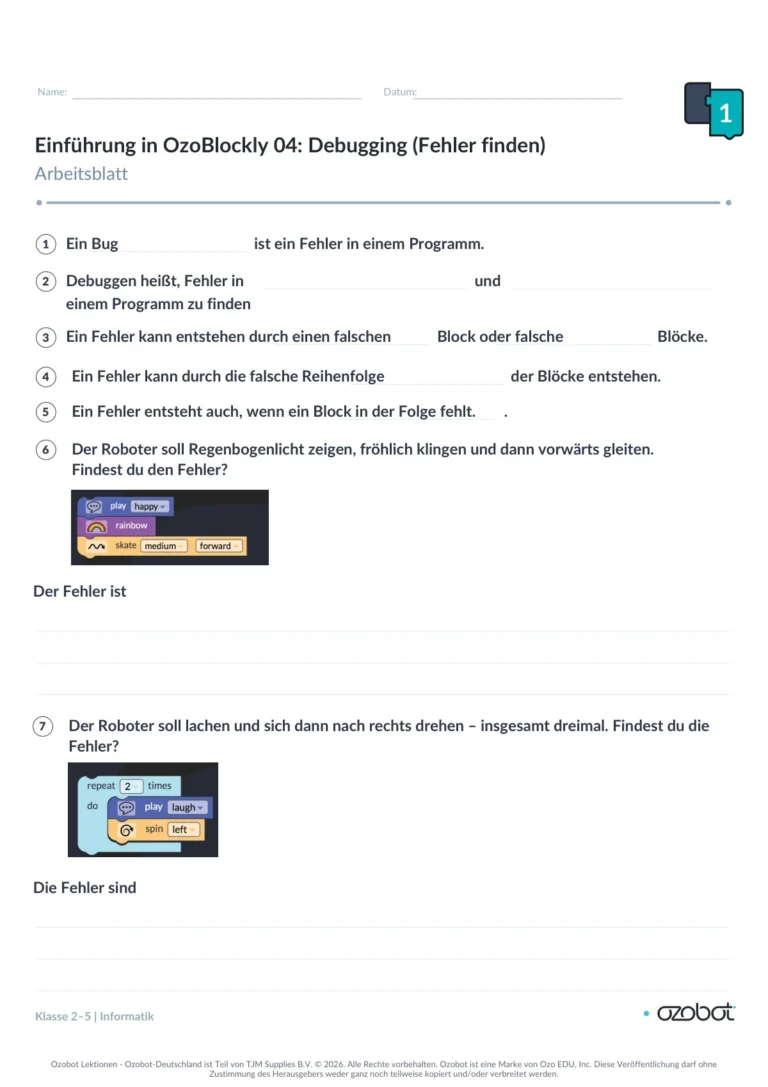 Arbeitsblatt 1
-
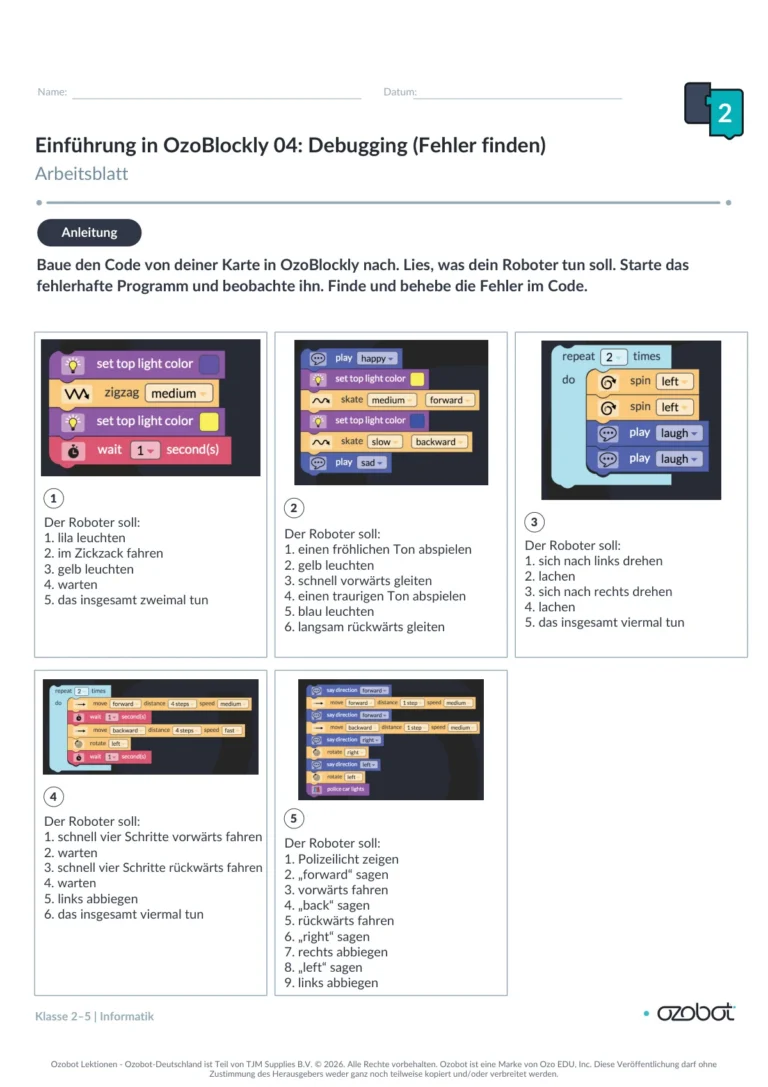 Arbeitsblatt 2
-
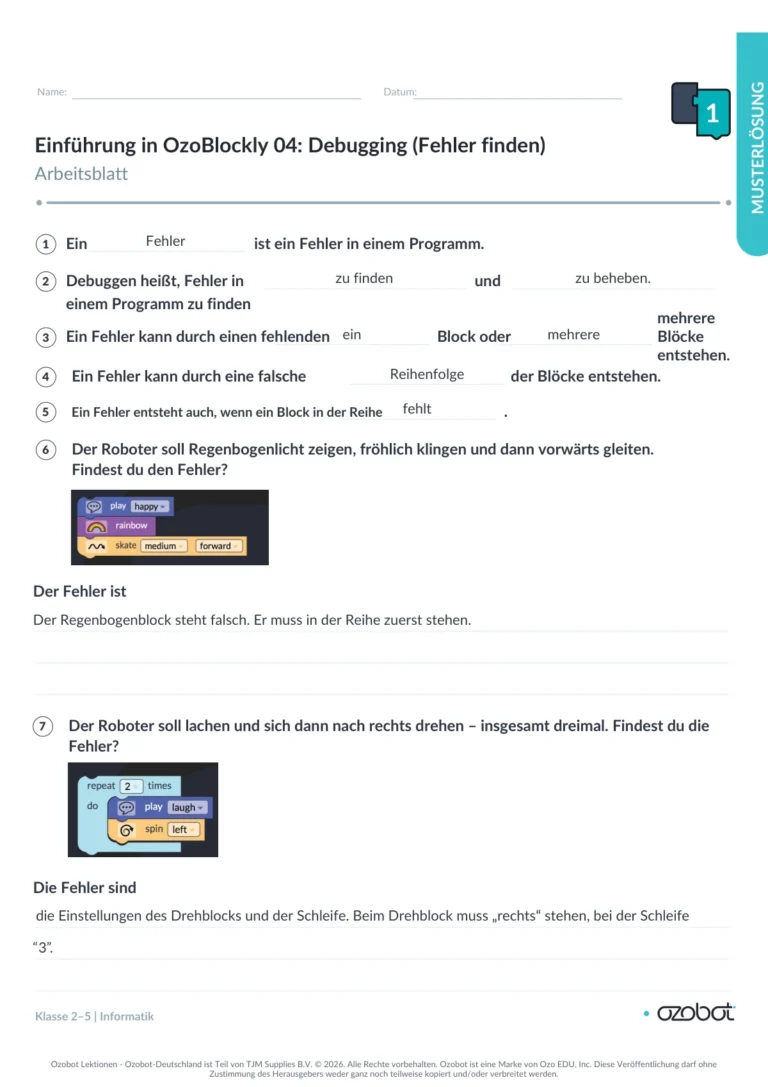 Lösungsblatt 1
-
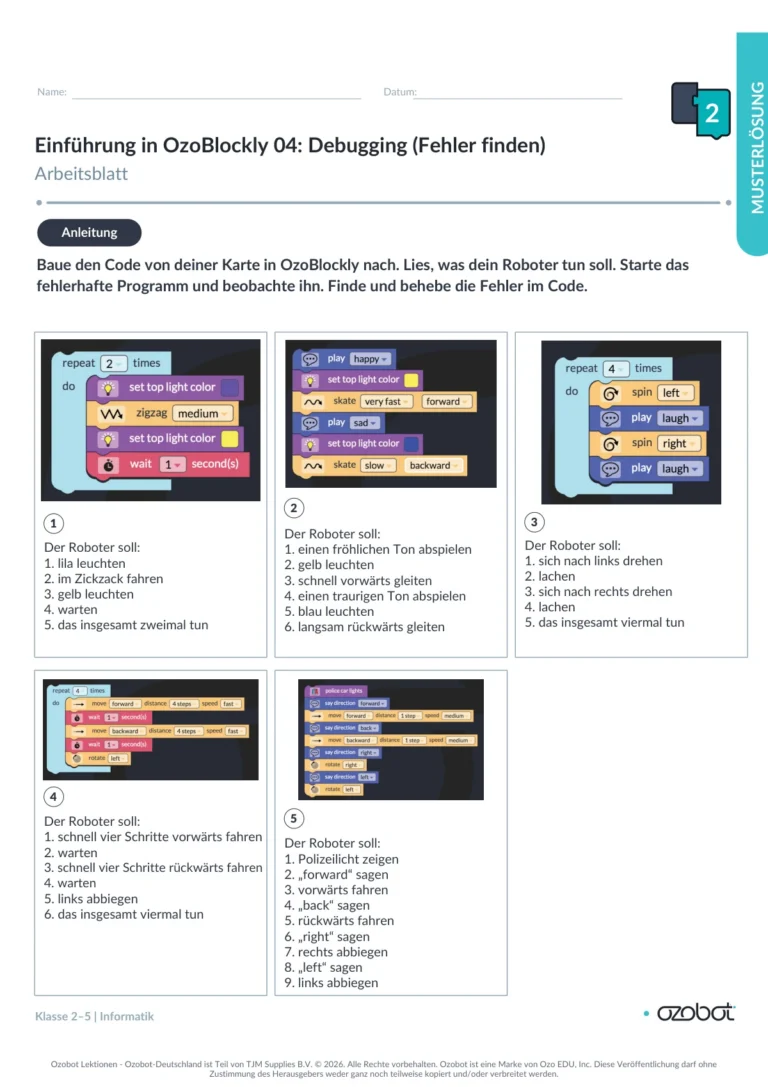 Lösungsblatt 2
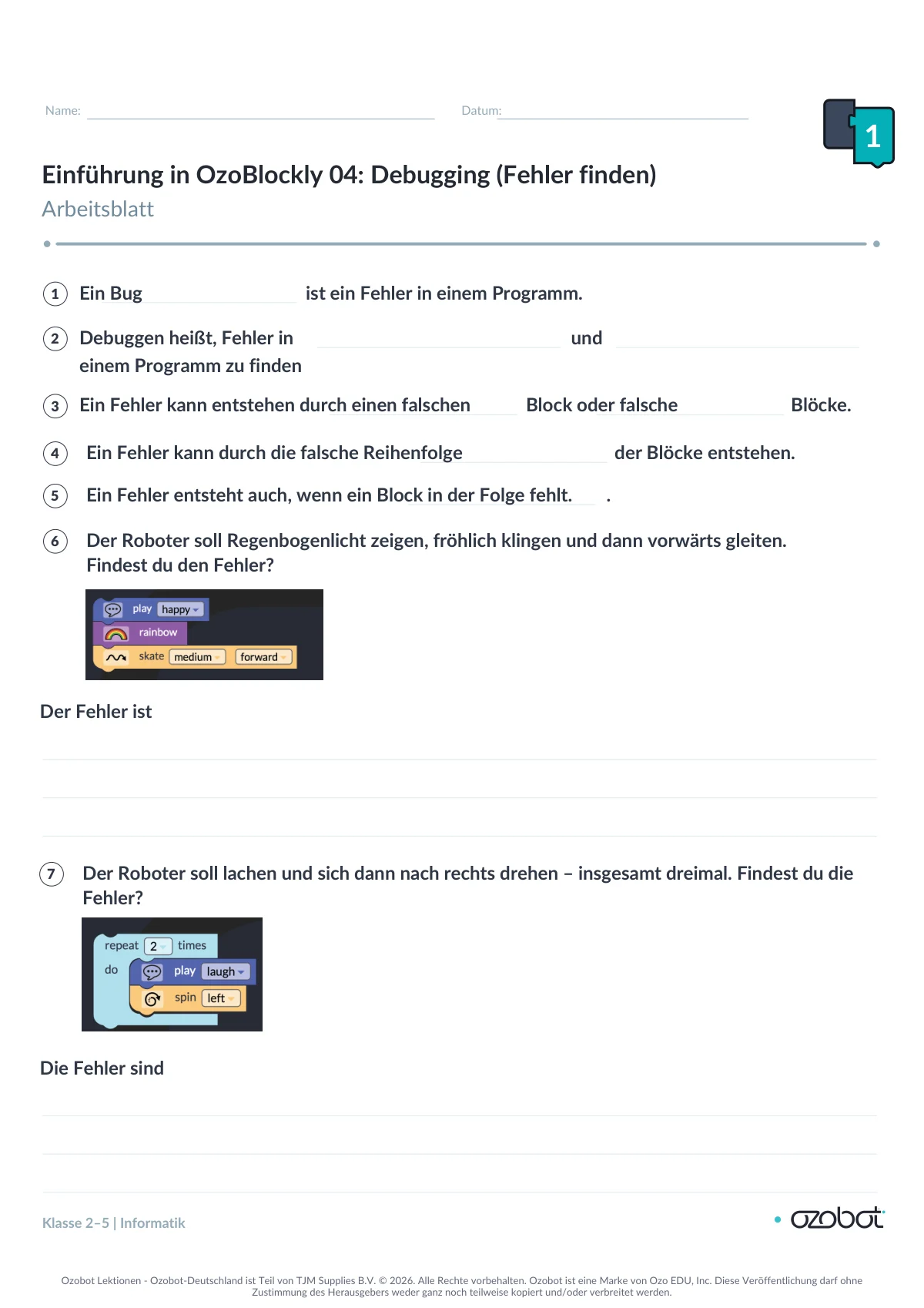
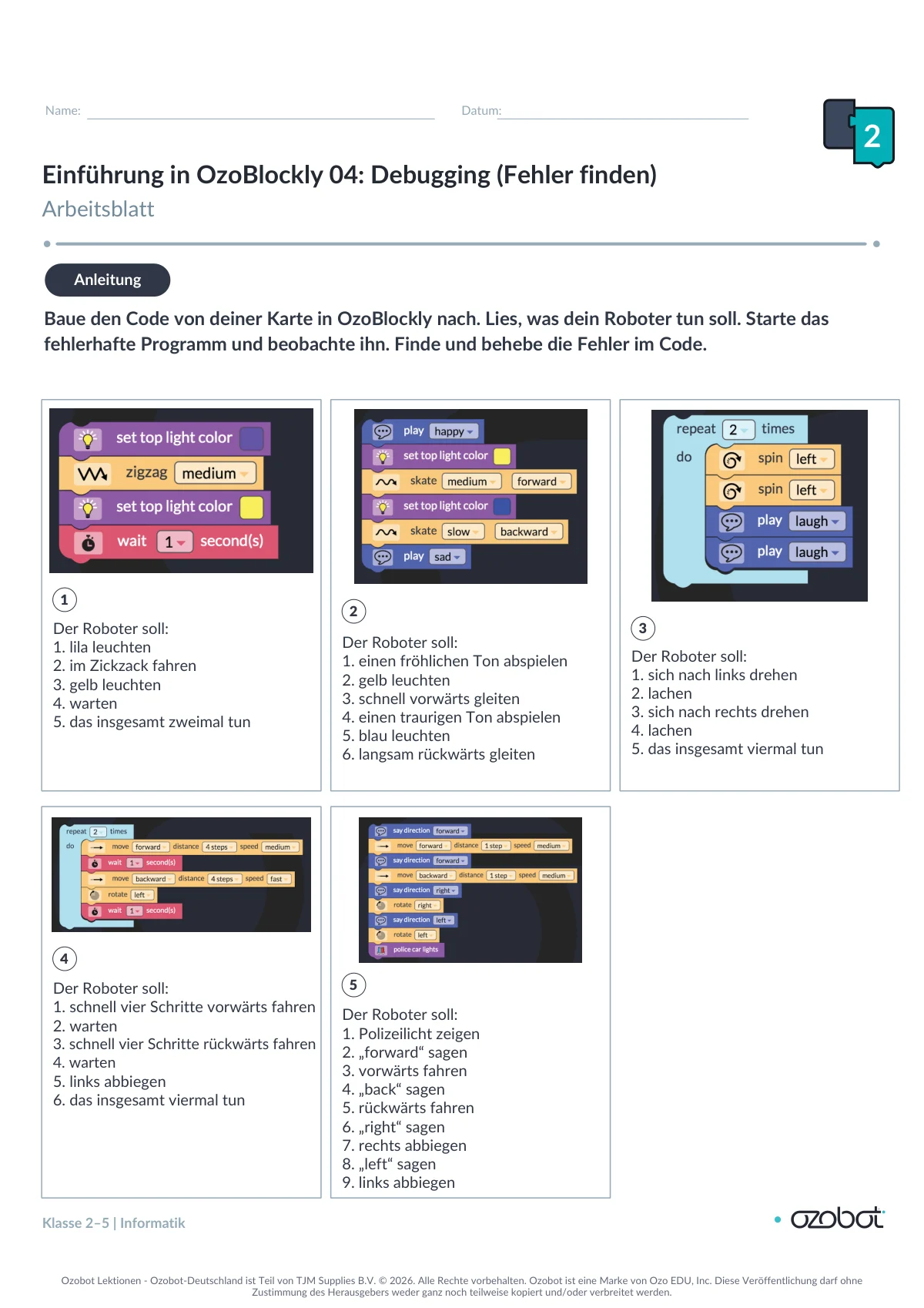
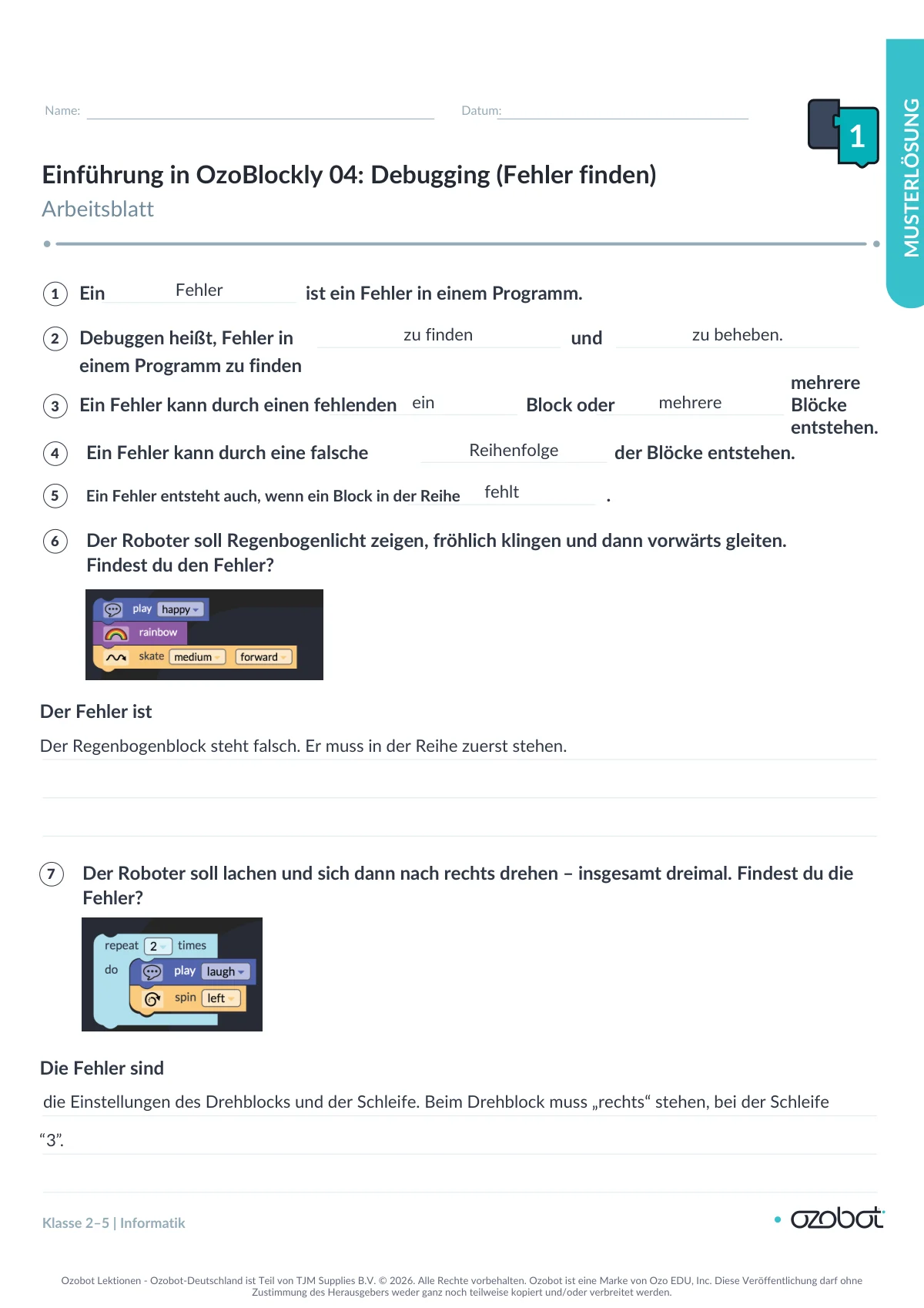
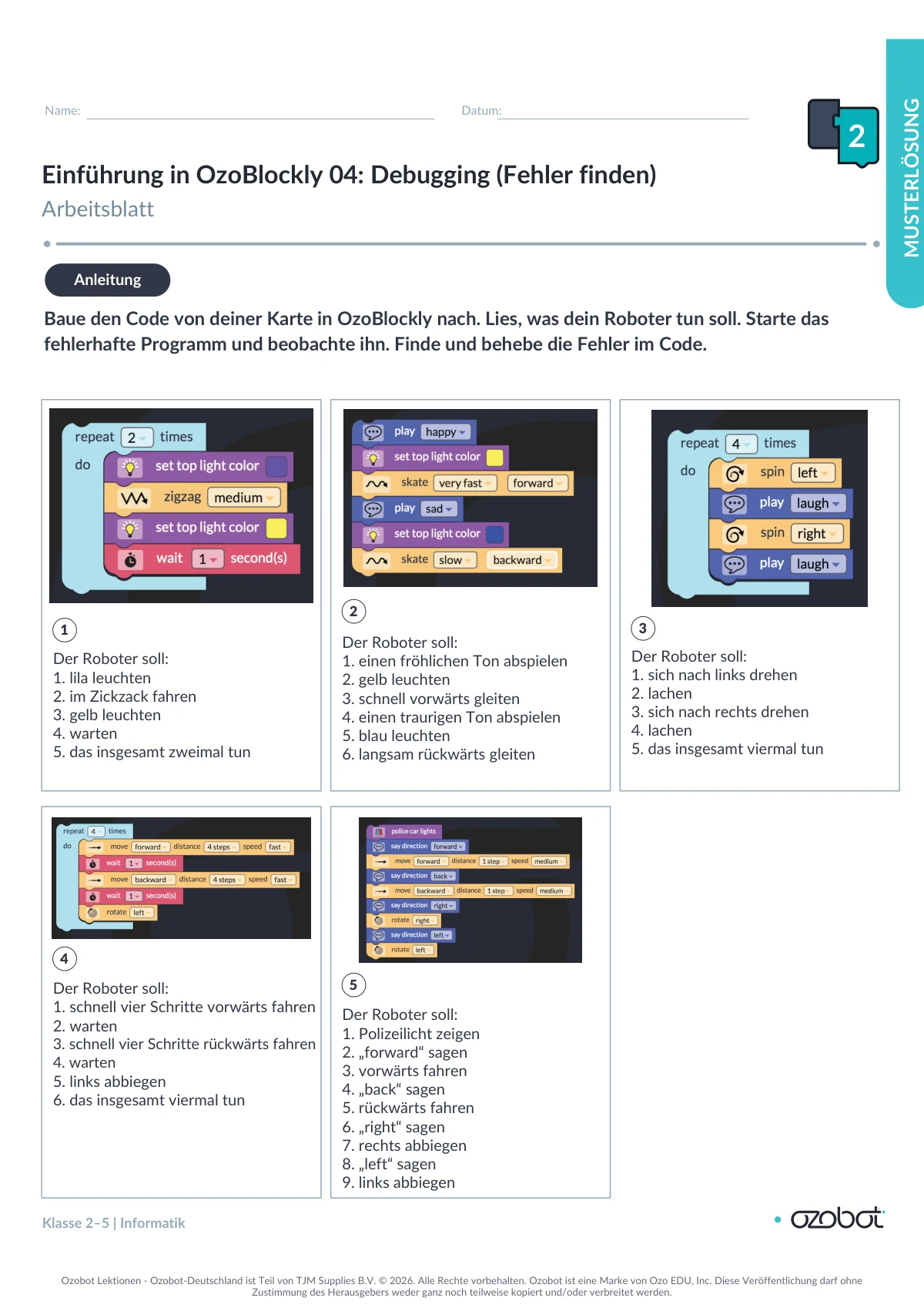
Lektion mit allen Arbeitsblättern herunterladen (PDF) (öffnet in einem neuen Tab)
Video
Kompetenzen
Mit dieser Lektion arbeitest du an den folgenden Kompetenzen aus der KMK-Strategie „Bildung in der digitalen Welt“:
- 3.1 Entwickeln und Produzieren Produzieren und Präsentieren
- 5.1 Technische Probleme lösen Problemlösen und Handeln
- 5.5 Algorithmen erkennen und formulieren Problemlösen und Handeln