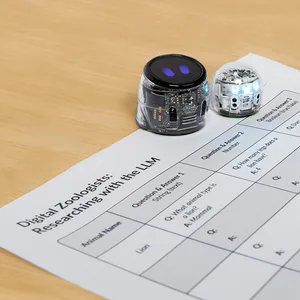
Für die Lehrkraft
Kompetenzen
Nach dieser Lektion können die Schüler*innen:
- Die Schüler*innen nutzen den LLM-Block, um Fragen über Tiere mit verschiedenen Ausgabetypen (Text, Zahl und boolescher Wert) zu stellen, und beurteilen, ob die Antworten stimmen.
- Die Schüler*innen speichern Antworten des LLM in Variablen und verwenden bedingte Logik, um zu bestimmen, wie Ozobot reagiert.
- Die Schüler*innen sammeln und ordnen Daten aus LLM-Antworten in einem Feldbericht zur Tierforschung. So zeigen sie, wie digitale Werkzeuge wissenschaftliche Forschung und die Dokumentation von Ergebnissen unterstützen können.
Vorbereitung
Material
- Tablet/Computer
Material für die Lehrkraft
Material für die Schüler*innen
- 1 Evo oder Ari pro Schüler*in
- 1 Gerät zum Programmieren pro Schüler*in
- 1 Arbeitsblatt pro Schüler*in
- Ozobot Editor
Ablauf der Lektion
-
Schritt 1: Einführung
Sag den Schüler*innen: „Heute werdet ihr digitale Tierforscher*innen: Ihr erforscht Tiere mithilfe künstlicher Intelligenz! Ihr bittet Ozobot, allerlei Fakten über Tiere herauszufinden, zum Beispiel wie viele Beine ein Tier hat, zu welcher Tiergruppe es gehört und ob es sich schnell bewegt. Ihr speichert die Antworten in Variablen und bestimmt mit Code, wie Ozobot reagiert.“
-
Schritt 2: Erklärung
Wecke mit einem unterhaltsamen Gespräch über Tiere das Interesse der Schüler*innen am Thema. Frag:
- Wie viele Beine hat ein Hund? Und eine Spinne?
- Zu welcher Tiergruppe gehört ein Frosch: Säugetiere, Amphibien oder Insekten? Und ein Löwe?
- Bewegt sich ein Gepard schnell? Und ein Elefant? Oder ein Vogel?
Daten mit KI sammeln
Erkläre, dass ihr heute ein großes Sprachmodell verwendet, um Fragen über Tiere zu beantworten. Mit dem LLM-Block kannst du eine Frage eingeben und eine Antwort erhalten. Das ist der wichtigste Block, um Fragen zu stellen und verschiedene Arten von Antworten zu bekommen. Du kannst wählen, in welcher Form du die Antwort erhalten möchtest. Das nennt man den Ausgabetyp.
- Text – Die Antwort ist ein Wort oder ein Satz. Zum Beispiel: „Zu welcher Tiergruppe gehört ein Frosch?“ → Ausgabe: „Amphibien“.
- Zahl – Die Antwort ist eine Zahl. Zum Beispiel: „Wie viele Beine hat eine Spinne?“ → Ausgabe: 8.
- Boolescher Wert – Die Antwort ist wahr oder falsch. Zum Beispiel: „Bewegt sich ein Gepard schnell?“ → Ausgabe: wahr.
Die Schüler*innen erstellen ein Programm, das:
- drei Fragen stellt, jede mit einem anderen Ausgabetyp.
- alle drei Antworten in der Konsole anzeigt.
- die Antwort in einer Variablen speichert und bei einer der Antworten mithilfe von bedingter Logik bestimmt, wie Ari reagiert.
Hinweis für die Lehrkraft: Diese Ausgabetypen zeigen Schüler*innen, dass LLMs nicht nur Wörter zurückgeben. Sie können auch andere Arten von Daten zurückgeben, die wir in Programmen verwenden können. Das hilft uns zu verstehen, was KI kann und was nicht.
-
Schritt 3: Einrichten
Hilf den Schüler*innen, ihren Roboter mit dem Ozobot Editor zu verbinden:
Für Evo: Schalte Evo ein und klicke auf Geräte > +Evo.
Für Ari: Schalte Ari ein und öffne die Blockly-App im Ordner Informatik. Klicke im Editor auf Geräte > +Ari.
Die Schüler*innen müssen auch das LLM über Geräte > LLM-Bot hinzufügen.
-
Schritt 4: Programmieren
Geht dieses Beispielprogramm gemeinsam durch. (Code zum Teilen: sunzvnk)
SCHRITT 1: Variablen erstellen
Erstelle drei Variablen:
- Frage1
- Frage2
- Frage3
SCHRITT 2: Drei Fragen stellen
- Füge einen Block Variable setzen für „Vraag1“ hinzu. Verbinde ihn mit einem LLM-Block.
- Erstelle 2 Kopien dieses Codeabschnitts: eine für „Vraag2“ und eine für „Vraag3“.
- Gib die folgenden Fragen ein:
- Vraag1 – „Zu welcher Tiergruppe gehört ein Löwe?“
- Vraag2 – „Wie viele Beine hat ein Löwe?“
- Vraag3 – „Bewegt sich ein Löwe schnell?“
SCHRITT 3: Den Ausgabetyp ändern
- Die Antwort auf Vraag1 hat den Ausgabetyp Text.
- Die Antwort auf Vraag2 hat den Ausgabetyp Zahl.
- Die Antwort auf Vraag3 hat den Ausgabetyp Boolescher Wert.
SCHRITT 4: Die Antworten ausgeben
- Verbinde einen Ausgeben-Block mit einem Variablenblock für „Vraag1“. Platziere ihn unter Vraag1.
- Wiederhole das für „Vraag2“ und „Vraag3“.
SCHRITT 5: Aktionen anhand der Antworten hinzufügen
- Du kannst Ozobot die Zahl aus Vraag2 aussprechen lassen. Füge einen Block Zahl sagen hinzu und verbinde ihn mit der Variablen „Vraag2“.
- Du kannst Ozobot je nach Antwort auf Vraag3 schnell oder langsam fahren lassen. Füge einen Logikblock und einen Block Vergleichen hinzu: Wenn Vraag3 = wahr, fahre mit 120 mm/s; andernfalls mit 30 mm/s. So fährt Ozobot je nach Antwort schnell oder langsam.
Erkläre den Schüler*innen, dass sie diese Schritte nun mit eigenen Tieren, Fragen und zusätzlichen Aktionen wiederholen können. Sie testen, welche Fragen das LLM bei jedem Ausgabetyp richtig beantworten kann. Beispielfragen:
- Wo leben Spinnen? (Text)
- Welche Farbe haben Flamingos? (Text)
- Wie viele Kätzchen bekommt eine Katze normalerweise pro Wurf? (Zahl)
- Wie viele Meter lang ist ein Wal? (Zahl)
- Hält ein Bär Winterschlaf? (boolescher Wert)
- Können Pinguine fliegen? (boolescher Wert)
-
Schritt 5: Daten sammeln als digitale*r Tierforscher*in
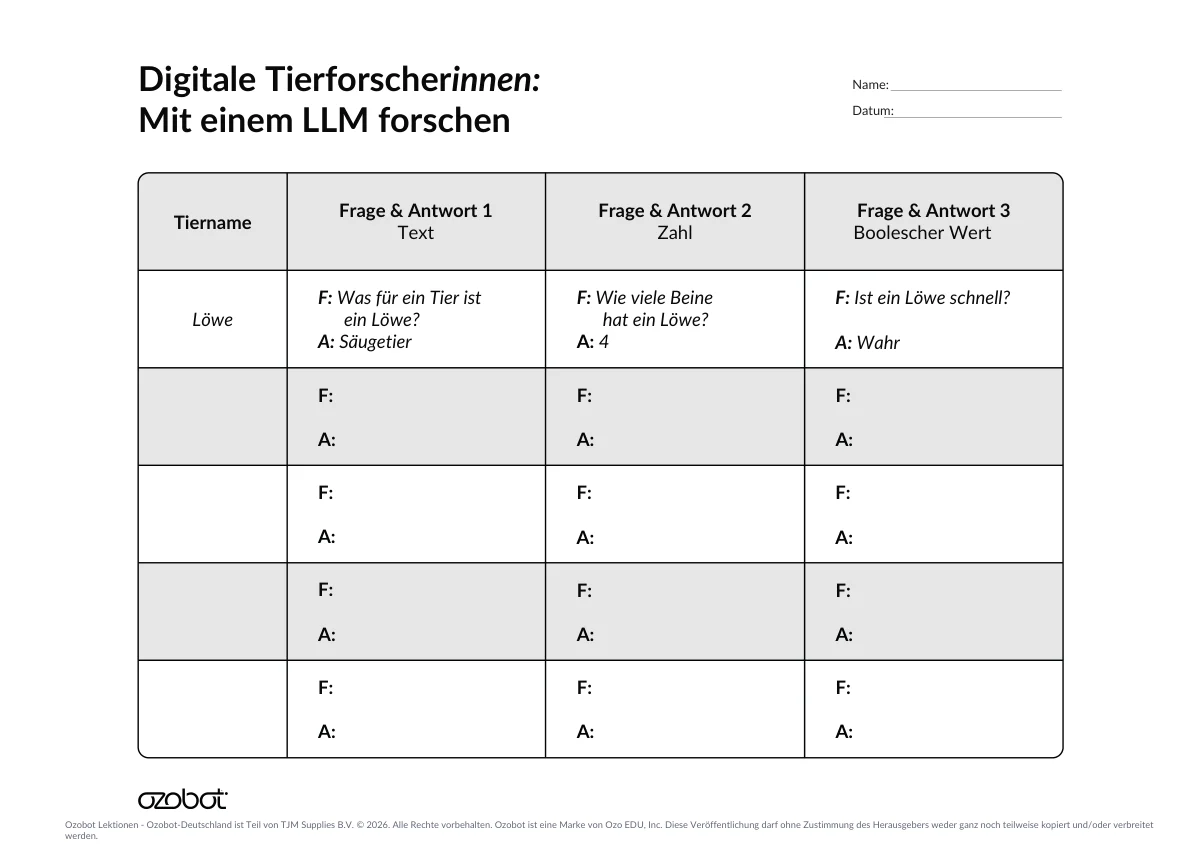
Die Schüler*innen können ihre Ergebnisse in einem Feldbericht zur Tierforschung ordnen. Erkläre, dass das Arbeitsblatt einen festen Aufbau hat und einem Dokument ähnelt, mit dem echte Tierforscher*innen Tierbeobachtungen festhalten. Die Schüler*innen notieren für jedes Tier, welche Fragen sie gestellt haben.
-
Schritt 6: Abschluss
Besprich mit den Schüler*innen, wie die Programmieraufgabe gelaufen ist. Lass sie diese Fragen mündlich oder schriftlich beantworten:
- Welche Tiere hast du untersucht?
- Welche Arten von Fragen hast du gestellt?
- Welche Ausgabetypen haben am besten funktioniert? Warum?
- Wie hat dein Programm die Antworten verwendet?
- Wie könnten Wissenschaftler*innen KI in Zukunft nutzen, um Tiere besser zu erforschen? Welche Risiken gibt es, wenn KI falsche Informationen liefert?
-
Schritt 7: Erweiterung
Wenn die Schüler*innen Ari verwenden, können sie das Programm erweitern, damit die Antworten auf Aris Bildschirm angezeigt werden. (Code zum Teilen: ry285mu)
- Füge einen Block Abbrechbare Meldung hinzu und verbinde ihn mit dem Variablenblock „Frage1“, um die Antwort auf Aris Bildschirm zu sehen. Mit dem Block Meldung kannst du längere Texte auf Aris Bildschirm anzeigen, durch die man scrollen kann. Der Text bleibt stehen, bis man auf OK drückt.
- Die Schüler*innen müssen die Variablenwerte der Typen Zahl und boolescher Wert in Text umwandeln, damit sie auf Aris Bildschirm angezeigt werden können.
- Setze einen Variablenblock „Frage2“ in einen Block umwandeln in. Stelle den Ausgabetyp auf Text. Verbinde ihn mit einem Block Nachricht anzeigen.
- Kopiere diesen Codeabschnitt und ändere die Variable in „Frage3“.
- Wichtig ist, dass du diese Codezeilen nach dem Block Zahl sagen und nach dem Bedingungsblock mit den Bewegungsblöcken platzierst. So behalten die Variablen für diese Aktionen den richtigen Datentyp.
- Führe das Programm aus und sieh dir die Meldungen auf Aris Bildschirm an.
Für die Schüler*innen
Werde digitale*r Tierforscher*in
Erforsche Tiere mit Ozobot und künstlicher Intelligenz. Stelle Fragen, sammle Antworten und programmiere, wie dein Roboter reagiert.
Du brauchst
- Evo oder Ari
- Gerät mit Ozobot Editor
- Arbeitsblatt
So gehst du vor
Schritt 1: Öffne den Editor
Öffne den Ozobot Editor auf deinem Gerät.
Schritt 2: Verbinde deinen Roboter
Schalte deinen Evo oder Ari ein. Verbinde deinen Roboter über Geräte. Füge auch den LLM-Bot hinzu.
Schritt 3: Erstelle Variablen
Erstelle drei Variablen: Vraag1, Vraag2 und Vraag3.
Schritt 4: Stelle drei Fragen
Verwende für jede Variable einen LLM-Block. Frage bei Vraag1, zu welcher Tiergruppe ein Löwe gehört. Frage bei Vraag2, wie viele Beine ein Löwe hat. Frage bei Vraag3, ob sich ein Löwe schnell bewegt.
Schritt 5: Wähle den Ausgabetyp
Wähle für Vraag1 Text, für Vraag2 Zahl und für Vraag3 boolescher Wert.
Schritt 6: Zeige die Antworten an
Verwende für jede Variable einen Block ausgeben. So siehst du alle drei Antworten.
Schritt 7: Lass Ozobot reagieren
Lass Ozobot die Zahl aus Vraag2 aussprechen. Verwende Vraag3, damit Ozobot sich schnell (120 mm/s) bewegt, wenn die Antwort wahr ist, und langsam (30 mm/s), wenn sie falsch ist.
Schritt 8: Forsche selbst
Wähle andere Tiere und stelle eigene Fragen. Probiere Fragen mit den Ausgabetypen Text, Zahl und boolescher Wert aus. KI kann falsche Antworten geben. Überprüfe die Antworten deshalb anhand einer zuverlässigen Quelle und trage für jedes Tier deine Fragen auf dem Arbeitsblatt ein.
Arbeitsblätter
Die Arbeitsblätter sind im PDF dieser Lektion enthalten. Drucke sie mit 100 % (tatsächliche Größe), nicht mit „An Seite anpassen“: Dann fährt Ozobot genau über die Linien.
-
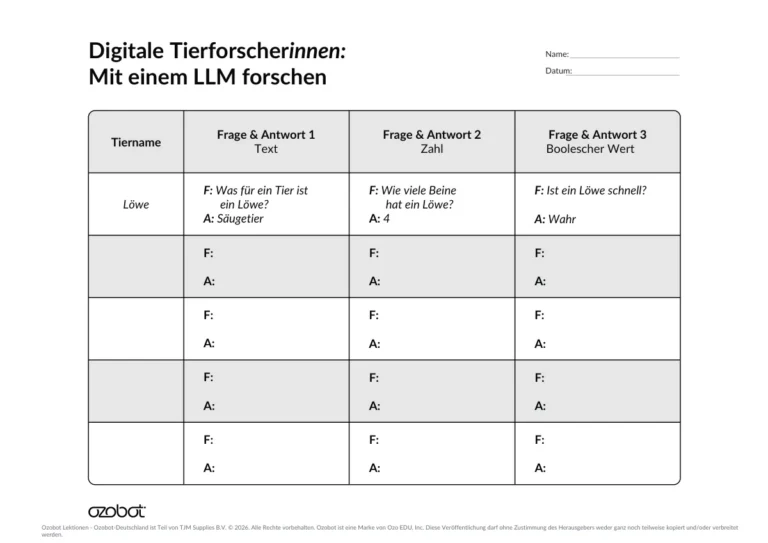 Arbeitsblatt
Lektion mit allen Arbeitsblättern herunterladen (PDF) (öffnet in einem neuen Tab)
Videos
Kompetenzen
Mit dieser Lektion arbeitest du an den folgenden Kompetenzen aus der KMK-Strategie „Bildung in der digitalen Welt“:
- 1.2 Auswerten und Bewerten Suchen, Verarbeiten und Aufbewahren
- 3.1 Entwickeln und Produzieren Produzieren und Präsentieren
- 5.5 Algorithmen erkennen und formulieren Problemlösen und Handeln
- 6.1 Medien analysieren und bewerten Analysieren und Reflektieren