Für die Lehrkraft
Kompetenzen
Nach dieser Lektion können die Schüler*innen:
- Die Schüler*innen programmieren ihren Roboter so, dass er richtig abbiegt und von Zuhause zum Baseballfeld fährt.
- Die Schüler*innen platzieren die Farbcodes für Spezialbewegungen an den richtigen Stellen.
- Die Schüler*innen verwenden Geschwindigkeitscodes und einen Win/Exit-Code.
- Die Schüler*innen verknüpfen ihr Wissen darüber, wie die Hardware und Software von Ozobot als System zusammenarbeiten, um grundlegende Farbcodes zu erkennen.
Vorbereitung
Material
- Bleistift
- Farbcode-Stifte
- Farbcodekarte (öffnet in einem neuen Tab)
Material für die Schüler*innen
- 1 Ozobot pro Schüler*in
- 1 Satz Farbcodestifte pro Schüler*in
- 1 Arbeitsblatt Einführung in Farbcodes 05: Lernstandskontrolle 1 (Klasse 6–12) mit 1 Seite pro Schüler*in
- 1 Bleistift pro Schüler*in
- 1 Farbcodekarte pro Schüler*in
Ablauf der Lektion
-
Schritt 1: Einführung
Nutze das Anleitungsvideo, um deine Schüler*innen durch die Aktivität zu führen. Alternativ kannst du den folgenden Unterrichtsschritten folgen.
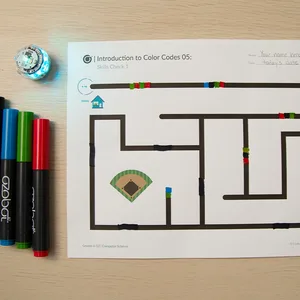
Führe die Lernstandskontrolle mit folgender Situation ein: Es ist Freitagnachmittag und das Baseballteam eurer Schule hat heute Abend ein wichtiges Spiel. Die Schüler*innen freuen sich darauf, das Team anzufeuern! Sie müssen nur noch durch das Labyrinth zum Baseballfeld gelangen.
-
Schritt 2: Spezialbewegungen
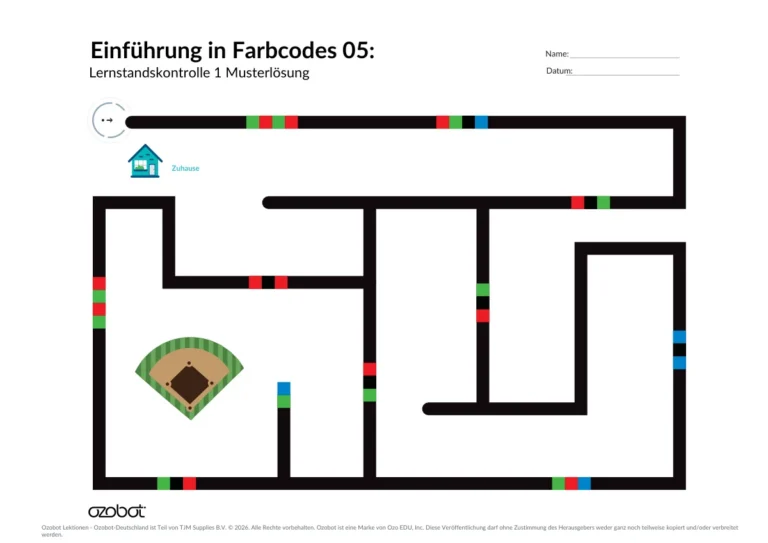
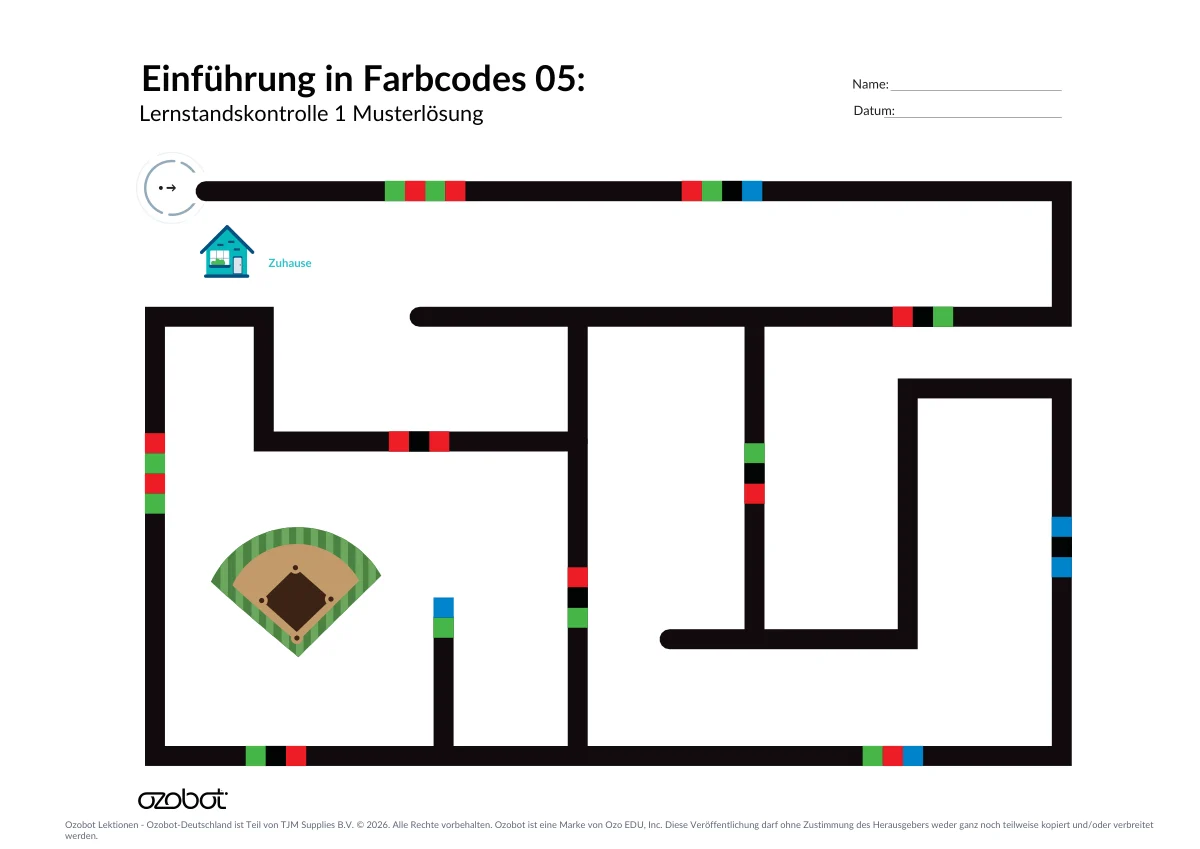
Sorge dafür, dass die Schüler*innen eine Farbcodekarte auf Papier oder online zur Hand haben. Lass sie das Labyrinth betrachten und erkennen, dass die ersten beiden Farbcodes vier Farbfelder haben. Das bedeutet, dass sie von Zuhause aus mit Spezialbewegungen starten. Bitte die Schüler*innen auch darauf zu achten, wie viel Platz nach jedem Farbcode ist. Erinnere sie daran, dass der Platz nach einem Code bestimmt, welche Spezialbewegungen sie verwenden können. Die Codes Drehen und Tornado benötigen danach etwa 4 cm Platz. Die Codes Zickzack und Rückwärtsgehen benötigen danach etwa 8 cm gerade schwarze Linie, damit Ozobot die Bewegung richtig ausführen und anschließend der Linie weiter folgen kann. Frage die Schüler*innen, welche Farbcodes sie an den ersten beiden Stellen verwenden können.
An der ersten Stelle können sie Drehen oder Tornado verwenden. An der zweiten Stelle können sie jeden Code für Spezialbewegungen verwenden. Du kannst Zickzack oder Rückwärtsgehen vorschlagen, denn das ist die einzige Stelle im Labyrinth, an der Ozobot diese Bewegungen richtig ausführen und danach der Linie weiter folgen kann.
-
Schritt 3: Richtung an Kreuzung 1
Danach gelangen die Schüler*innen zu einer weiteren Stelle für einen Farbcode, gefolgt von einer Kreuzung. Frage, in welche Richtung Ozobot fahren muss, um weiter durch das Labyrinth zu kommen. Gib den Schüler*innen einen Moment Zeit, genau hinzusehen. Erkläre, dass Ozobot, wenn er geradeaus fährt, zu einer weiteren Kreuzung kommt. Dort ist kein Platz für einen Farbcode, der ihm die Richtung vorgibt. Wenn Ozobot links abbiegt, kann er weiter durch das Labyrinth fahren. Lass die Schüler*innen den Code „An der Kreuzung links abbiegen“ eintragen: G, Z, R. Erinnere sie daran, den Farbcode so auszumalen, dass Ozobot beim Überfahren des Codes zuerst das grüne Feld liest.
-
Schritt 4: Richtung an Kreuzung 2
Nachdem Ozobot an der ersten Kreuzung links abgebogen ist, kommt er zu einer weiteren Stelle für einen Farbcode und zu einer weiteren Kreuzung. Bitte die Schüler*innen erneut, genau hinzusehen, um den richtigen Farbcode zu bestimmen. Sie sollen besonders darauf achten, aus welcher Richtung der Roboter an der nächsten Kreuzung ankommt. Bei Bedarf können die Schüler*innen ihr Blatt drehen, um zu entscheiden, ob der Roboter rechts oder links abbiegen muss. Der Roboter muss links abbiegen. Lass die Schüler*innen den Code „An der Kreuzung links abbiegen“ eintragen, mit Grün oben, damit der Roboter beim Überfahren des Farbcodes zuerst Grün liest.
-
Schritt 5: Geschwindigkeit
Weiter im Labyrinth gibt es eine Stelle für einen Farbcode, auf die keine Kreuzung folgt. Lass die Schüler*innen dort einen Geschwindigkeits-Farbcode eintragen. Sie können einen beliebigen Geschwindigkeitscode verwenden.
Sag den Schüler*innen, dass sie den restlichen Weg durch das Labyrinth nun selbst herausfinden dürfen. Gib ihnen den Hinweis, dass sie noch drei Codes für die Richtung an einer Kreuzung, einen Geschwindigkeitscode und einen Code für Drehen oder Tornado brauchen, um zum Baseballspiel zu gelangen.
-
Schritt 6: Gewinnen/Exit
Der allerletzte Farbcode im Labyrinth, neben dem Baseballspiel, besteht aus zwei Feldern. Erkläre den Schüler*innen, dass nur Codes für das Ende einer Linie zwei Farbfelder haben. Lass sie hier den Code „Gewinnen/Exit (erneut spielen)“ verwenden. Der Code lautet G, B. Achte darauf, dass Grün die erste Farbe ist, die der Roboter beim Überfahren des Codes liest.
-
Schritt 7: Lass deinen Ozobot fahren
Jetzt ist es Zeit, die Codes zu überprüfen, indem die Schüler*innen Ozobot fahren lassen. Bitte sie, ihren Ozobot auf „Zuhause“ zu setzen und zu beobachten, wie er ihr Programm ausführt! Gib ihnen bei Bedarf Zeit zum Debuggen (Fehler suchen).
-
Schritt 8: Rückblick
Wähle bei Bedarf eine der folgenden Möglichkeiten, um zu überprüfen, was deine Schüler*innen verstanden haben.
Lass die Schüler*innen einem anderen Kind, schriftlich oder in einem Gruppengespräch erklären:
- welche Farbcodes sie verwendet haben und warum
- auf welches Problem sie gestoßen sind und wie sie versucht haben, es zu lösen
- wie ihr Roboter auf die verwendeten Farbcodes reagiert hat und ob dabei das richtige Ergebnis herauskam
Abschluss
Nutze die Checkliste, um die Arbeit deiner Schüler*innen zu bewerten. Du kannst sie so einsetzen: Lass die Schüler*innen ihre eigene Arbeit anhand der Checkliste analysieren. Lass sie zu zweit gegenseitig ihre Arbeit anhand der Checkliste analysieren. Lass die Schüler*innen ihre Arbeit der Klasse vorstellen und die Klasse mithilfe der Checkliste Feedback geben.
Für die Schüler*innen
Hilf Ozobot durch das Labyrinth
Hilf Ozobot, durch das Labyrinth zum Baseballfeld zu kommen. Verwende Farbcodes, um den richtigen Weg zu finden.
Du brauchst
- Ozobot
- Farbcode-Stifte
- Arbeitsblatt Einführung in Farbcodes 05: Lernstandskontrolle 1
- Bleistift
- Farbcodekarte (öffnet in einem neuen Tab)
So gehst du vor
Schritt 1: Sieh dir das Labyrinth an
Es ist Freitag. Das Baseballteam hat heute Abend ein wichtiges Spiel. Hilf Ozobot, durch das Labyrinth zum Baseballfeld zu gelangen. Sieh dir die Strecke auf deinem Arbeitsblatt an.
Schritt 2: Wähle Spezialbewegungen
Sieh dir die ersten beiden Farbcodes ab Start an. Sie bestehen aus vier Farbfeldern. Wähle für die erste Stelle Drehung oder Tornado. Wähle für die zweite Stelle eine Spezialbewegung. Hier kannst du Zickzack oder Rückwärtsgehen verwenden.
Schritt 3: Trage die erste Abzweigung ein
Sieh nach, in welche Richtung Ozobot an der ersten Kreuzung fahren muss. Male den Farbcode „An der Kreuzung links abbiegen“ aus: Grün, Schwarz, Rot (G, Z, R). Achte darauf, dass Ozobot zuerst Grün liest.
Schritt 4: Trage die nächste Abzweigung ein
Achte darauf, aus welcher Richtung Ozobot zur nächsten Kreuzung fährt. Der Roboter muss links abbiegen. Trage den Farbcode „An der Kreuzung links abbiegen“ ein. Setze Grün nach oben, damit Ozobot es zuerst liest.
Schritt 5: Wähle einen Geschwindigkeitscode
Trage an der Stelle, auf die keine Kreuzung folgt, einen Geschwindigkeitscode ein. Du kannst einen beliebigen Geschwindigkeitscode verwenden. Finde danach den Rest der Strecke selbst heraus. Verwende noch drei Farbcodes zum Abbiegen an einer Kreuzung, einen Geschwindigkeitscode und einen Farbcode für Drehung oder Tornado.
Schritt 6: Trage den letzten Farbcode ein
Trage neben dem Baseballfeld den Farbcode „Gewinnen/Beenden (erneut spielen)“ ein: Grün, Blau (G, B). Achte darauf, dass Ozobot zuerst Grün liest.
Schritt 7: Teste deine Strecke
Setze Ozobot auf Start und lass ihn fahren. Prüfe, ob er der Strecke richtig folgt. Funktioniert ein Farbcode nicht? Suche den Fehler und versuche es erneut.
Schritt 8: Besprich dein Vorgehen
Erzähle einer anderen Person aus deiner Klasse, welche Farbcodes du verwendet hast und warum. Besprecht auch ein Problem, auf das du gestoßen bist, und wie Ozobot reagiert hat.
Arbeitsblätter
Die Arbeitsblätter sind im PDF dieser Lektion enthalten. Drucke sie mit 100 % (tatsächliche Größe), nicht mit „An Seite anpassen“: Dann fährt Ozobot genau über die Linien.
-
 Arbeitsblatt
Lektion mit allen Arbeitsblättern herunterladen (PDF) (öffnet in einem neuen Tab)
Video
Kompetenzen
Mit dieser Lektion arbeitest du an den folgenden Kompetenzen aus der KMK-Strategie „Bildung in der digitalen Welt“:
- 3.1 Entwickeln und Produzieren Produzieren und Präsentieren
- 5.1 Technische Probleme lösen Problemlösen und Handeln
- 5.5 Algorithmen erkennen und formulieren Problemlösen und Handeln