Für die Lehrkraft
Kompetenzen
Nach dieser Lektion können die Schüler*innen:
- Die Schüler*innen zeigen, dass sie die Farbcodes „Timer an“ und „Linienwechsel“ verstehen, indem sie Ozobot so programmieren, dass er ein Labyrinth in höchstens 30 Sekunden durchläuft.
- Die Schüler*innen lösen mit den Farbcodes „Punktezähler“, „Punkt +1“ und „Punkt -1“ ein Labyrinth mit einem Zahlenrätsel (optional).
Vorbereitung
Material
- Farbcode-Stifte
- Farbcodekarte (öffnet in einem neuen Tab)
Material für die Lehrkraft
Material für die Schüler*innen
- 1 Ozobot pro Schüler*in
- 1 Satz Arbeitsblätter Einführung in Farbcodes 09: Lernstandskontrolle 2 pro Schüler*in
- 1 Satz Farbcodestifte pro Schüler*in
- 1 Farbcodekarte pro Schüler*in
Ablauf der Lektion
-
Schritt 1: Einführung
Nutze das Anleitungsvideo, um deine Schüler*innen durch die Aktivität zu führen. Du kannst auch die folgenden Anweisungen befolgen.
Erinnere die Schüler*innen daran, dass sie bereits die Farbcodes für Linienwechsel, Timer und Zähler kennengelernt haben. Erkläre ihnen, dass sie ihre Einführung in die Farbcodes mit einem Rennen ins Ziel abschließen!
-
Schritt 2: Timer an
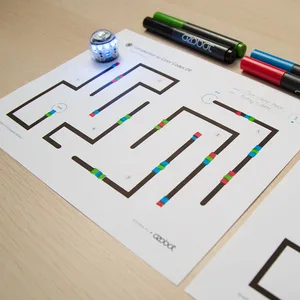
Lass die Schüler*innen „Start 1“ auf Seite 1 der Arbeitsblätter suchen. Erkläre ihnen, dass sie gegen die Zeit antreten: Sie haben 30 Sekunden, um das Ziel zu erreichen! Weise darauf hin, dass die erste Stelle für einen Farbcode vier Felder für den Code „Timer an“ hat: R, Z, B, G. Lass die Schüler*innen den Code „Timer an“ ausmalen. Sie müssen diesen Code nur einmal verwenden, um den 30-Sekunden-Timer zu starten.
-
Schritt 3: Geschwindigkeit
Weiter auf der Linie gibt es eine Stelle mit drei Feldern für einen Farbcode, der die Geschwindigkeit des Roboters festlegt. Erkläre den Schüler*innen, dass sie selbst einen Geschwindigkeitscode von der Farbcodekarte auswählen dürfen. Erinnere sie daran, dass ihr Roboter nur 30 Sekunden Zeit hat, um das Ziel zu erreichen. Auf den nächsten beiden Linienabschnitten legen sie die Geschwindigkeit des Roboters noch zweimal fest.
-
Schritt 4: Linienwechsel
Erkläre den Schüler*innen, dass die dritte Stelle für einen Farbcode auf dem ersten Linienabschnitt für einen Linienwechselcode vorgesehen ist. Frage, in welche Richtung ihr Roboter fahren muss, um den nächsten Linienabschnitt zu erreichen. Der Roboter muss nach rechts fahren. Lass sie deshalb den Code „Linienwechsel rechts“ ausmalen.
-
Schritt 5: Linienabschnitte 2 und 3 vervollständigen
Lass die Schüler*innen die Strecke verfolgen, die ihr Roboter zurücklegen wird. Weise darauf hin, dass die nächsten beiden Linienabschnitte, 2 und 3, jeweils drei Stellen für Farbcodes haben. Erkläre, dass die Stelle mit zwei Feldern am Ende jedes Linienabschnitts für den Code „Wenden“ vorgesehen ist. Lass die Schüler*innen den Code „Wenden (Linienende)“ auf der Farbcodekarte suchen und auf dem Arbeitsblatt ausmalen. Zeige auf die nächste Stelle: Dort kommt ein Geschwindigkeitscode ihrer Wahl hin. Die dritte Stelle ist für einen Linienwechselcode vorgesehen. Frage erneut, in welche Richtung ihr Roboter fahren muss, um die nächste Linie zu erreichen. Lass die Schüler*innen den passenden Linienwechselcode auf der Farbcodekarte suchen und auf dem Arbeitsblatt ausmalen.
-
Schritt 6: Die restlichen Farbcodes eintragen
Weise die Schüler*innen darauf hin, dass Linienabschnitt 4 nur eine Stelle für einen Linienwechselcode hat. Linienabschnitt 5 hat am Linienende eine Stelle für den Code „Wenden“ und eine für einen Linienwechselcode. Der letzte Linienabschnitt, 6, hat an einem Ende den Code „Wenden“ und kurz vor dem Ziel den Code „Gewinnen/Exit (erneut spielen)“. Lass die Schüler*innen die restlichen Farbcodes ausmalen.
-
Schritt 7: Ein Rennen mit deinem Ozobot
Jetzt, wo die Labyrinthe fertig sind, lass die Schüler*innen ihren Ozobot auf Start setzen und beobachten, welchen Weg er nimmt. Lass sie ihren Roboter mindestens dreimal fahren, da er beim Linienwechsel zufällig eine Richtung wählt. Schau, wie weit der Roboter in 30 Sekunden kommt. Erreichen manche Roboter das Ziel nicht innerhalb von 30 Sekunden? Frage die Schüler*innen dann, was sie ändern können, damit ihr Roboter rechtzeitig ins Ziel kommt.
-
Schritt 8: Optionale Zusatzaufgabe mit dem Punktezähler
Möchtest du deinen Schüler*innen eine weitere Herausforderung bieten? Auf Seite 2 der Arbeitsblätter gibt es noch eine Aufgabe.
In einer früheren Lektion haben die Schüler*innen die Codes „Punktezähler“, „Punkt +1“ und „Punkt -1“ kennengelernt. Lass sie sich die Zusatzaufgabe auf der zweiten Seite der Arbeitsblätter ansehen. Sie sollen mithilfe der Farbcodekarte den Farbcode „Punktezähler“ an der ersten Farbcode-Stelle im Labyrinth eintragen. Gib den Schüler*innen ein paar Minuten Zeit, die Reihenfolge der Codes „Punkt +1“ und „Punkt -1“ zu planen. Der letzte Code muss den letzten Punkt vom Gesamtwert abziehen, sodass null Punkte übrig bleiben. Erinnere sie daran, dass sie mit 5 Punkten beginnen und nie mehr als 5 Punkte haben dürfen. Der Roboter schaltet sich aus, sobald der Zähler 0 Punkte erreicht. Lass die Schüler*innen die Codes „Punkt +1“ und „Punkt -1“ ausmalen. Danach lassen sie ihren Ozobot bei Start 2 losfahren. Gib ihnen Zeit, Fehler zu finden und ihre Lösung schrittweise zu verbessern.
-
Schritt 9: Die Lektion abschließen
Wähle gegebenenfalls eine der folgenden Möglichkeiten, um während der Lektion zu überprüfen, was deine Schüler*innen verstanden haben. Lass sie einer anderen Person aus der Klasse, schriftlich oder in einem Gruppengespräch erklären:
- welche Farbcodes sie verwendet haben und warum
- auf welches Problem sie gestoßen sind und wie sie versucht haben, es zu lösen
- wie ihr Roboter auf die verwendeten Farbcodes reagiert hat und ob er das richtige Ergebnis gezeigt hat
Abschluss
Nutze die Checkliste zum Abschluss, um die Arbeit deiner Schüler*innen zu beurteilen. Du kannst sie auf verschiedene Weise einsetzen: Lass die Schüler*innen damit ihre eigene Arbeit analysieren oder zu zweit die Arbeit der jeweils anderen Person. Du kannst sie ihre Arbeit auch der Klasse vorstellen lassen, damit die Klasse mithilfe der Checkliste Feedback gibt.
Weitere Herausforderung
- Optionale Zusatzaufgabe mit dem Punktezähler: Die Schüler*innen nutzen die Farbcodes Punktezähler, Punkt +1 und Punkt -1, um das Labyrinth mit dem Zahlenrätsel zu lösen.
Für die Schüler*innen
Wettrennen bis ins Ziel!
Nutze Farbcodes für den Timer, die Geschwindigkeit und den Linienwechsel. Versuche, deinen Ozobot in höchstens 30 Sekunden durch das Labyrinth ins Ziel zu steuern.
Du brauchst
- Ozobot
- Arbeitsblätter Einführung in Farbcodes 09: Lernstandskontrolle 2
- Farbcode-Stifte
- Farbcodekarte (öffnet in einem neuen Tab)
So gehst du vor
Schritt 1: Sieh dir die Aufgabe an
Nimm Seite 1 deiner Arbeitsblätter. Du wirst mit deinem Ozobot zum Ziel fahren.
Schritt 2: Schalte den Timer ein
Suche Start 1. Male den Code „Timer ein“ aus: R, Z, B, G. Diesen Code brauchst du nur einmal.
Schritt 3: Wähle Geschwindigkeiten
Wähle auf der Farbcodekarte einen Geschwindigkeitscode aus. Male ihn in das erste Feld mit drei Kästchen. Wähle auch für die Linienabschnitte 2 und 3 jeweils einen Geschwindigkeitscode.
Schritt 4: Fülle Linienabschnitt 1 aus
Male an der dritten Stelle den Code „Linienwechsel rechts“ aus. Dein Ozobot muss nach rechts fahren, um den nächsten Linienabschnitt zu erreichen.
Schritt 5: Fülle die Linienabschnitte 2 und 3 aus
Male am Ende jedes Linienabschnitts den Code „Umdrehen (Linienende)“ aus. Wähle danach einen Geschwindigkeitscode. Male als dritten Code den Linienwechselcode aus, der deinen Ozobot zum nächsten Linienabschnitt führt.
Schritt 6: Vervollständige die Strecke
Trage auf Linienabschnitt 4 den Linienwechselcode ein. Trage auf Linienabschnitt 5 den Code „Umdrehen (Linienende)“ und einen Linienwechselcode ein. Trage auf Linienabschnitt 6 den Code „Umdrehen (Linienende)“ und kurz vor dem Ziel den Code „Gewinnen/Exit (noch einmal)“ ein.
Schritt 7: Teste deine Strecke
Setze deinen Ozobot auf Start. Lass ihn mindestens dreimal fahren. Schau, wie weit er in 30 Sekunden kommt. Erreicht er das Ziel nicht? Passe dann deine Geschwindigkeitscodes an und teste erneut.
Schritt 8: Zusatzaufgabe
Die Zusatzaufgabe steht auf Seite 2. Verwende die Farbcodes „Punktezähler“, „Punkt +1“ und „Punkt -1“ nur, wenn du diese Aufgabe bearbeitest. Male „Punktezähler“ an der ersten Stelle für einen Farbcode aus. Beginne mit 5 Punkten und ende bei 0. Bei 0 Punkten schaltet sich dein Ozobot aus. Achte darauf, dass erst der letzte Code den letzten Punkt abzieht. Du darfst nie mehr als 5 Punkte haben. Lass deinen Ozobot ab Start 2 fahren. Suche Fehler in deiner Strecke und verbessere sie Schritt für Schritt.
Arbeitsblätter
Die Arbeitsblätter sind im PDF dieser Lektion enthalten. Drucke sie mit 100 % (tatsächliche Größe), nicht mit „An Seite anpassen“: Dann fährt Ozobot genau über die Linien.
-
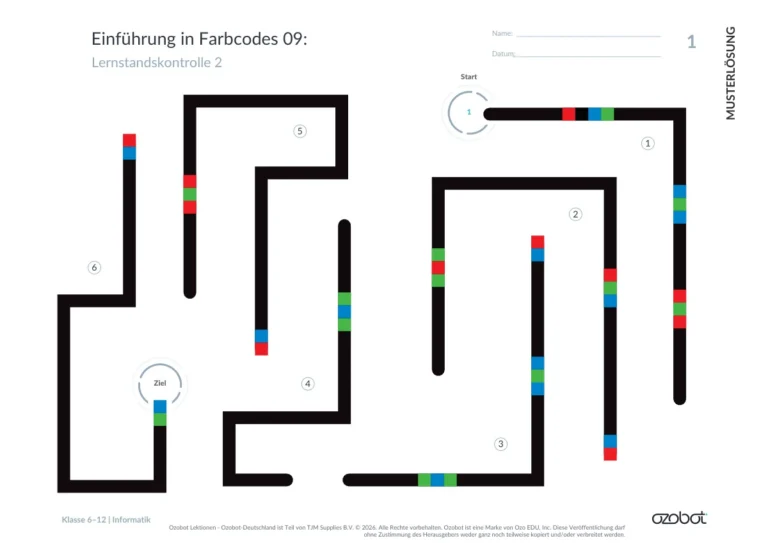 Lösungsblatt 1
-
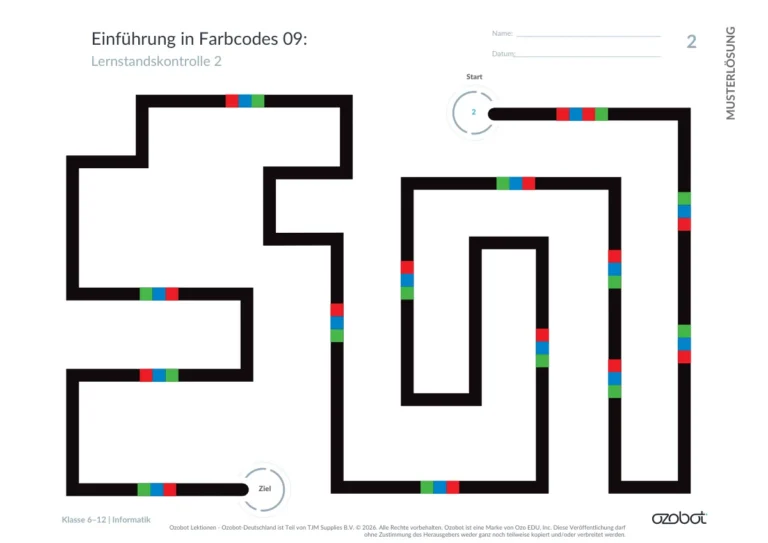 Lösungsblatt 2
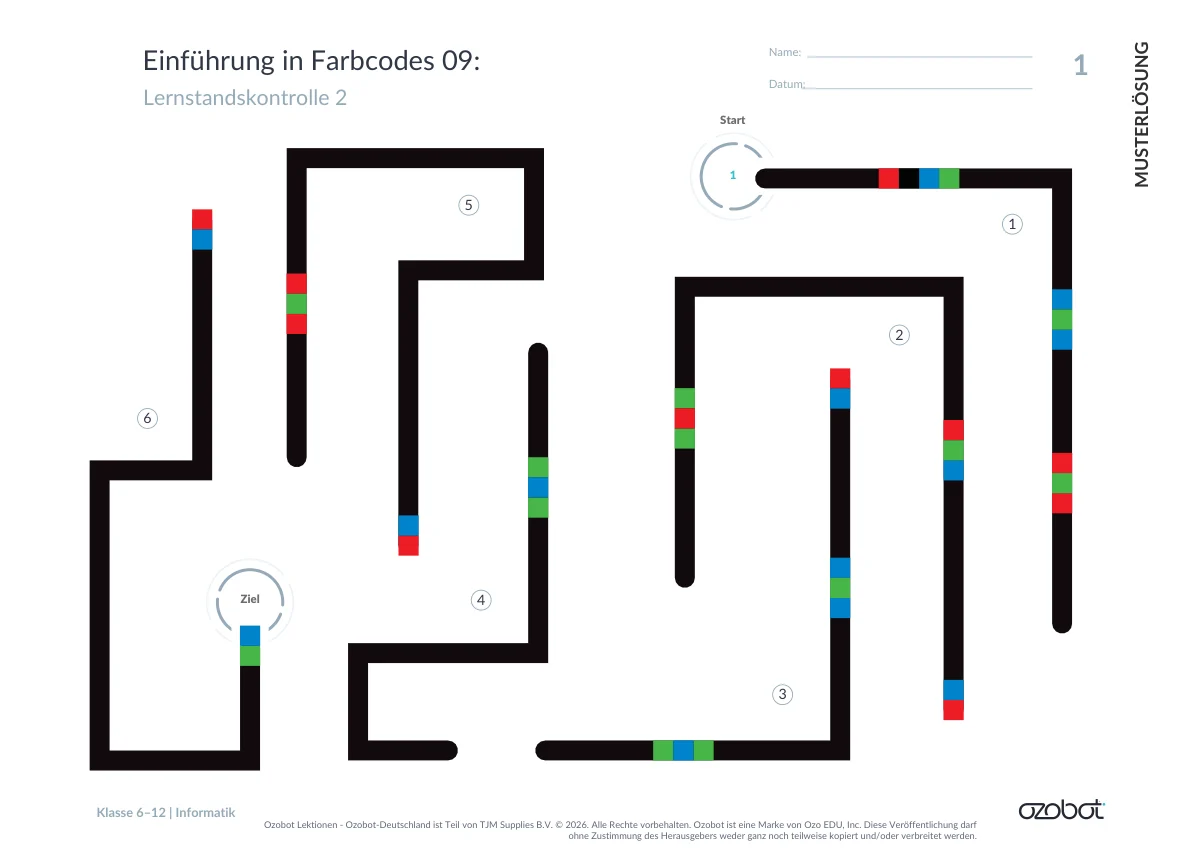
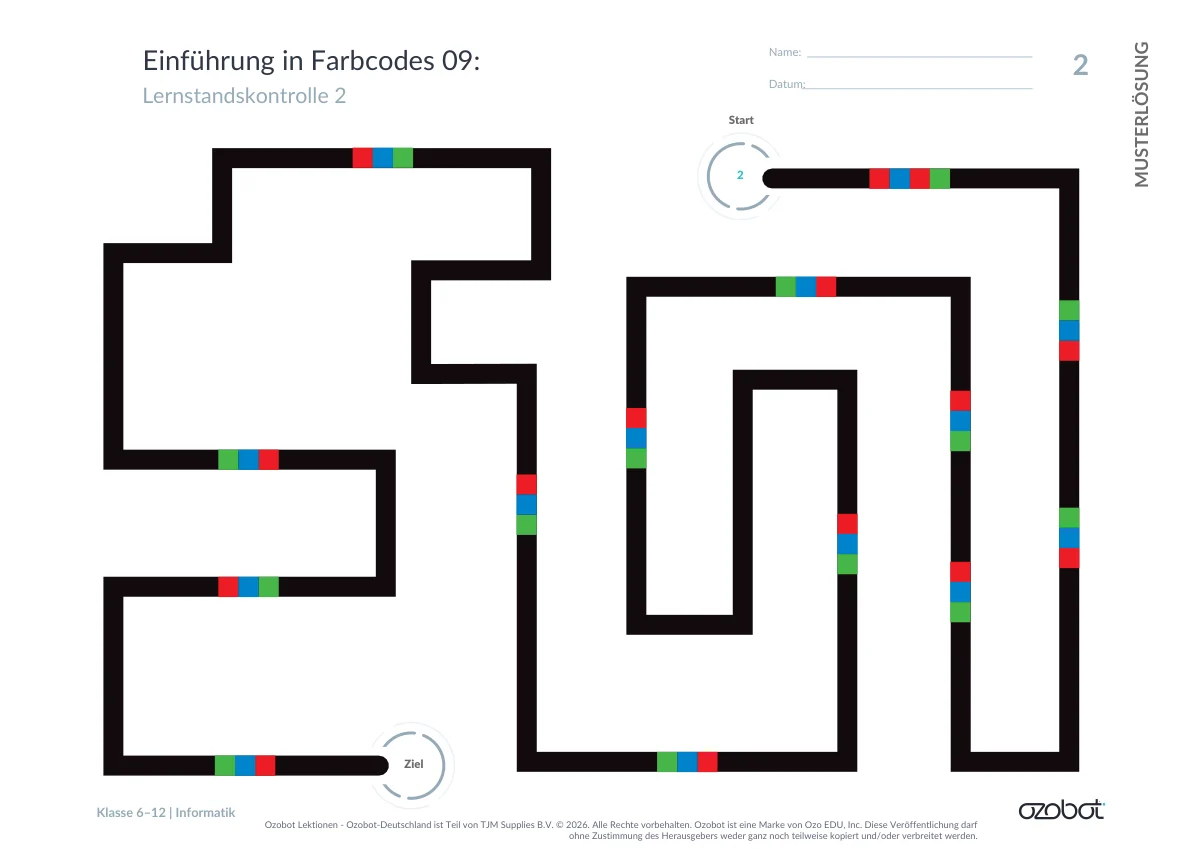
Lektion mit allen Arbeitsblättern herunterladen (PDF) (öffnet in einem neuen Tab)
Video
Kompetenzen
Mit dieser Lektion arbeitest du an den folgenden Kompetenzen aus der KMK-Strategie „Bildung in der digitalen Welt“:
- 3.1 Entwickeln und Produzieren Produzieren und Präsentieren
- 5.1 Technische Probleme lösen Problemlösen und Handeln
- 5.5 Algorithmen erkennen und formulieren Problemlösen und Handeln