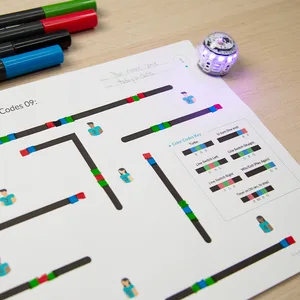
Für die Lehrkraft
Kompetenzen
Nach dieser Lektion können die Schüler*innen:
- Die Schüler*innen zeichnen Farbcodes, um den Roboter mit einem 30-Sekunden-Timer zu programmieren.
- Die Schüler*innen zeichnen Farbcodes, damit der Roboter die Linie wechselt und einer festgelegten Reihenfolge folgt.
Vorbereitung
Material
- Farbcode-Stifte
- Farbcodekarte
Material für die Lehrkraft
Material für die Schüler*innen
- 1 Ozobot pro Schüler*in
- 1 Satz Farbcodestifte pro Schüler*in
- 1 Arbeitsblatt Einführung in Farbcodes 09: Lernstandskontrolle (1 Seite) pro Schüler*in
Ablauf der Lektion
-
Schritt 1: Einführung
Nutze das Anleitungsvideo, um deine Schüler*innen durch die Aktivität zu führen. Du kannst auch den folgenden Schritten folgen.
Erkläre den Schüler*innen, dass sie Ozobot bei dieser Lernstandskontrolle helfen, das Fußballspiel zu gewinnen! Es sind noch 30 Sekunden zu spielen und Ozobot hat den Ball. Die Schüler*innen nutzen ihr Wissen über Farbcodes für den Linienwechsel, um Ozobot an den anderen Spieler*innen vorbeizulenken und vor Ablauf der Zeit ein Tor zu erzielen.
-
Schritt 2: Programmiere die Geschwindigkeit
Lass die Schüler*innen den Start auf ihrem Arbeitsblatt suchen. Erkläre, dass der erste fehlende Farbcode die Geschwindigkeit bestimmt, mit der sich Ozobot über das Fußballfeld bewegt. Frage die Schüler*innen, wie sie sich bewegen würden, wenn sie den Ball hätten und noch 30 Sekunden zu spielen wären. Lass sie in der Farbcode-Legende die Geschwindigkeit suchen, die sie für Ozobot programmieren möchten. Lass sie den Farbcode „Turbo“ in die ersten leeren Kästchen nach dem Start eintragen.
-
Schritt 3: Programmiere den 30-Sekunden-Timer
Erkläre den Schüler*innen, dass sich Ozobot nun schnell über das Feld bewegt, aber auch so programmiert werden muss, dass er am Ende des Spiels anhält. Da nur noch 30 Sekunden zu spielen sind, programmieren sie Ozobot so, dass er sich nach 30 Sekunden ausschaltet. Der zweite fehlende Farbcode nach dem Start ist „Timer an (nach 30 Sekunden stoppen)“. Lass die Schüler*innen in der Farbcode-Legende die richtige Farbreihenfolge suchen und den Farbcode „Timer an“ in die zweite Gruppe leerer Kästchen nach dem Start eintragen.
-
Schritt 4: Programmiere einen Linienwechsel, um Spieler*in 1 auszuweichen
Erkläre, dass Ozobot nach dem Start des Timers seinen Weg zum Tor beginnt. Ozobot muss auf acht Linien fahren und zwischen ihnen wechseln, um den sieben Spieler*innen des anderen Teams auszuweichen und das Tor zu erreichen. Mit dem dritten fehlenden Farbcode auf der Linie nach dem Start programmieren die Schüler*innen Ozobot so, dass er Spieler*in 1 ausweicht und zur nächsten Linie fährt. Frage, in welche Richtung Ozobot fahren muss. Ozobot muss nach rechts fahren, also fehlt der Farbcode „Linienwechsel rechts“. Lass die Schüler*innen in der Farbcode-Legende die richtige Farbreihenfolge suchen und den Farbcode „Linienwechsel rechts“ in die letzte Gruppe leerer Kästchen nach dem Start eintragen.
-
Schritt 5: Programmiere einen Linienwechsel und eine Kehrtwende, um Spieler*in 2 auszuweichen
Erkläre den Schüler*innen, dass auf der zweiten Linie, auf der Ozobot fährt, zwei Farbcodes fehlen. Frage, welcher Farbcode ihrer Meinung nach ans Ende der Linie gehört. Dort kommt der Farbcode „Kehrtwende“ hin, damit Ozobot in die richtige Richtung an Spieler*in 2 vorbeifährt. Frage, in welche Richtung Ozobot fahren muss, wenn er sich Spieler*in 2 nähert, um an dieser Person vorbeizukommen und die nächste Linie zu erkennen. Ozobot muss geradeaus fahren, also fehlt der Farbcode „Linienwechsel geradeaus“. Lass die Schüler*innen am Ende der Linie „Kehrtwende“ und außerdem „Linienwechsel geradeaus“ eintragen.
-
Schritt 6: Programmiere Ozobot selbst so, dass er das Tor erreicht
Erkläre den Schüler*innen, dass sie nun selbst die übrigen fehlenden Farbcodes finden, um Ozobot zum Tor zu bringen. Gib ihnen diesen Tipp: Ozobot fährt anschließend auf der Linie weiter und muss abbiegen, um an Spieler*in 3 vorbeizukommen. Die Schüler*innen überprüfen ihre Arbeit später und suchen dann nach Fehlern (Debugging).
-
Schritt 7: Lass deinen Roboter fahren
Jetzt zeigt sich, ob Ozobot innerhalb von 30 Sekunden das entscheidende Tor schießen kann! Lass die Schüler*innen ihren Roboter auf den Start setzen und beobachten, wie er den Farbcodes folgt: Er ändert seine Geschwindigkeit, startet den 30-Sekunden-Timer, wechselt von Linie zu Linie, erreicht das Tor und feiert.
-
Schritt 8: Überprüfe deine Farbcodes und suche nach Fehlern (Debugging)
Frage die Schüler*innen, ob ihr Roboter den Linien in der richtigen Reihenfolge gefolgt ist und das Tor erreicht hat, bevor der 30-Sekunden-Timer abgelaufen war. Falls nicht, lass sie ihre Farbcodes überprüfen. Zeige die Beispiellösung und gehe jede Linie durch.
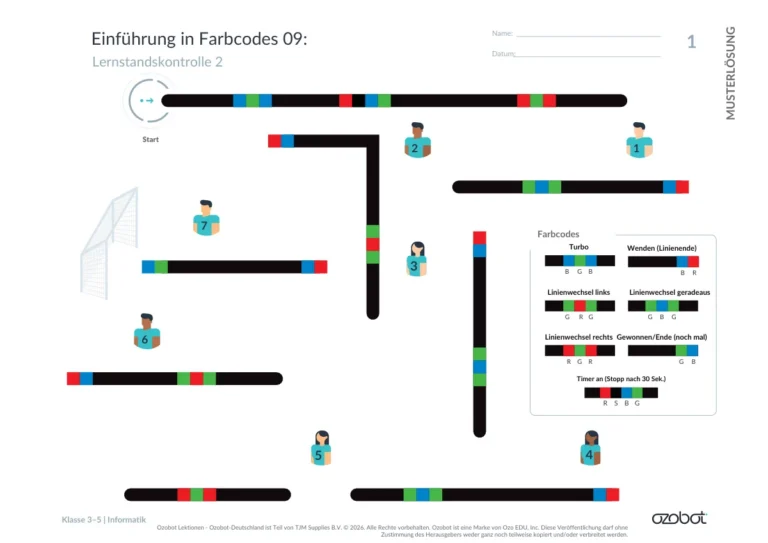
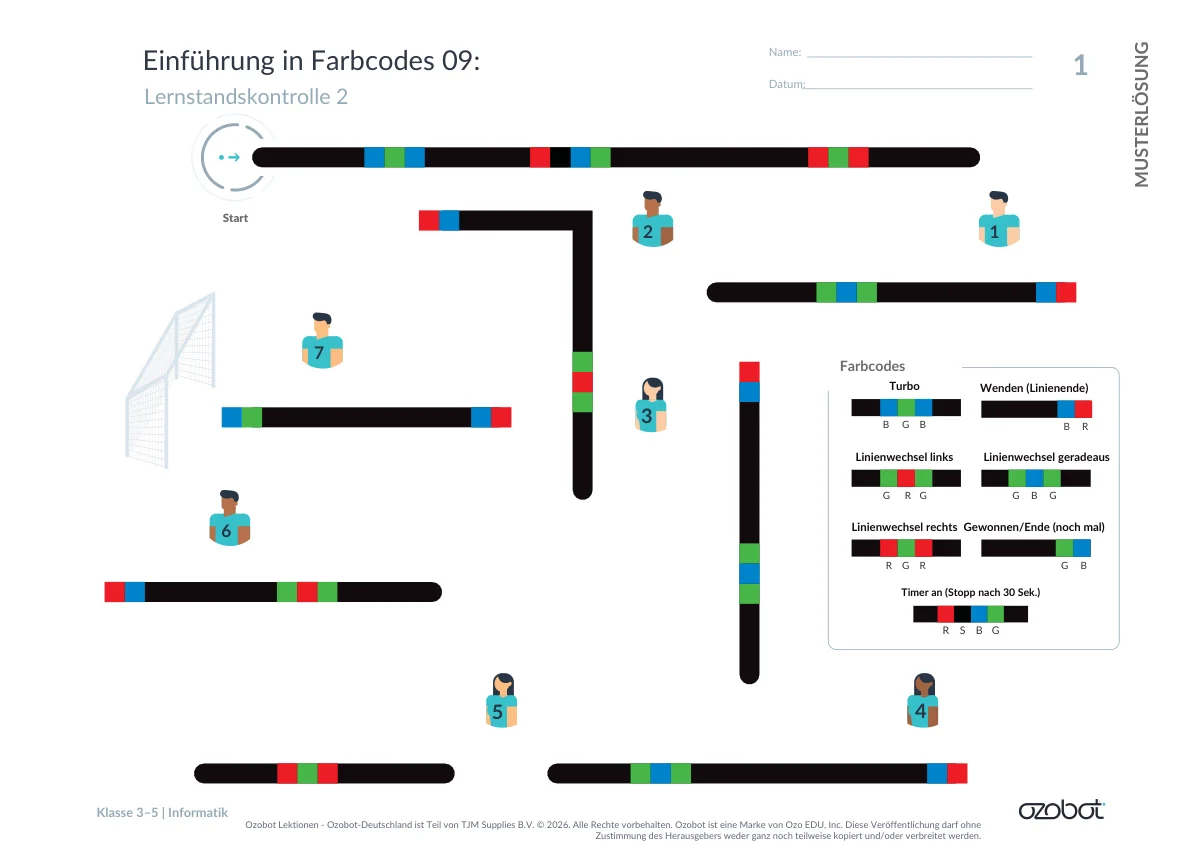
Auf Linie 3 gehören „Kehrtwende“ und „Linienwechsel rechts“.
Auf die Linien 4 und 5 gehören jeweils „Kehrtwende“ und „Linienwechsel geradeaus“.
Auf Linie 6 gehört „Linienwechsel rechts“.
Auf Linie 7 gehören „Kehrtwende“ und „Linienwechsel links“.
Auf Linie 8 gehören „Kehrtwende“ und „Gewinnen/Exit (erneut spielen)“.
-
Schritt 9: Zwischenstand überprüfen
Wähle bei Bedarf eine der folgenden Möglichkeiten, um zu überprüfen, was deine Schüler*innen verstanden haben. Lass sie einer anderen Person aus der Klasse, schriftlich oder in einer Gruppendiskussion erklären:
- welche Farbcodes sie verwendet haben und warum
- auf welches Problem sie gestoßen sind und wie sie versucht haben, es zu lösen
- wie sich ihr Roboter mit den verwendeten Farbcodes verhalten hat und ob er das gewünschte Ergebnis gezeigt hat
-
Schritt 10: Optionale Zusatzaktivitäten
Du möchtest noch mehr?
- Lass die Schüler*innen ihren Roboter als Fußball oder Fußballspieler*in verkleiden.
- Lass die Schüler*innen eine kurze Geschichte schreiben, in der sie die letzten 30 Sekunden von Ozobots Fußballspiel in der richtigen Reihenfolge beschreiben.
- Lass die Schüler*innen mit „Timer an“ und Farbcodes für Linienwechsel ein eigenes Spiel entwickeln, das ein*e Freund*in spielen kann.
Abschluss
Nutze die Checkliste zum Abschluss, um die Arbeit deiner Schüler*innen zu beurteilen. Du kannst sie auf verschiedene Weise einsetzen: Lass die Schüler*innen damit ihre eigene Arbeit überprüfen, zu zweit gegenseitig ihre Arbeit beurteilen oder ihre Arbeit der Klasse vorstellen und mithilfe der Checkliste Feedback von der Klasse erhalten.
Weitere Herausforderung
- Lass die Schüler*innen ihren Roboter als Fußball oder Fußballspieler*in verkleiden.
- Lass die Schüler*innen eine kurze Geschichte schreiben, in der sie die letzten 30 Sekunden von Ozobots Fußballspiel in der richtigen Reihenfolge beschreiben.
- Lass die Schüler*innen mit „Timer an“ und Farbcodes für Linienwechsel ein eigenes Spiel entwickeln, das ein*e Freund*in spielen kann.
Für die Schüler*innen
Erziele ein Tor mit Ozobot!
Hilf Ozobot, das Fußballspiel zu gewinnen. Nutze Farbcodes, um den anderen Spieler*innen auszuweichen und innerhalb von 30 Sekunden ein Tor zu schießen.
Du brauchst
- 1 Ozobot
- 1 Satz Farbcode-Stifte
- Das Arbeitsblatt Einführung in Farbcodes 09: Lernstandskontrolle
So gehst du vor
Schritt 1: Finde den Start
Finde den Start auf deinem Arbeitsblatt. Du hast den Ball und es bleiben noch 30 Sekunden. Überlege, wie du zum Tor kommst.
Schritt 2: Wähle deine Geschwindigkeit
Suche in der Farbcode-Legende eine Geschwindigkeit aus. Trage den Farbcode Turbo in die ersten leeren Kästchen nach dem Start ein.
Schritt 3: Starte den Timer
Suche in der Farbcode-Legende den Farbcode Timer an. Trage ihn in die zweite Gruppe leerer Kästchen nach dem Start ein.
Schritt 4: Weiche Spieler*in 1 aus
Trage in die letzte Gruppe leerer Kästchen nach dem Start den Farbcode Linienwechsel nach rechts ein.
Schritt 5: Weiche Spieler*in 2 aus
Trage am Ende der zweiten Linie Wenden ein. Ergänze auch Linienwechsel geradeaus.
Schritt 6: Vervollständige die Route
Finde selbst heraus, welche Farbcodes noch fehlen. Ozobot fährt auf der Linie weiter und muss abbiegen, um an Spieler*in 3 vorbeizukommen.
Schritt 7: Teste deine Route
Setze Ozobot auf den Start. Beobachte, ob er den Farbcodes folgt, die Linien wechselt und innerhalb von 30 Sekunden das Tor erreicht.
Schritt 8: Überprüfen und debuggen (Fehler finden)
Vergleiche deine Farbcodes mit der Beispiellösung. Auf Linie 3 gehören Wenden und Linienwechsel nach rechts. Auf die Linien 4 und 5 gehören Wenden und Linienwechsel geradeaus. Auf Linie 6 gehört Linienwechsel nach rechts. Auf Linie 7 gehören Wenden und Linienwechsel nach links. Auf Linie 8 gehören Wenden und Gewinnen/Exit (noch einmal spielen). Korrigiere deine Farbcodes, falls nötig.
Arbeitsblätter
Die Arbeitsblätter sind im PDF dieser Lektion enthalten. Drucke sie mit 100 % (tatsächliche Größe), nicht mit „An Seite anpassen“: Dann fährt Ozobot genau über die Linien.
-
 Lösungsblatt
Lektion mit allen Arbeitsblättern herunterladen (PDF) (öffnet in einem neuen Tab)
Video
Kompetenzen
Mit dieser Lektion arbeitest du an den folgenden Kompetenzen aus der KMK-Strategie „Bildung in der digitalen Welt“:
- 3.1 Entwickeln und Produzieren Produzieren und Präsentieren
- 5.1 Technische Probleme lösen Problemlösen und Handeln
- 5.5 Algorithmen erkennen und formulieren Problemlösen und Handeln