Für die Lehrkraft
Kompetenzen
Nach dieser Lektion können die Schüler*innen:
- Die Schüler*innen können erklären, was eine Wiederholung in der Informatik ist.
- Die Schüler*innen können mit Programmierblöcken und Wiederholungen ein Programm erstellen, mit dem der Roboter bestimmte Aktionen ausführt.
- Die Schüler*innen können erklären, wie ein Wiederholungsblock eine Folge von Anweisungen verändert.
Vorbereitung
Material
- Tablet/Computer
Material für die Lehrkraft
Material für die Schüler*innen
- 1 Ozobot Evo pro Schüler*in
- 1 OzoBlockly-kompatibles Gerät pro Schüler*in
- OzoBlockly: https://ozoblockly.com/editor
Ablauf der Lektion
-
Unterrichtsablauf
Schritt 1: Einführung
Nutze das Anleitungsvideo, um deine Schüler*innen durch die Aktivität zu führen. Du kannst auch die folgenden Anweisungen verwenden. Entscheide vorher, ob die Schüler*innen die Schritte gleichzeitig mit dir ausführen oder ob du sie zuerst vorführst und sie anschließend selbstständig arbeiten lässt.
Erkläre, dass eine Wiederholung in der Informatik eine Programmierstruktur ist, die eine Folge von Anweisungen wiederholt, solange eine bestimmte Bedingung erfüllt ist. Es gibt drei Arten von Wiederholungen.
- Eine Wiederholung mit fester Anzahl führt dieselben Schritte eine bestimmte Anzahl von Malen aus.
- Eine bedingte Wiederholung wiederholt die Schritte so lange, bis ein bestimmtes Ergebnis erreicht ist.
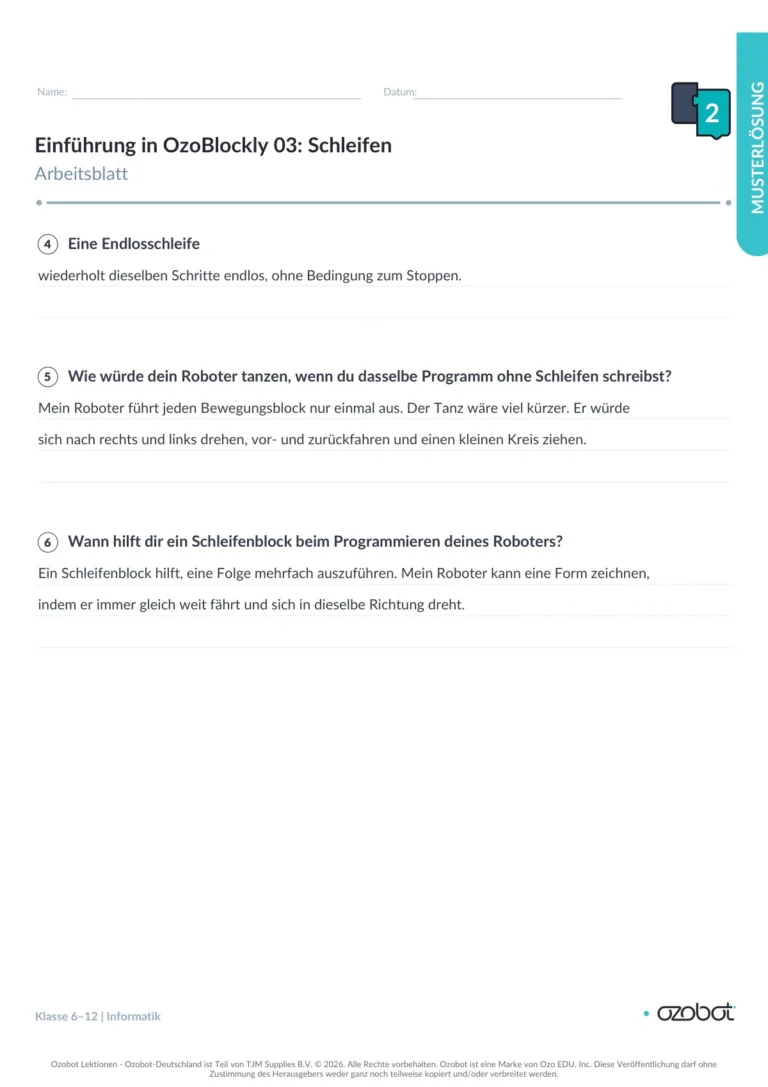
- Eine Endlosschleife führt dieselben Schritte unendlich oft aus und hat keine Abbruchbedingung.
Verknüpfe den Begriff Wiederholung mit Abläufen oder Ereignissen, die sich im Alltag wiederholen. Lass die Schüler*innen selbst Beispiele finden oder besprich die folgenden Beispiele:
- Wiederholungen mit einer festen Anzahl: ein Telefon, das eine voreingestellte Anzahl von Malen klingelt, wenn niemand abhebt; Seilspringen mit einer vorher vereinbarten Anzahl von Sprüngen; fünf Tage pro Woche zur Schule gehen; eine Mikrowelle, die eine voreingestellte Anzahl von Sekunden heizt; ein Karussell, das eine festgelegte Anzahl von Runden dreht
- Wiederholungen mit einer Bedingung: ein Telefon, das klingelt, bis jemand abhebt; Autoräder, die sich drehen, bis das Auto anhalten muss; Zeiger einer Uhr, die sich bewegen, bis die Batterien leer sind; eine Stoppuhr, die weiterzählt, bis du sie anhältst
- Endlosschleifen lassen sich mit dem Atmen, dem Umlauf der Erde um die Sonne, dem Jahreskalender und den 24 Stunden eines Tages vergleichen. Dieser Vergleich hat Grenzen: In Wirklichkeit ist nicht garantiert, dass solche Wiederholungen endlos weitergehen. Eine Endlosschleife in einem Programm hat selbst keine Abbruchbedingung.
-
Unterrichtsablauf
Schritt 2: Überblick
Erkläre den Schüler*innen, dass es beim Programmieren hilfreich sein kann, ihren Roboter eine Reihe von Anweisungen wiederholen zu lassen. Um den Umgang mit Schleifenblöcken in OzoBlockly zu üben, erkunden sie die Endlosschleife und die Schleife mit einer festen Anzahl von Wiederholungen. Damit programmieren sie Ozobot so, dass er eine Folge von Tanzbewegungen ausführt.
Nach dieser Lektion können die Schüler*innen:
- erklären, was eine Schleife in der Informatik ist.
- mit Programmierblöcken und Schleifen ein Programm erstellen, mit dem ihr Roboter bestimmte Aktionen ausführt.
- erklären, wie ein Schleifenblock eine Folge von Anweisungen verändert.
-
Unterrichtsablauf
Schritt 3: Erstelle die erste Folge von Anweisungen
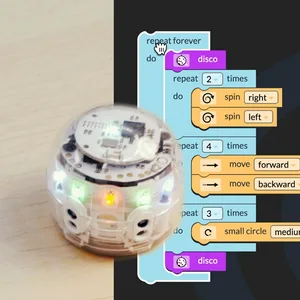
Öffne OzoBlockly und klicke auf Level 2. Die Schüler*innen programmieren ihren Roboter so, dass er die Farbe wechselt und sich nach rechts und links dreht.
- Programmiere den Roboter zuerst so, dass seine LEDs wie eine Discokugel leuchten. Gehe im Blockmenü zu Lichteffekte. Ziehe den Block Disco auf die Arbeitsfläche.
- Programmiere deinen Roboter anschließend so, dass er sich nach rechts dreht. Gehe im Blockmenü zu Bewegung, ziehe den Block nach links drehen auf die Arbeitsfläche und verbinde ihn unter dem Block Disco. Ändere dann die Richtung über das Auswahlmenü am Block in „nach rechts“.
- Klicke mit der rechten Maustaste auf den Drehblock und wähle „Duplizieren“, um eine Kopie zu erstellen. Ändere den neuen Block über das Auswahlmenü in nach links drehen und verbinde ihn unter dem Block nach rechts drehen.
- Lass die Schüler*innen ihr Programm testen, sobald der Code fertig ist. Dazu klicken sie auf „Programm ausführen“.
-
Unterrichtsablauf
Schritt 4: Füge eine Wiederholung mit fester Anzahl hinzu
Erinnere die Schüler*innen daran, dass ihr Roboter mit diesem Programm tanzen soll! Erkläre ihnen, dass sie mit einem Schleifenblock die Bewegungen „nach rechts drehen“ und „nach links drehen“ zweimal ausführen lassen.
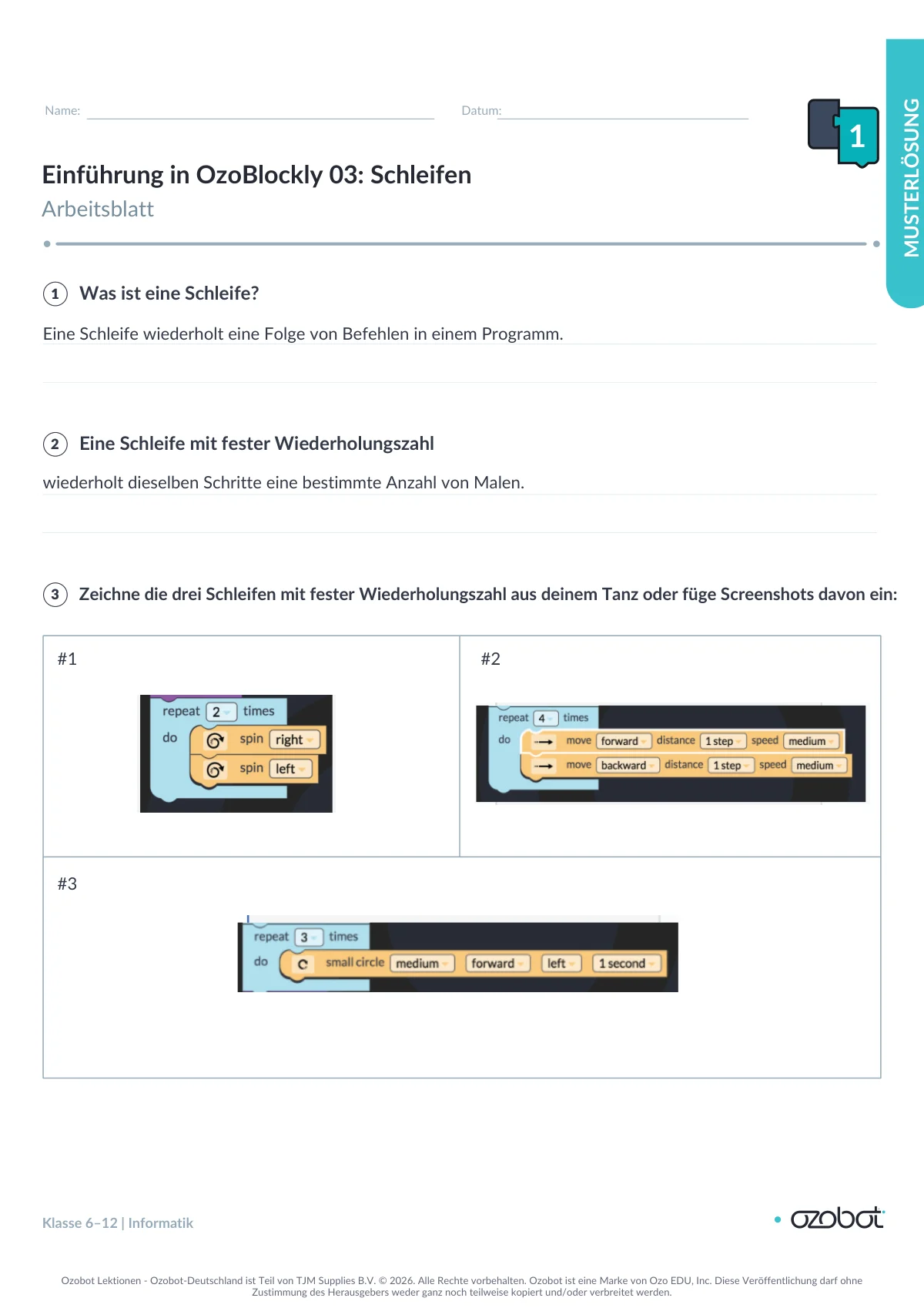
- Öffne zuerst die Kategorie Schleifen und suche den Block 2-mal wiederholen, mache. Ziehe diesen Block für eine feste Anzahl von Wiederholungen auf die Arbeitsfläche. Die Anzahl steht bereits auf zwei, du musst sie also nicht ändern.
- Ziehe anschließend die Drehblöcke in den Schleifenblock. Der Block Disco bleibt die erste Anweisung für den Roboter. Diese Anweisung soll nicht wiederholt werden, deshalb setzen wir sie über den Schleifenblock.
- Frag die Schüler*innen: „Wie hat die Wiederholung mit einer festen Anzahl die Bewegungen deines Roboters verändert?“
-
Unterrichtsablauf
Schritt 5: Erstelle die zweite Folge von Anweisungen
Wir erweitern das Programm um zusätzliche Blöcke aus den Kategorien Bewegung und Schleifen. Das Ziel ist, den Roboter viermal einen Schritt vorwärts und einen Schritt rückwärts fahren zu lassen.
- Geh zurück zu Bewegung und suche den Block bewege vorwärts, Strecke 1 Schritt, Geschwindigkeit mittel. Du brauchst ihn zweimal. Lass den ersten Block auf vorwärts eingestellt. Stell den zweiten über das Auswahlmenü auf rückwärts und setze ihn hinter den Vorwärtsblock.
- Füge aus der Kategorie Schleifen eine weitere Schleife mit fester Wiederholungszahl zu deiner Arbeitsfläche hinzu. Ändere die Anzahl diesmal von 2 auf 4. Setze dann deine Bewegungsblöcke in den Schleifenblock.
- Bring die Blöcke in die richtige Reihenfolge. Verbinde dann den neuen Schleifenblock unterhalb des vorherigen Schleifenblocks mit deinem bestehenden Code.
- Teste dein Programm und schau dir den nächsten Teil der coolen Tanzbewegungen deines Roboters an.
-
Unterrichtsablauf
Schritt 6: Erstelle die dritte Folge von Anweisungen
Sag den Schüler*innen, dass sie jetzt den dritten Teil des Tanzes programmieren: Ihr Roboter fährt einen kleinen, vollständigen Kreis und lässt seine Lichter erneut wie eine Discokugel leuchten.
- Suche in der Kategorie Bewegung den Block kleiner Kreis, Geschwindigkeit mittel, vorwärts, linksherum, 1 Sekunde. Mit diesem Block fährt der Roboter nur 1 Sekunde lang im Kreis. Verwende deshalb eine Schleife mit fester Wiederholungszahl, um die Bewegung 3-mal auszuführen, damit der Roboter einen vollständigen Kreis fährt.
- Geh zu Schleifen und nimm einen Schleifenblock mit fester Wiederholungszahl. Erinnere die Schüler*innen daran, die Anzahl auf 3 zu ändern.
- Bring die Blöcke in die richtige Reihenfolge. Zieh dann den Schleifenblock unter den vorherigen Schleifenblock und verbinde ihn mit deinem bestehenden Code.
- Geh zum Schluss zurück zu Lichteffekte und suche einen weiteren Disco-Block. Setze ihn ans Ende des Codes.
- Teste dein Programm und schau dir den letzten Teil des Tanzes an.
-
Unterrichtsablauf
Schritt 7: Füge eine Endlosschleife hinzu
Verwende eine Endlosschleife, damit Ozobot immer weiter tanzt.
- Geh zu Schleifen, suche den Block unendlich wiederholen und zieh ihn auf deine Arbeitsfläche. Der gesamte Tanz soll sich endlos wiederholen. Setze den Schleifenblock deshalb über den ersten Disco-Block in deinem Programm. Du siehst, wie der Block größer wird und den restlichen Code umschließt.
- Singe oder spiele dein Lieblingslied, nachdem du die Endlosschleife hinzugefügt hast, und schau zu, wie Ozobot dazu tanzt.
Erkläre, dass der Roboter nach dem Hinzufügen einer Endlosschleife keine Anweisung zum Anhalten hat. Klicke auf „Programm stoppen“, um das Programm zu beenden.
-
Unterrichtsablauf
Schritt 8: Abschluss der Lektion
Du möchtest noch mehr machen? Lass die Schüler*innen:
- Mit Schleifen eine eigene Abfolge von Tanzbewegungen erfinden und ihren Roboter so programmieren, dass er sie ausführt.
- Mit Schleifen ihren Roboter so programmieren, dass er verschiedene Formen fährt: einen Kreis, ein Quadrat, ein Rechteck und ein Dreieck.
- Mit Schleifen ihren Roboter so programmieren, dass er sich wie ein Karussell bewegt.
Abschluss
Nutze das Arbeitsblatt nach jeder Lektion, damit die Schüler*innen ein Informatik-Lerntagebuch führen. Du kannst Fragen aus dem Arbeitsblatt auch für einen Abschlusstest am Ende deiner Unterrichtsreihe verwenden.
Weitere Herausforderung
- Lass die Schüler*innen mithilfe von Schleifen eine eigene Abfolge von Tanzbewegungen ausdenken und ihren Roboter so programmieren, dass er sie ausführt.
- Lass die Schüler*innen ihren Roboter mithilfe von Schleifen so programmieren, dass er verschiedene Formen fährt: einen Kreis, ein Quadrat, ein Rechteck und ein Dreieck.
- Lass die Schüler*innen ihren Roboter mithilfe von Schleifen so programmieren, dass er sich wie ein Karussell bewegt.
Für die Schüler*innen
Lass Ozobot mit Schleifen tanzen
Du programmierst Ozobot mit OzoBlockly. Mit Schleifen lässt du Bewegungen mehrmals ausführen.
Du brauchst
- Ein Ozobot Evo
- Ein Gerät mit OzoBlockly
So gehst du vor
Schritt 1: In OzoBlockly starten
Öffne OzoBlockly und wähle Level 2.
Schritt 2: Erstelle die erste Abfolge
Ziehe den Block Disco auf deine Arbeitsfläche. Füge darunter einen Drehblock hinzu. Wähle im Dropdown-Menü „rechtsherum“. Dupliziere den Drehblock und wähle „linksherum“. Klicke auf Programm ausführen, um dein Programm zu testen.
Schritt 3: Wiederhole die Drehung
Ziehe den Block 2-mal wiederholen, mache auf deine Arbeitsfläche. Setze die beiden Drehblöcke hinein. Lass Disco darüber stehen.
Schritt 4: Erstelle die zweite Abfolge
Füge zwei Blöcke vorwärts bewegen, Entfernung 1 Schritt, Geschwindigkeit mittel hinzu. Setze sie in einen Schleifenblock. Ändere die Anzahl auf 4. Ordne die Blöcke in der richtigen Reihenfolge an und verbinde den Schleifenblock unter deinem bisherigen Code. Teste dein Programm.
Schritt 5: Erstelle die dritte Abfolge
Setze den Block kleiner Kreis, Geschwindigkeit mittel, vorwärts, linksherum, 1 Sekunde in einen Schleifenblock. Ändere die Anzahl auf 3. Verbinde ihn unter deinem bisherigen Code. Füge am Ende noch einen Block Disco hinzu. Teste dein Programm.
Schritt 6: Lass Ozobot weitertanzen
Setze den Block unendlich wiederholen um dein gesamtes Programm. Spiele oder singe ein Lied und sieh zu, wie Ozobot tanzt. Klicke auf Programm stoppen, um den Tanz zu beenden.
Arbeitsblätter
Die Arbeitsblätter sind im PDF dieser Lektion enthalten. Drucke sie mit 100 % (tatsächliche Größe), nicht mit „An Seite anpassen“: Dann fährt Ozobot genau über die Linien.
-
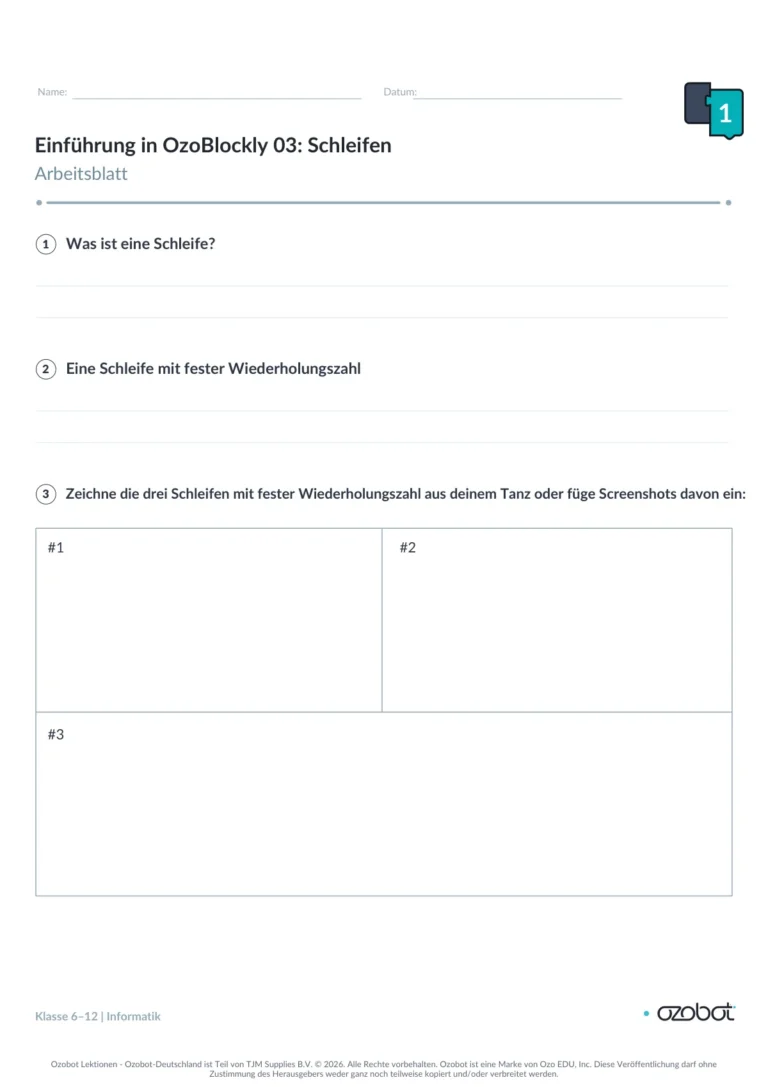 Arbeitsblatt 1
-
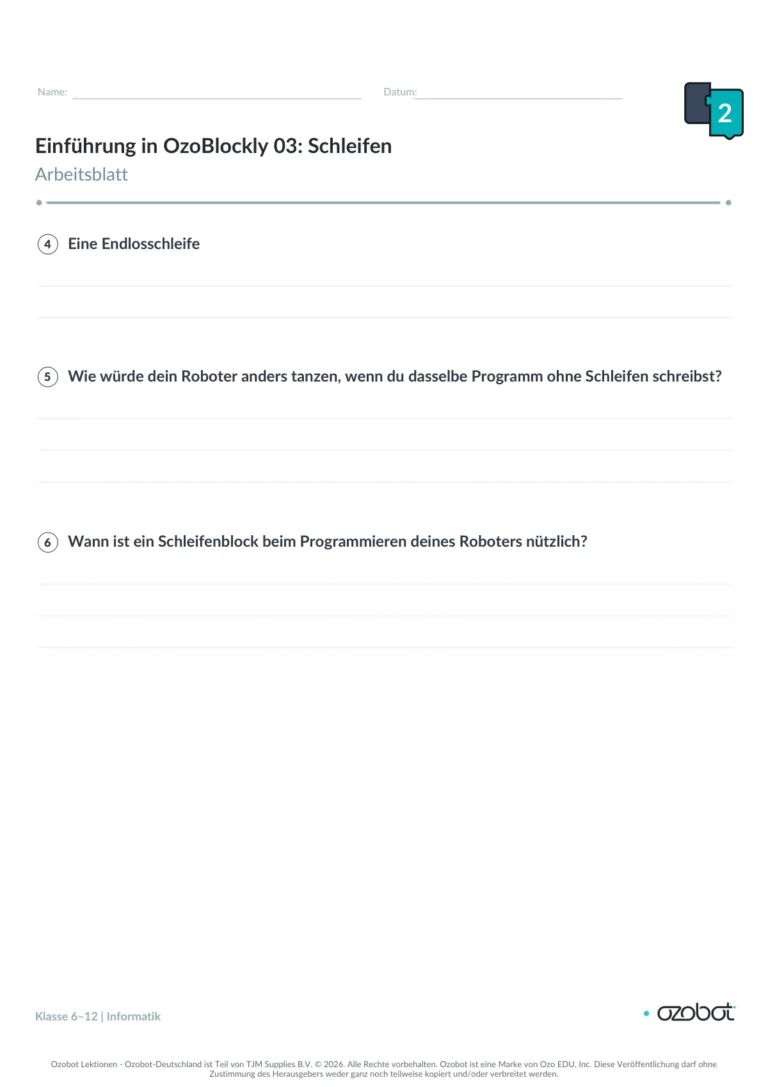 Arbeitsblatt 2
-
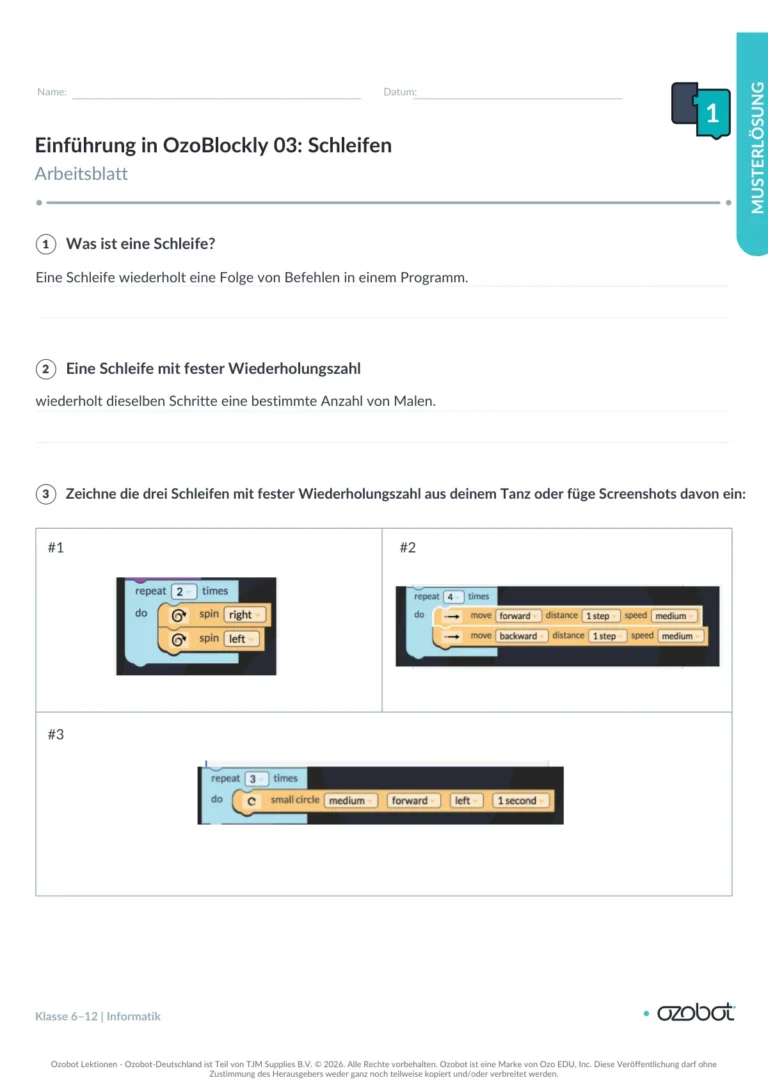 Lösungsblatt 1
-
 Lösungsblatt 2
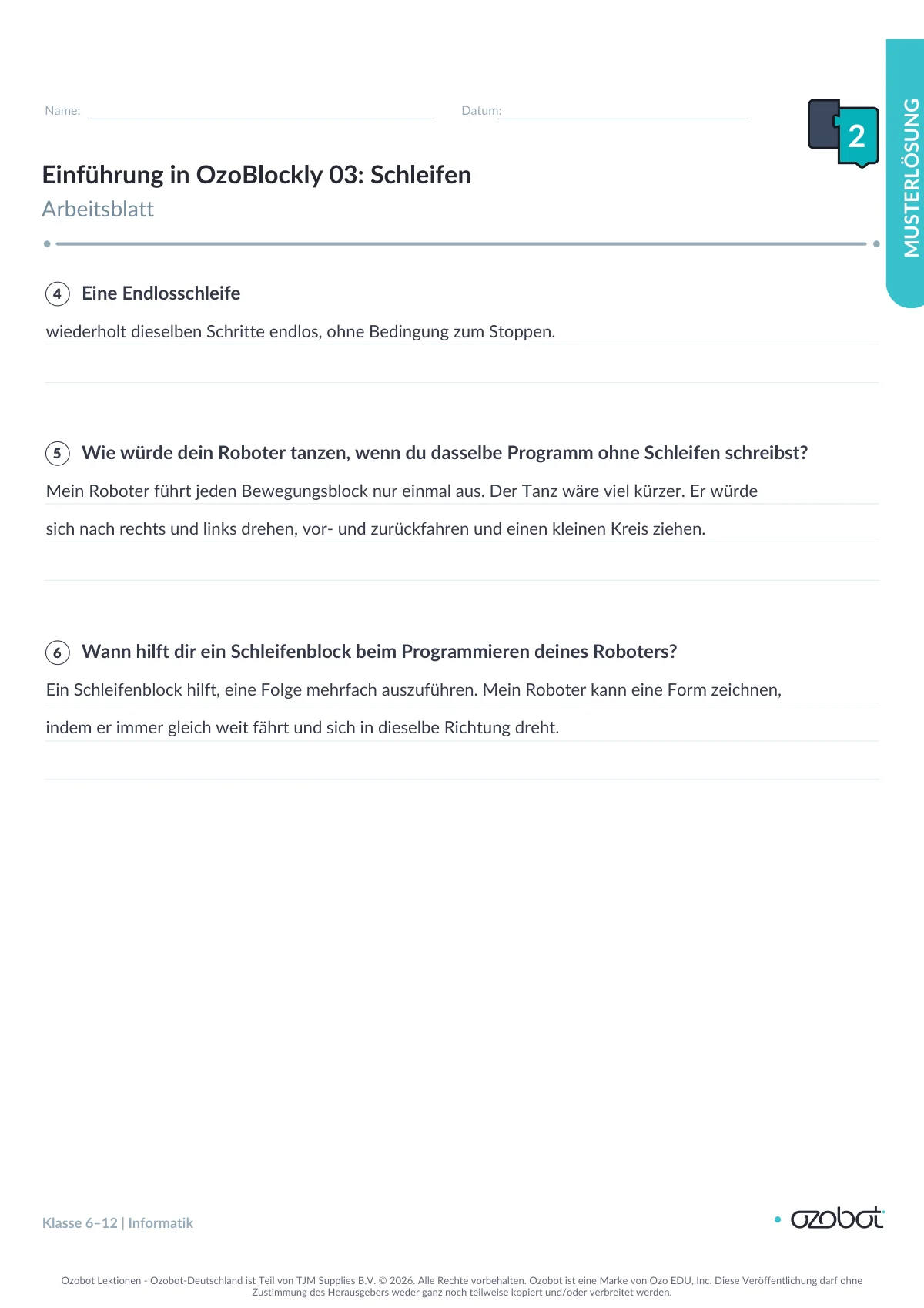
Lektion mit allen Arbeitsblättern herunterladen (PDF) (öffnet in einem neuen Tab)
Videos
Kompetenzen
Mit dieser Lektion arbeitest du an den folgenden Kompetenzen aus der KMK-Strategie „Bildung in der digitalen Welt“:
- 3.1 Entwickeln und Produzieren Produzieren und Präsentieren
- 5.5 Algorithmen erkennen und formulieren Problemlösen und Handeln