Für die Lehrkraft
Kompetenzen
Nach dieser Lektion können die Schüler*innen:
- Die Schüler*innen erstellen eine Sequenz aus Programmierblöcken der Kategorien Bewegung, Lichteffekte, Wiederholungen und Geräusche.
- Die Schüler*innen stimmen das Programm auf die Geschichte ab.
- Die Schüler*innen debuggen das Programm (finden und beheben Fehler), um das Ziel aus der Geschichte zu erreichen.
Vorbereitung
Material
- Kugelschreiber oder Bleistift
- Leeres Papier
- Tablet/Computer
Material für die Lehrkraft
Material für die Schüler*innen
- 1 Ozobot Evo pro Schüler*in
- 1 OzoBlockly-Editor pro Schüler*in
- 1 Bleistift pro Schüler*in
- 1 Blatt leeres Papier pro Schüler*in
- OzoBlockly: https://ozoblockly.com/editor
Ablauf der Lektion
-
Schritt 1:
Nutze das Anleitungsvideo, um deine Schüler*innen durch die Aktivität zu führen. Du kannst auch dem Unterrichtsablauf unten folgen. Entscheide vorher, ob die Schüler*innen während deiner Erklärung mitarbeiten oder ob du es zunächst vorführst und sie danach selbstständig arbeiten lässt.
Erinnere die Schüler*innen daran, dass eine Sequenz aus Anweisungen in einer festgelegten Reihenfolge besteht.
In der Informatik ist eine Wiederholung ein Block, mit dem du eine Sequenz von Anweisungen wiederholen lässt. Ihr habt bereits mit Endlosschleifen und Wiederholungen mit einer festgelegten Anzahl gearbeitet.
Debuggen (Fehler finden und beheben) bedeutet, dass du Blöcke oder Blocksequenzen suchst und korrigierst, wegen derer das Programm nicht wie gewünscht funktioniert.
-
Schritt 2:
Lies die folgende Geschichte vor: „Eines Morgens wachte Ozobot lachend auf. Er hatte einen ganz verrückten Traum von seinem Schulweg nach Hause! Statt einfach 4 Straßen zur Seite und 4 Straßen nach oben zu gehen, musste er allerlei verrückte Dinge tun. Er drehte sich im Kreis und tanzte mit Discolichtern. Und jedes Mal, wenn er vor dem Überqueren der Straße in beide Richtungen schaute, sagte er, in welcher Klasse er war.“
Frag die Schüler*innen: „Könnt ihr Ozobot helfen, seinen verrückten Traum nachzuspielen?“
Lass die Schüler*innen einen Bleistift und ein Blatt Papier nehmen. Unten links sollen sie „Schule“ schreiben oder eine kleine Schule zeichnen. Bitte sie, oben rechts „Zuhause“ zu schreiben oder ein kleines Haus zu zeichnen.
Lass die Schüler*innen damit beginnen, die Bewegungen aus Ozobots Traum nachzustellen. Dazu öffnen sie OzoBlockly und klicken auf Level 2.
Erinnere die Schüler*innen an die Geschichte. Als Ozobot in seinem Traum die Schule verließ, freute er sich so sehr darauf, nach Hause zu kommen, dass seine obere LED in seiner Lieblingsfarbe leuchtete. Frage die Schüler*innen, mit welchem Block sie die Farbe von Ozobots oberer LED einstellen können.
Lass die Schüler*innen den passenden Block aus der Kategorie Lichteffekte in den Arbeitsbereich ziehen und ihre Lieblingsfarbe einstellen.
-
Schritt 3:
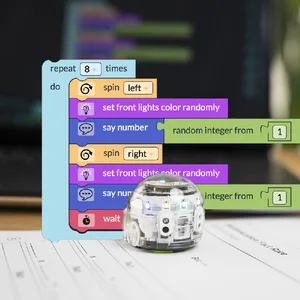
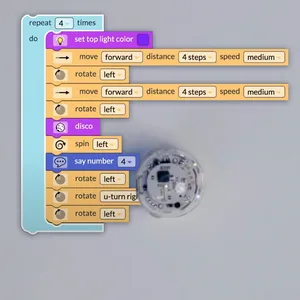
Hinweis: In den Beispielblöcken sind beide Drehblöcke auf „nach links drehen“ eingestellt. Wenn diese Abfolge beim Schritt zu den Schleifen wiederholt wird, fährt Ozobot im Quadrat. Beim Debuggen müssen die Schüler*innen den falschen Block finden: Es ist der zweite Drehblock. Dort müssen sie im Auswahlmenü „rechts“ wählen.
Erzähle die Geschichte weiter: „Normalerweise fuhr Ozobot von der Schule aus vier Straßen geradeaus, bog dann links ab und fuhr noch vier Straßen bis nach Hause. Doch diesmal nahm er eine Route, die wie eine Treppe aussah. Er fuhr vier Schritte vorwärts, drehte sich nach links, fuhr wieder vier Schritte vorwärts und drehte sich erneut nach links.“ Frage die Schüler*innen, welche vier Blöcke aus der Kategorie Bewegung sie verwenden würden, um diese Abfolge nachzubilden.
Lass die Schüler*innen die vier Blöcke in den Arbeitsbereich ziehen, mit denen Ozobot vorwärtsfährt, sich dreht, wieder vorwärtsfährt und sich erneut dreht.
Lass sie die Blöcke so einstellen, dass Ozobot jeweils 4 Schritte vorwärtsfährt und sich mit beiden Drehblöcken nach links dreht.
-
Schritt 4:
Erinnere die Schüler*innen daran, dass Ozobot an dieser Stelle in seinem Traum Discolichter zeigte und sich tanzend im Kreis drehte. Frage, mit welchem Block aus der Kategorie Lichteffekte sie Ozobots Lichter auf Disco einstellen würden. Frage dann, welchen Block aus der Kategorie Bewegung sie hinzufügen würden, damit er sich im Kreis dreht. Lass die Schüler*innen den Block aus Lichteffekte und den Block aus Bewegung in den Arbeitsbereich ziehen und an die bestehende Abfolge anhängen. Lass sie den Bewegungsblock so einstellen, dass Ozobot sich nach links dreht.
-
Schritt 5:
Prüfe vor der Unterrichtsstunde, ob der Block aus der Kategorie Geräusche die Klassenstufe deiner Schüler*innen auf Deutsch aussprechen kann.
Lies weiter: „Ozobot kicherte wieder, als er an den lustigsten Teil seines Traums dachte. Er sagte, in welcher Klasse er war, und schaute dann in beide Richtungen, bevor er die Straße überquerte.“ Frage die Schüler*innen, mit welchem Block sie Ozobot sagen lassen können, in welcher Klasse er ist. Lass sie den passenden Block aus der Kategorie Geräusche in den Arbeitsbereich ziehen und an die bestehende Abfolge anhängen. Lass sie ihn so einstellen, dass Ozobot ihre Klassenstufe sagt. Frage dann, mit welchen Blöcken Ozobot nach links und rechts schauen kann, bevor er die Straße überquert. Am effizientesten geht das mit drei Drehblöcken: Stelle den ersten auf „nach links drehen“, den zweiten auf „eine halbe Drehung nach rechts“ und den dritten auf „nach links drehen“. So dreht sich Ozobot nach links und rechts, als würde er vor dem Überqueren der Straße in beide Richtungen schauen. Fordere die Schüler*innen heraus, dafür nur drei Blöcke zu verwenden. Erkläre, dass sich dieselbe Bewegung auch mit mehr Blöcken programmieren lässt.
-
Schritt 6:
Erkläre, dass Ozobot diese treppenförmige Bewegung bis nach Hause immer wiederholte. Dafür musste er die Abfolge 4-mal ausführen. Frage die Schüler*innen, mit welchem Block sie die gesamte Abfolge eine bestimmte Anzahl von Malen wiederholen können. Lass sie den Block aus der Kategorie „Wiederholungen“ in den Arbeitsbereich ziehen und mit der erstellten Abfolge verbinden. Stelle den Block so ein, dass die Abfolge viermal ausgeführt wird.
-
Schritt 7:
Sage den Schüler*innen, dass sie ihr Programm jetzt ausführen, um zu sehen, ob Ozobot bis nach Hause kommt. Lass sie am Evo-Symbol prüfen, ob ihr Roboter verbunden ist. Ist es grün, ist der Roboter verbunden. Ist es rot, klicken sie auf das Evo-Symbol und verbinden ihren Roboter. Sobald der Roboter verbunden ist, klicken sie auf „Programm ausführen“ und beobachten, wie er sich bewegt. Ist er zu Hause angekommen?
Wenn der Roboter nicht zu Hause ankommt, sollen die Schüler*innen seine Bewegungen beobachten und anschließend das Programm debuggen (Fehler suchen).
Lass die Schüler*innen das Programm erneut ausführen. Sie suchen den Block in der Abfolge, bei dem der Roboter in die andere Richtung abbiegen muss, um seinem Zuhause näherzukommen. Frage, ob sie herausfinden können, welcher Block geändert werden muss.
Wenn die Schüler*innen erkennen, dass der zweite Drehblock Ozobot zurück zur Schule geschickt hat, frage sie, in welche Richtung Ozobot abbiegen muss, um seinem Zuhause näherzukommen.
Gib ihnen den Hinweis, den zweiten Drehblock so zu ändern, dass Ozobot nach rechts abbiegt. Lass die Schüler*innen das Programm erneut ausführen, um zu sehen, ob Ozobot jetzt zu Hause ankommt.
-
Schritt 8:
Wähle bei Bedarf eine der folgenden Möglichkeiten, um zwischendurch zu überprüfen, was deine Schüler*innen verstanden haben.
Lass die Schüler*innen einer anderen Person aus der Klasse, schriftlich oder in einem Gruppengespräch erklären:
- welche Programmierblöcke sie in ihrem Programm verwendet haben und warum;
- auf welches Problem sie gestoßen sind und wie sie versucht haben, es zu lösen;
- wie sich ihr Roboter aufgrund der verwendeten Programmierblöcke bewegt hat und ob er das Programm richtig ausgeführt hat;
- was eine Abfolge, eine Wiederholung und Debuggen bedeuten.
-
Schritt 9:
Lass die Schüler*innen:
- Eine Abfolge von Programmierblöcken für eine eigene Geschichte über einen verrückten Traum erstellen.
- Ihre Nachbarschaft zeichnen und den Roboter so programmieren, dass er von zu Hause zum Geschäft, zur Bibliothek, zur Schule oder zum Haus einer befreundeten Person fährt.
Abschluss
Nutze nach jeder Lektion das Arbeitsblatt, damit die Schüler*innen ein Informatik-Lerntagebuch führen. Du kannst Fragen aus dem Arbeitsblatt auch für einen Abschlusstest am Ende der Lektionsreihe verwenden.
Für die Schüler*innen
Hilf Ozobot, nach Hause zu kommen
Ozobot träumt von einem verrückten Weg von der Schule nach Hause. Erstelle ein Programm für seinen Traum und hilf ihm, nach Hause zu kommen.
Du brauchst
- Ein Ozobot Evo
- OzoBlockly
- Ein Bleistift
- Ein Blatt Papier
So gehst du vor
Schritt 1: Zeichne den Weg
Nimm einen Bleistift und ein Blatt Papier. Schreibe unten links „Schule“ oder zeichne eine Schule. Schreibe oben rechts „Zuhause“ oder zeichne ein Haus.
Schritt 2: OzoBlockly öffnen
Öffne OzoBlockly und wähle Level 2. Wähle in der Kategorie Lichteffekte einen Block für die Farbe der oberen LED. Stelle deine Lieblingsfarbe ein.
Schritt 3: Erstelle die Treppenform
Ziehe vier Blöcke aus „Bewegung“ in den Arbeitsbereich: vorwärts, drehen, vorwärts und drehen. Stelle beide Vorwärts-Blöcke auf 4 Schritte und beide Dreh-Blöcke auf links ein.
Schritt 4: Füge Licht und Bewegung hinzu
Füge einen Block aus „Lichteffekte“ hinzu und stelle die Lichter auf Disco ein. Füge auch einen Block aus „Bewegung“ hinzu. Stelle ihn so ein, dass sich Ozobot nach links dreht.
Schritt 5: Lass Ozobot schauen und sprechen
Füge einen Block aus „Geräusche“ hinzu. Stelle ihn so ein, dass Ozobot sagt, in welcher Klasse du bist. Füge danach drei Dreh-Blöcke hinzu: links, eine halbe Drehung nach rechts und links.
Schritt 6: Wiederhole die Abfolge
Füge einen Block aus „Schleifen“ hinzu. Stelle ihn auf 4 Wiederholungen ein.
Schritt 7: Führe dein Programm aus
Überprüfe das Evo-Symbol. Grün bedeutet, dass Ozobot verbunden ist. Ist es rot? Klicke auf das Symbol und verbinde Ozobot. Klicke danach auf „Programm ausführen“.
Schritt 8: Finde und behebe den Fehler
Sieh nach, ob Ozobot zu Hause ankommt. Falls nicht, suche den Block, durch den Ozobot in die falsche Richtung abbiegt. Stelle den zweiten Dreh-Block auf rechts und führe dein Programm erneut aus.
Arbeitsblätter
Die Arbeitsblätter sind im PDF dieser Lektion enthalten. Drucke sie mit 100 % (tatsächliche Größe), nicht mit „An Seite anpassen“: Dann fährt Ozobot genau über die Linien.
-
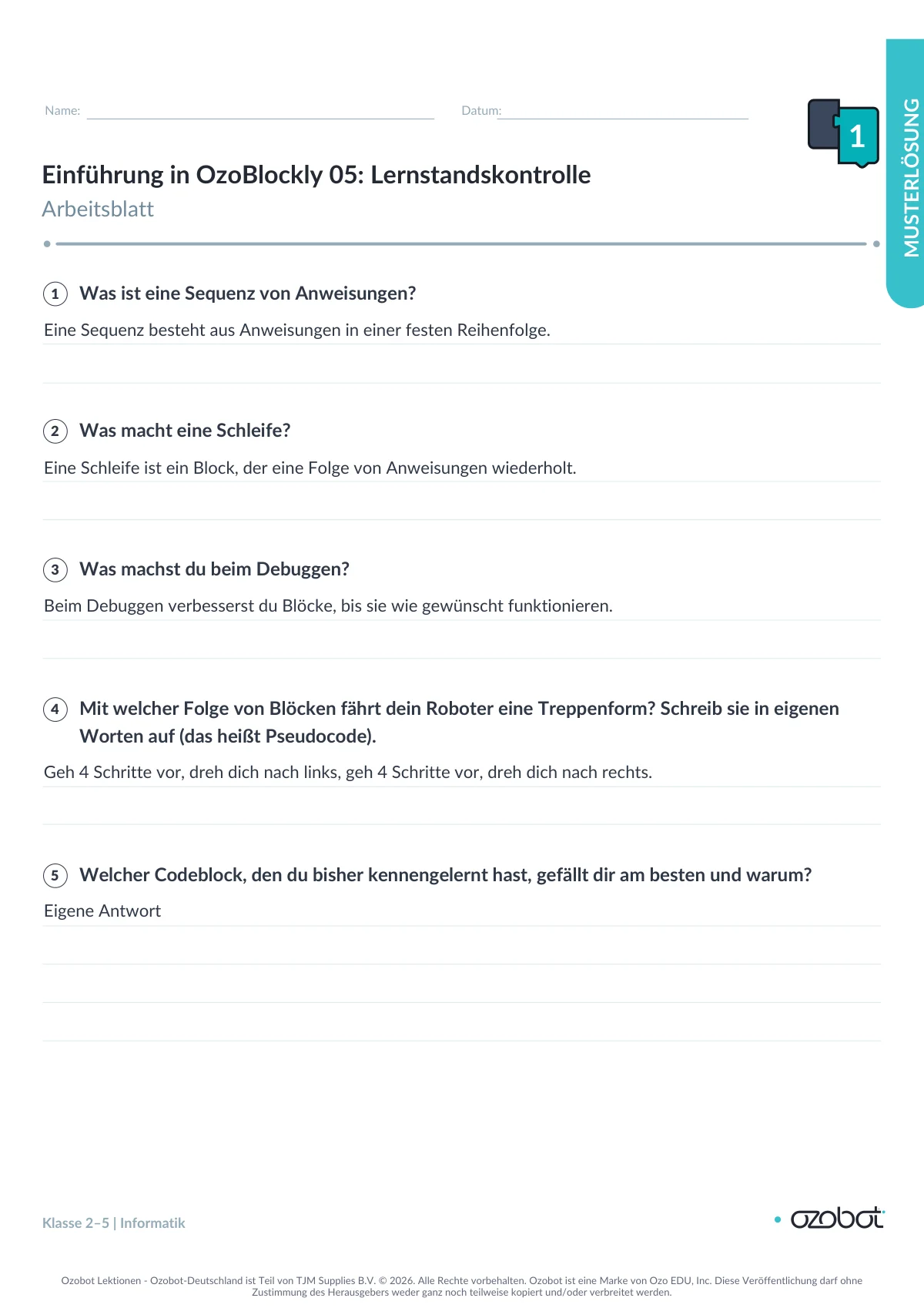
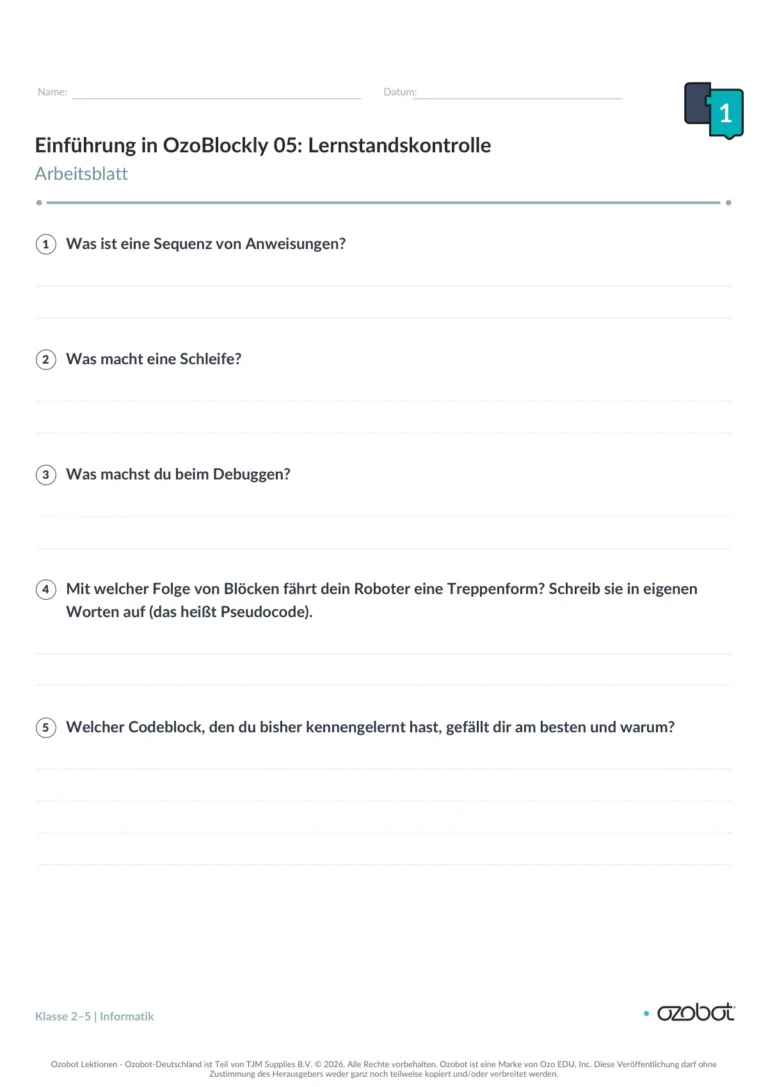 Arbeitsblatt
-
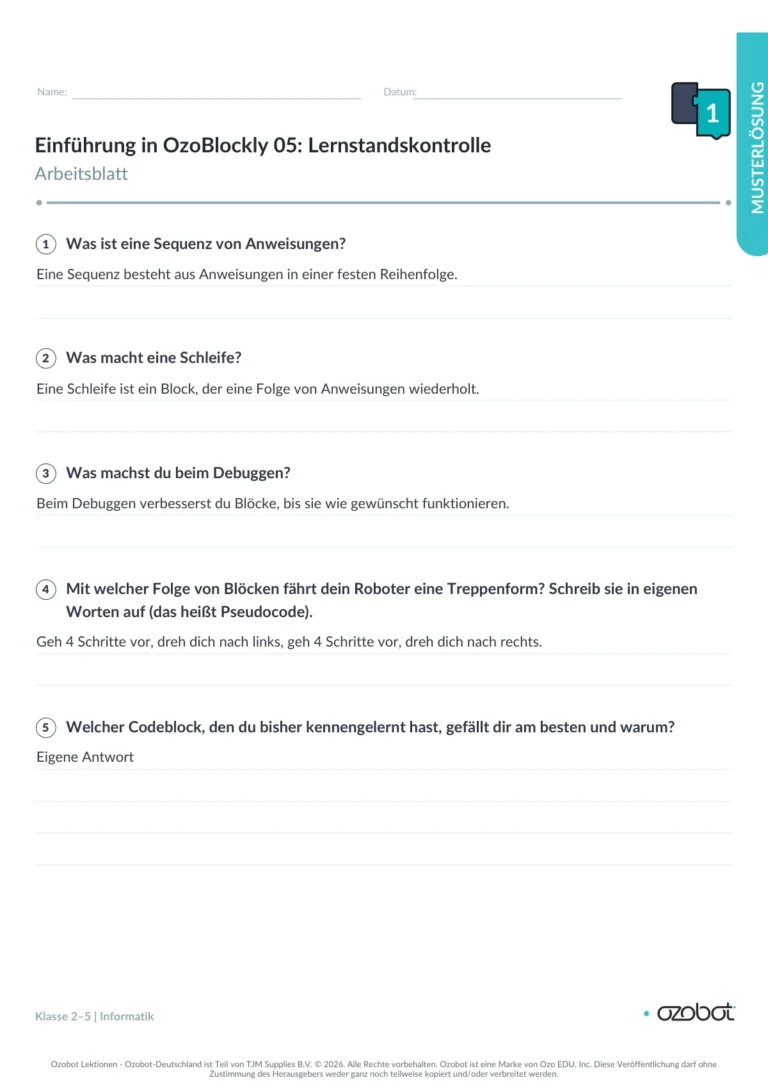 Lösungsblatt
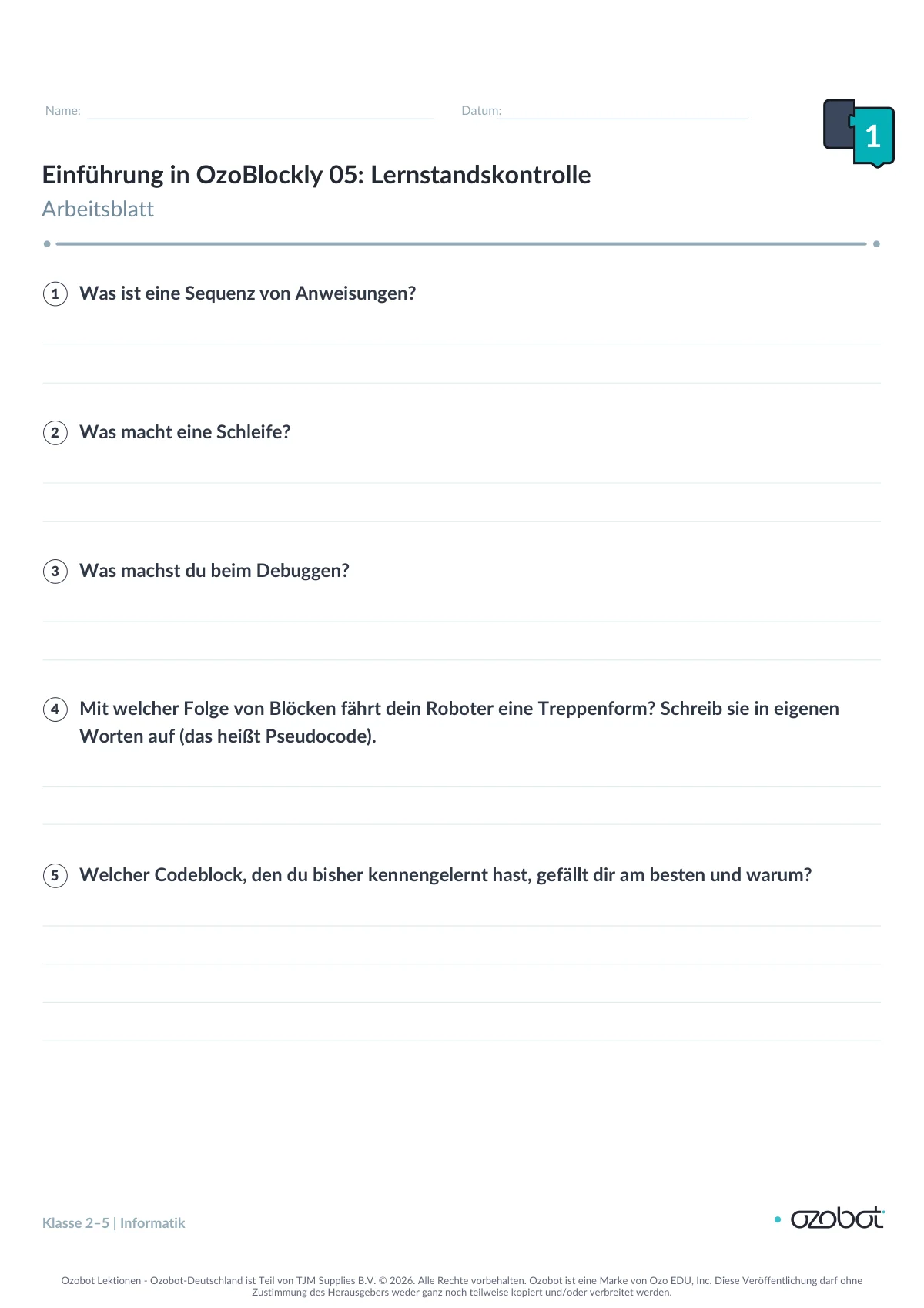
Lektion mit allen Arbeitsblättern herunterladen (PDF) (öffnet in einem neuen Tab)
Video
Kompetenzen
Mit dieser Lektion arbeitest du an den folgenden Kompetenzen aus der KMK-Strategie „Bildung in der digitalen Welt“:
- 3.1 Entwickeln und Produzieren Produzieren und Präsentieren
- 5.1 Technische Probleme lösen Problemlösen und Handeln
- 5.5 Algorithmen erkennen und formulieren Problemlösen und Handeln