Für die Lehrkraft
Kompetenzen
Nach dieser Lektion können die Schüler*innen:
- Die Schüler*innen können erklären, was Debugging (Fehler finden) ist und warum es wichtig ist.
- Die Schüler*innen können Blockcode und das Verhalten des Roboters untersuchen, um einen Fehler in einem Programm zu finden.
- Die Schüler*innen können Blockcode anpassen und das Programm testen, um den Fehler zu beheben.
Vorbereitung
Material
- Tablet/Computer
Material für die Lehrkraft
Material für die Schüler*innen
- 1 Ozobot Evo pro Schüler*in
- 1 OzoBlockly-Editor pro Schüler*in
- OzoBlockly: https://ozoblockly.com/editor
Ablauf der Lektion
-
Schritt 1: Einführung
Debugging (Fehler finden) ist wichtig, wenn du programmieren lernst. Deine Schüler*innen werden beim Programmieren auf Fehler in ihrem Code stoßen. Debugging (Fehler finden) bedeutet, Fehler in Programmen zu suchen und zu beheben.
Manchmal lässt sich ein Fehler leicht finden. In anderen Fällen müssen Schüler*innen ihren Code mehrmals anpassen und erneut testen, bevor der Fehler behoben ist.
Ein Fehler kann entstehen, wenn ein Block an der falschen Stelle in der Abfolge steht, ein Block ganz fehlt oder ein Block falsch eingestellt ist.
Ein Fehler kann auch mehrere Blöcke betreffen. In diesem Fall können die Schüler*innen das Problem in kleinere Schritte aufteilen, um es zu lösen.
-
Schritt 2: Überblick
Sag den Schüler*innen, dass sie jetzt Code-Detektiv*innen sind. Im Programm von Ozobot stecken Fehler. Der Roboter braucht ihre Hilfe, um sie zu finden und zu beheben.
Nach dieser Lektion können die Schüler*innen:
- Erklären, was Debugging (Fehlersuche) ist und warum es wichtig ist.
- Den Blockcode und das Verhalten ihres Roboters untersuchen, um einen Fehler im Programm zu finden.
- Blockcode anpassen und das Programm testen, um den Fehler zu beheben.
-
Schritt 3: Baue das fehlerhafte Programm
Baue das fehlerhafte Programm gemeinsam mit den Schüler*innen.
- Öffne zuerst OzoBlockly und klicke auf Level 3.
- Gehe dann im Blockmenü zu Lichteffekte. Klicke auf drei Blöcke Farbe des oberen Lichts einstellen und ziehe sie in den Arbeitsbereich.
- Verbinde die Blöcke anschließend untereinander.
- Klicke dann auf die rote Farbe, um die Farbe der ersten beiden Blöcke zu ändern. Stelle den ersten Block auf Grün und den zweiten auf Gelb. So bilden die Farben der Blöcke eine Abfolge wie bei einer Ampel: Grün, Gelb und Rot.
- Gehe nun im Blockmenü zu Bewegung. Klicke auf den Block großer Kreis, mittlere Geschwindigkeit, vorwärts, links, 1 Sekunde und ziehe ihn unter den Block mit der grünen Farbe.
- Klicke danach auf den Block kleiner Kreis, mittlere Geschwindigkeit, vorwärts, links, 1 Sekunde und ziehe ihn unter den Block mit der gelben Farbe.
- Gehe zum Schluss im Blockmenü zu Zeit. Klicke auf den Block 1 Sekunde warten und ziehe ihn unter den Block mit der roten Farbe.
-
Schritt 4: Führe das Programm aus und analysiere das Verhalten deines Roboters
Das Programm soll dafür sorgen, dass der Roboter schnell einen vollständigen großen Kreis fährt, nachdem das Licht grün geworden ist, langsam einen vollständigen kleinen Kreis fährt, nachdem das Licht gelb geworden ist, und anhält, nachdem das Licht rot geworden ist. Der Roboter soll diese Abfolge dreimal wiederholen.
Lass die Schüler*innen das Programm ausführen, ihren Roboter beobachten und die folgenden Fragen beantworten:
- Fährt der Roboter schnell einen vollständigen großen Kreis, wenn das Licht grün ist?
- Fährt der Roboter einen vollständigen kleinen Kreis, wenn das Licht gelb ist?
- Hält der Roboter an, wenn das Licht rot wird?
- Wiederholt der Roboter die Abfolge dreimal?
Die Schüler*innen sollten bemerken, dass ihr Roboter nicht das tut, was er tun soll.
-
Schritt 5: Finde den ersten Fehler
Beim Ausführen des Programms hast du vielleicht drei verschiedene Fehler bemerkt. Der Roboter fuhr nicht lange genug, um die Kreise vollständig zu fahren, änderte seine Geschwindigkeit nicht und wiederholte die Abfolge nicht.
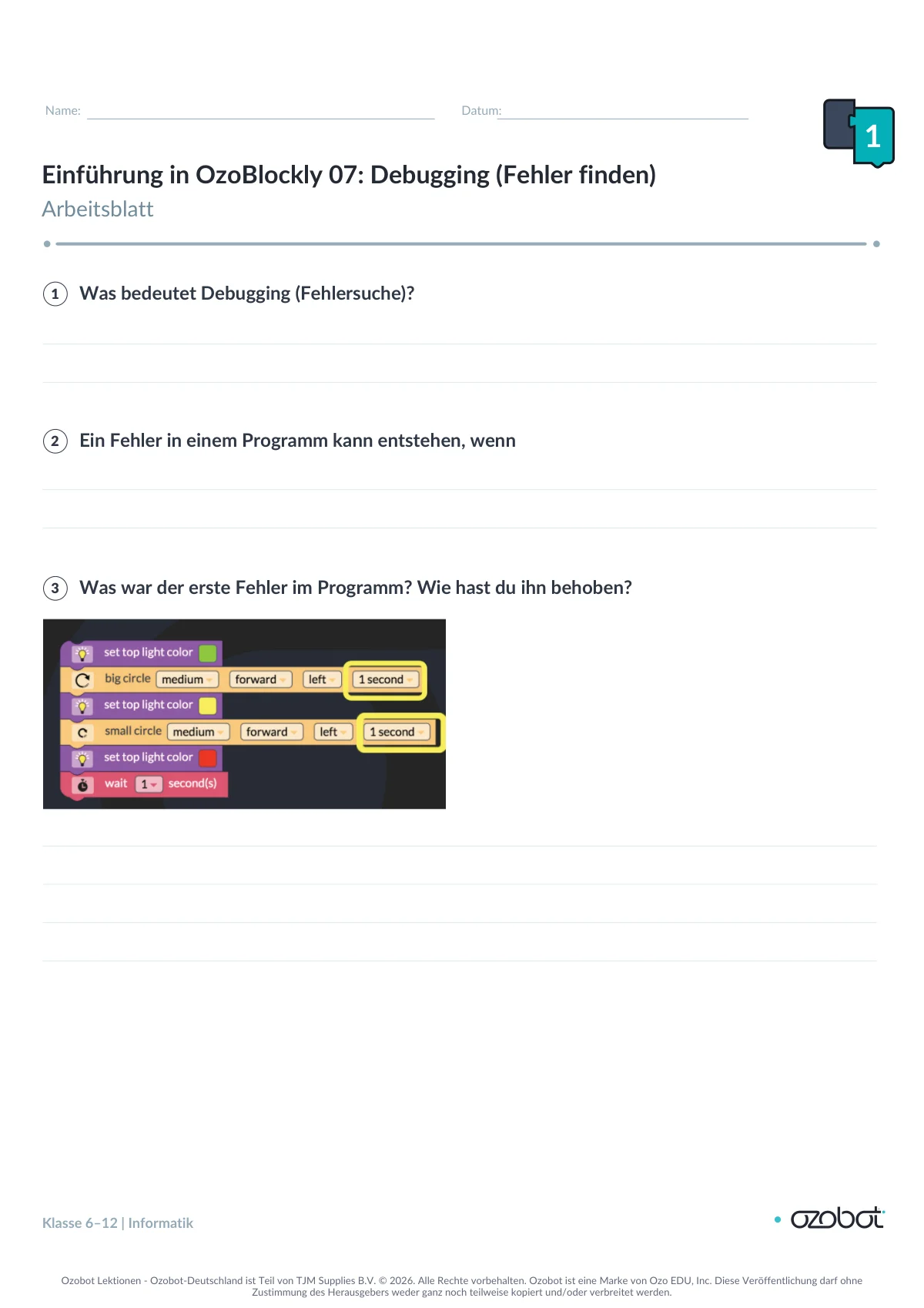
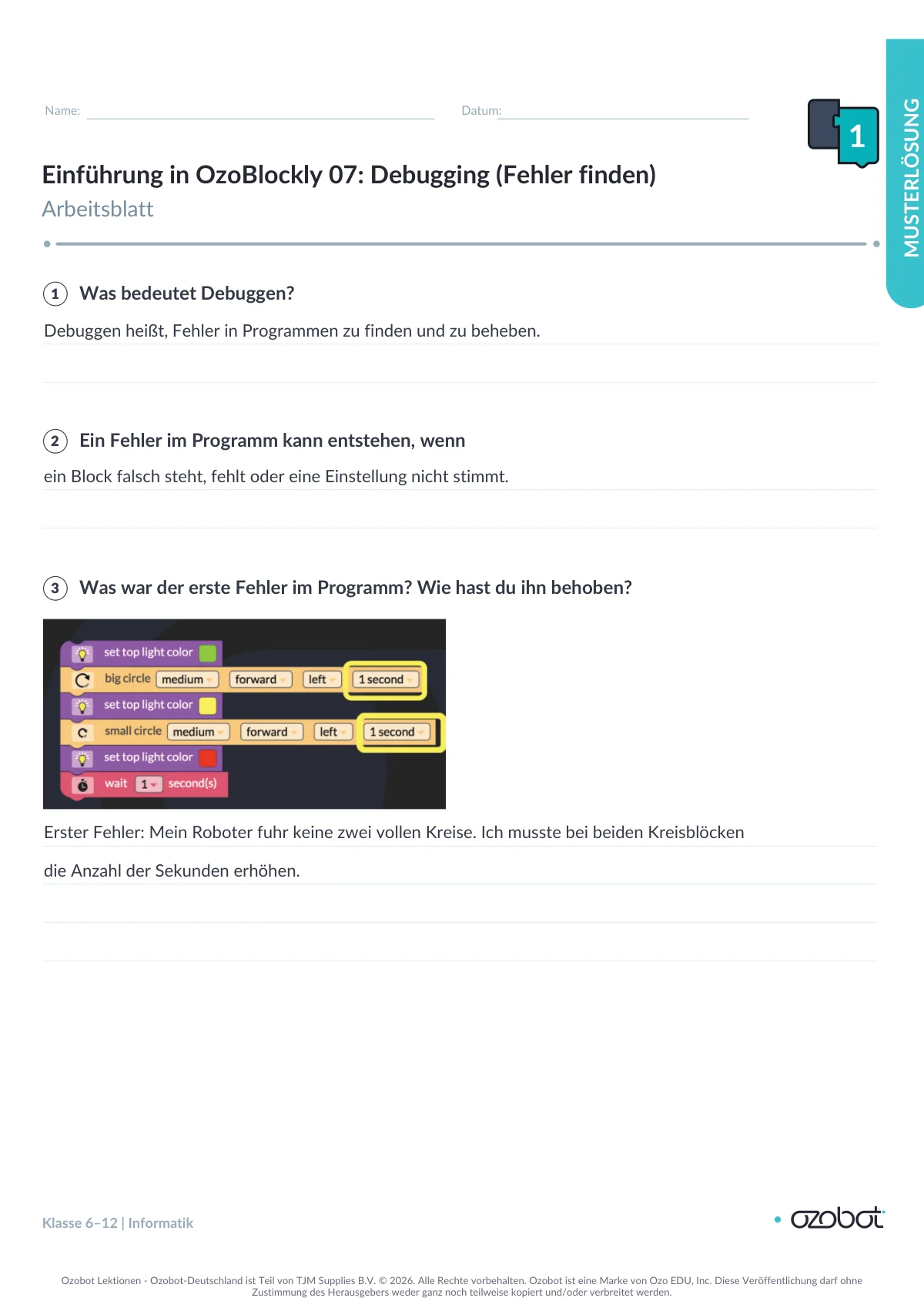
- Sieh dir den Code noch einmal an, um den ersten Fehler zu beheben. Der Roboter fährt nicht lange genug, um den ersten Kreis vollständig zu fahren, wenn das Licht grün ist, und den zweiten Kreis, wenn das Licht gelb ist. Dieser Fehler liegt in den Einstellungen von zwei Blöcken der Abfolge.
- Suche den Block, der den Roboter den ersten, großen Kreis fahren lässt. Erkläre den Schüler*innen, dass sie in diesem Block die Zeit, also die Anzahl der Sekunden, ändern müssen. Frage sie, ob sie die Anzahl der Sekunden erhöhen oder verringern sollten.
- Suche den Block, der den Roboter den zweiten, kleinen Kreis fahren lässt. Erkläre den Schüler*innen, dass sie auch in diesem Block die Zeit, also die Anzahl der Sekunden, ändern müssen. Frage sie, ob sie die Anzahl der Sekunden erhöhen oder verringern sollten und ob die Zeit genauso lang sein muss wie beim Block großer Kreis.
-
Schritt 6: Finde den zweiten Fehler
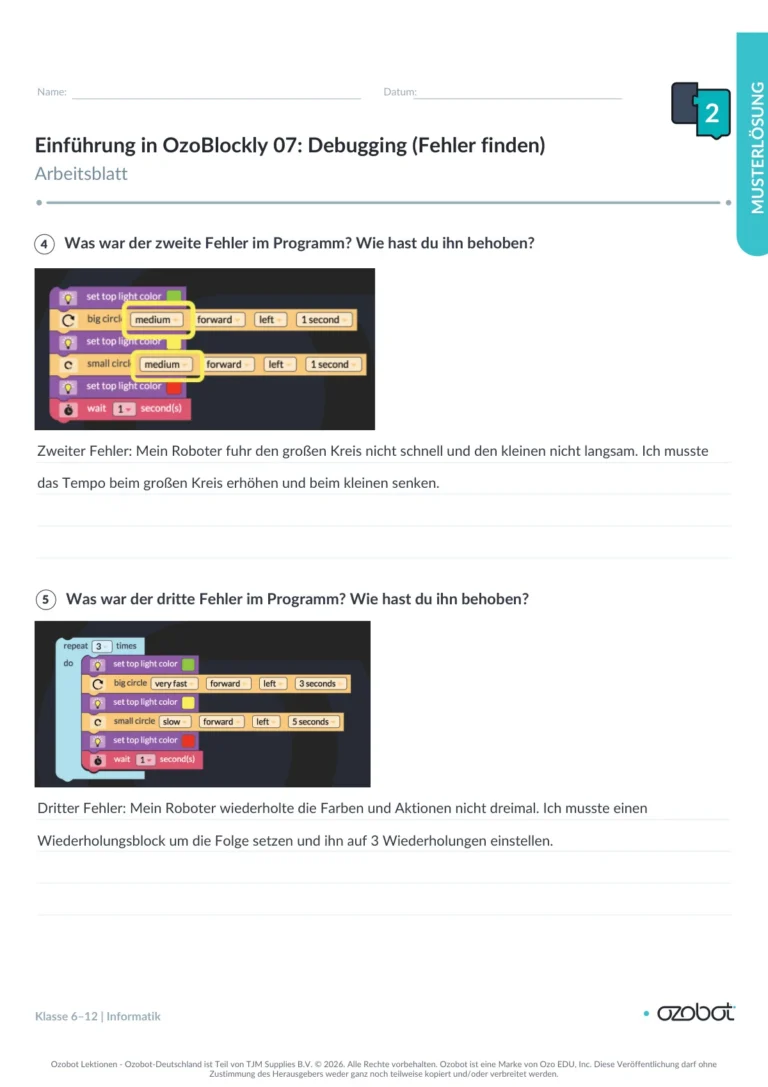
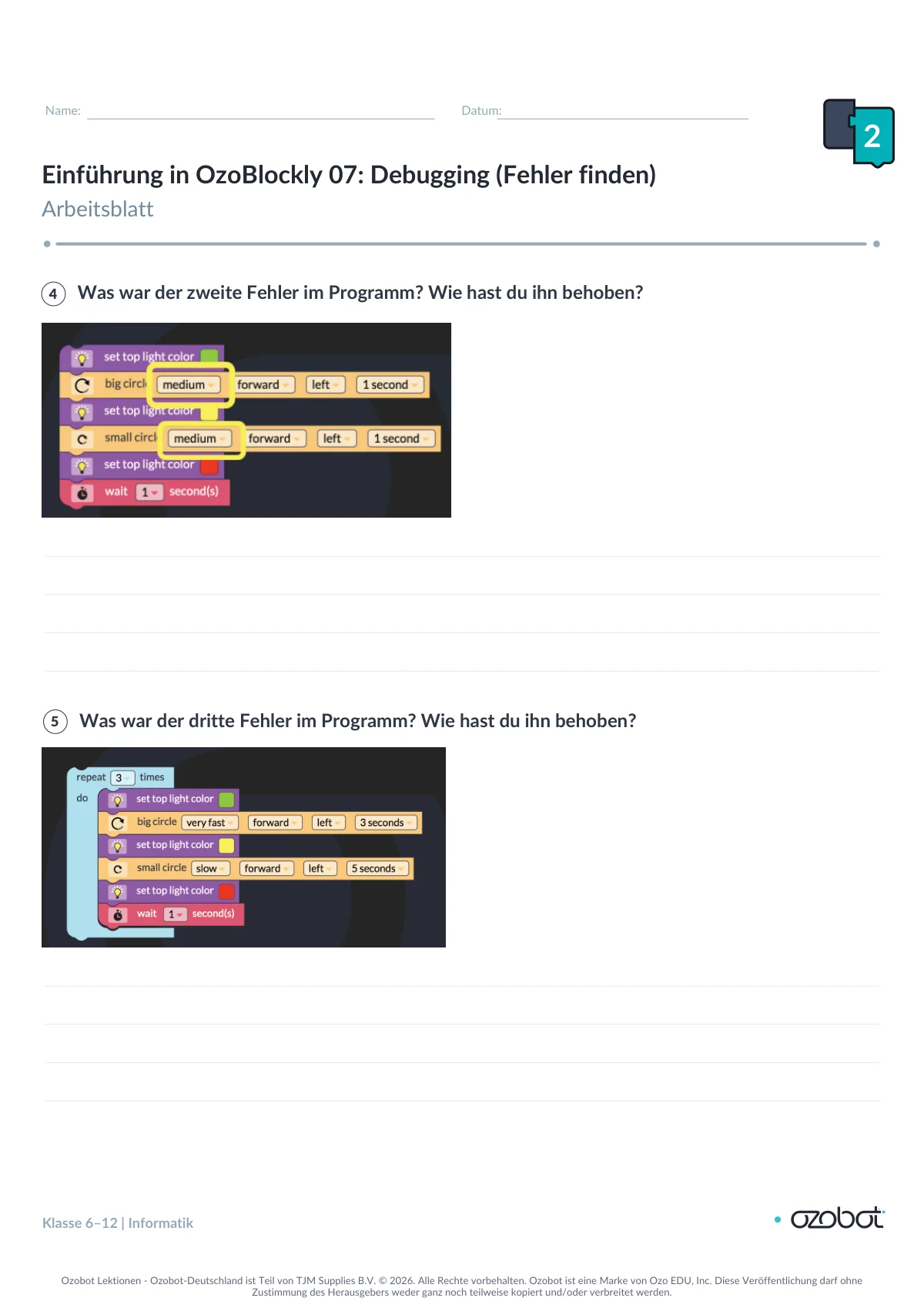
Lass die Schüler*innen ihren Code noch einmal ansehen, um den zweiten Fehler zu beheben. Erkläre, dass der Roboter schnell fahren soll, wenn das Licht grün wird, und langsam, wenn es gelb wird. Auch dieser Fehler liegt in den Einstellungen von zwei Blöcken der Abfolge.
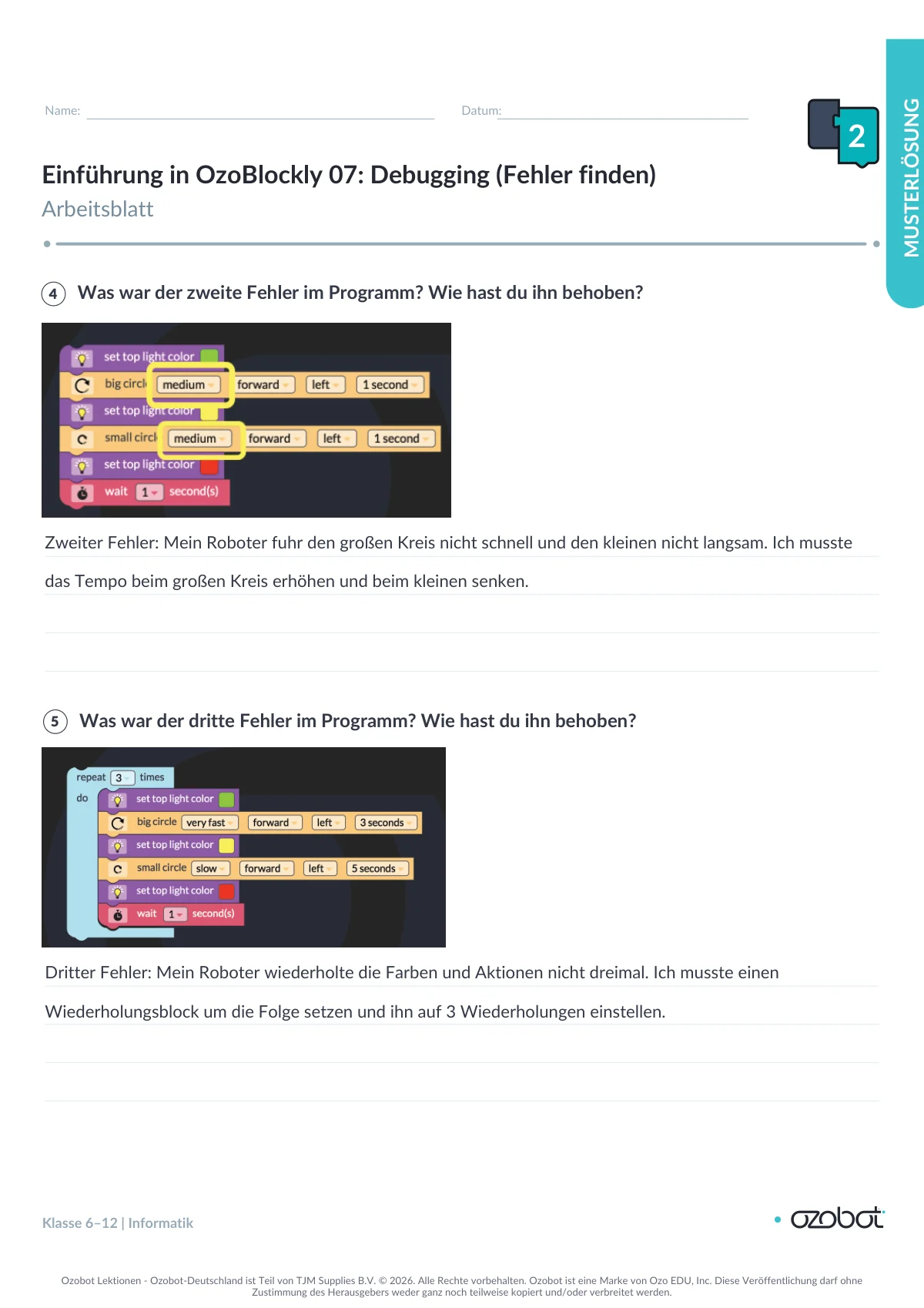
- Lass die Schüler*innen den Block suchen, der die Geschwindigkeit des Roboters bestimmt, wenn das Licht grün ist. Der Roboter soll schnell fahren, wenn das Licht grün ist. Die Geschwindigkeit in diesem Block muss also geändert werden.
- Lass die Schüler*innen anschließend den Block suchen, der die Geschwindigkeit des Roboters bestimmt, wenn das Licht gelb ist. Der Roboter soll langsam fahren, wenn das Licht gelb ist. Auch die Geschwindigkeit in diesem Block muss geändert werden.
-
Schritt 7: Finde den dritten Fehler
Lass die Schüler*innen nun ihren Code noch einmal ansehen, um den dritten und letzten Fehler zu beheben. Erkläre, dass der Roboter die Abfolge dreimal wiederholen soll. Dieser Fehler entsteht, weil ein Block in der Abfolge vollständig fehlt.
- Frage die Schüler*innen, ob sie noch wissen, wie ein Block heißt, der eine Abfolge wiederholt. Ein solcher Block heißt Schleife.
- Lass die Schüler*innen im Blockmenü zu „Schleifen“ gehen und eine Schleife mit fester Wiederholungszahl hinzufügen. Der Roboter soll die Abfolge dreimal ausführen.
-
Schritt 8: Führe das Programm erneut aus
Sag den Schüler*innen, dass es Zeit ist, das Programm erneut auszuführen und das Verhalten ihres Roboters zu beobachten! Wenn ihr Roboter nicht zwei vollständige Kreise fährt, müssen sie ihren Code erneut anpassen und die Anzahl der Sekunden weiter erhöhen. Im nächsten Abschnitt siehst du das richtige Programm ohne Fehler.
-
Schritt 9: Fehlerfreies Programm
Erkläre den Schüler*innen, dass sie nun den Prozess des Debuggens (der Fehlersuche) durchlaufen haben!
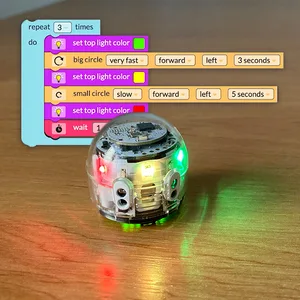
Sie sollten die Geschwindigkeit im Block großer Kreis auf sehr schnell geändert und die Anzahl der Sekunden auf 3 erhöht haben.
Außerdem sollten sie die Geschwindigkeit im Block kleiner Kreis auf langsam geändert und die Anzahl der Sekunden auf 5 erhöht haben.
Zum Schluss sollten sie eine Schleife mit einer festen Anzahl von Wiederholungen hinzugefügt, auf 3-mal wiederholen eingestellt und um die gesamte Abfolge gelegt haben.
-
Schritt 10: Rückblick auf die Lektion
Wähle bei Bedarf eine der folgenden Möglichkeiten, um zwischendurch zu überprüfen, ob die Schüler*innen den Lernstoff verstanden haben.
Lass die Schüler*innen einer Mitschüler*in, schriftlich oder in einem Gruppengespräch erklären:
- Woran sie beim Beobachten ihres Roboters erkannt haben, dass ihr Programm Fehler enthielt.
- Was sie in ihrem Code geändert haben und warum.
- Was Debuggen (Fehler finden und beheben) ist und warum es wichtig ist.
Abschluss
Nutze nach jeder Lektion das Arbeitsblatt, damit die Schüler*innen ein Informatik-Lerntagebuch führen. Du kannst Fragen aus dem Arbeitsblatt auch für einen Abschlusstest am Ende der Lektionsreihe verwenden.
Weitere Herausforderung
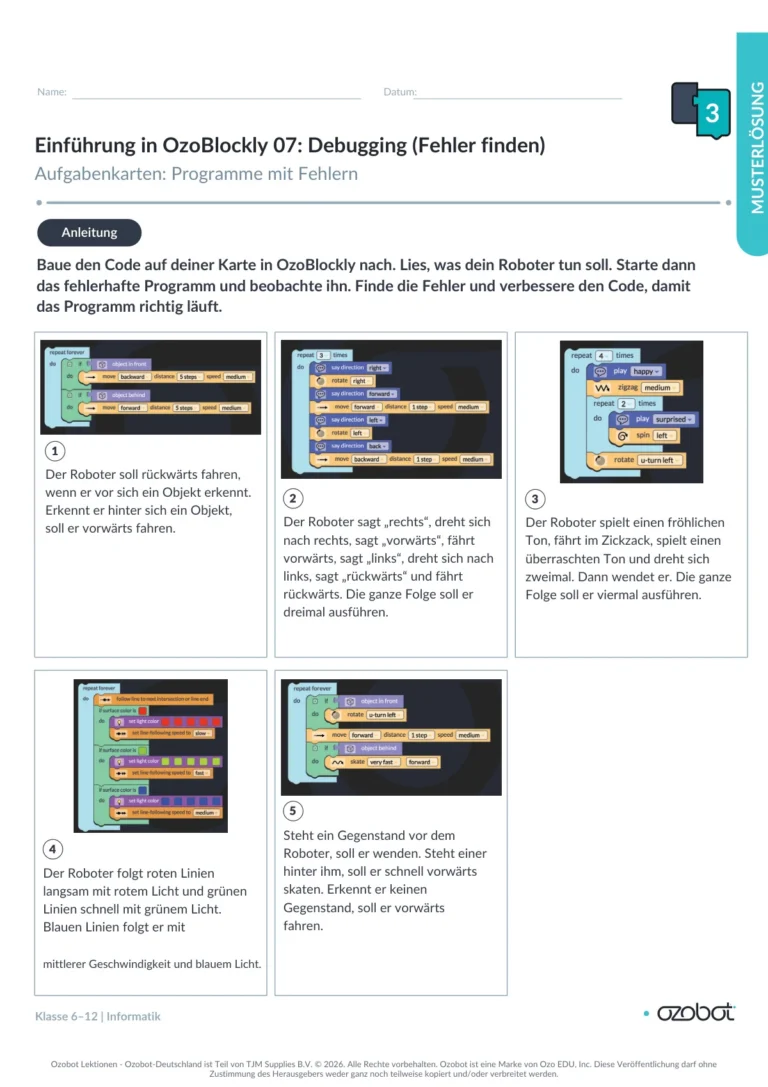
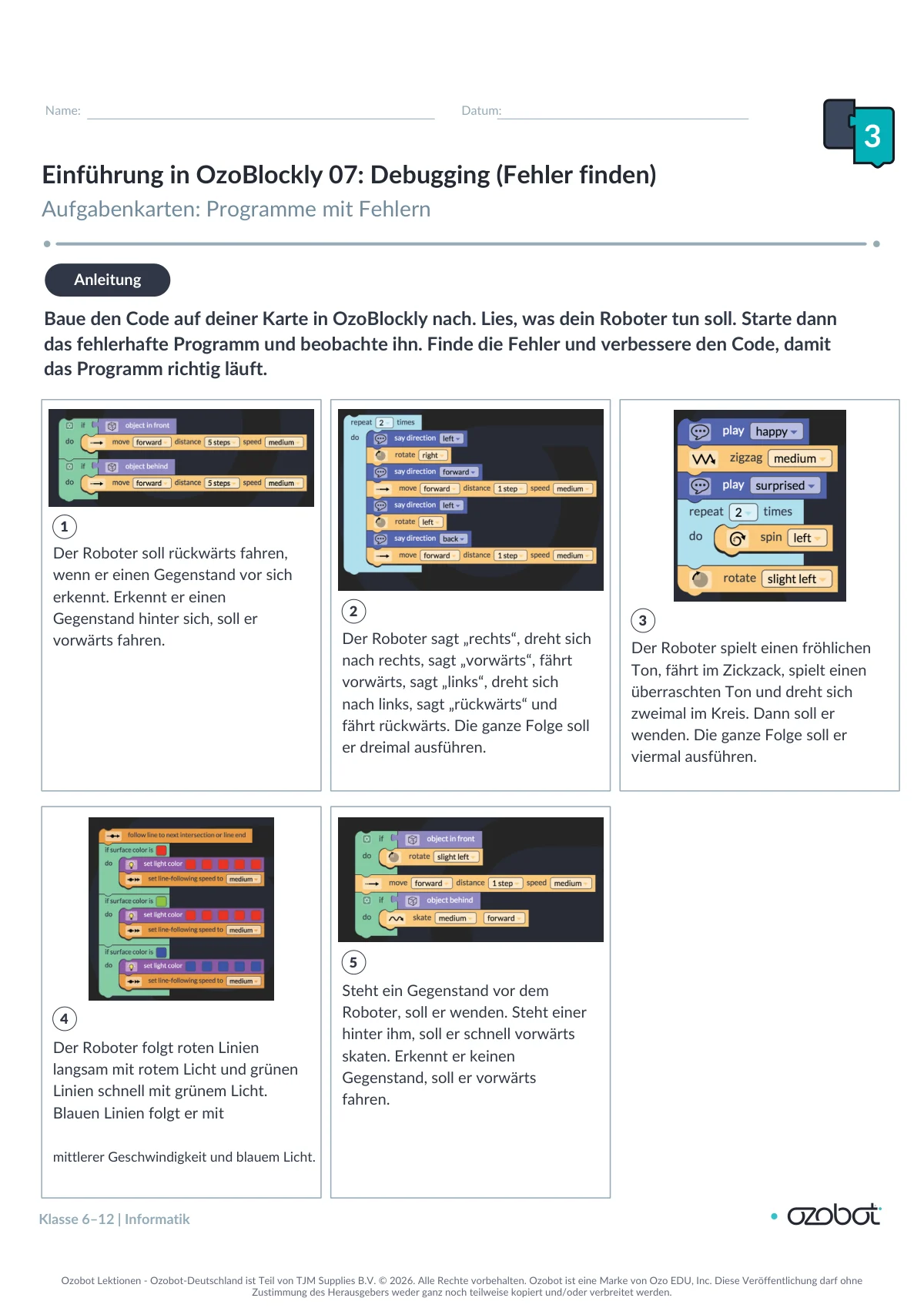
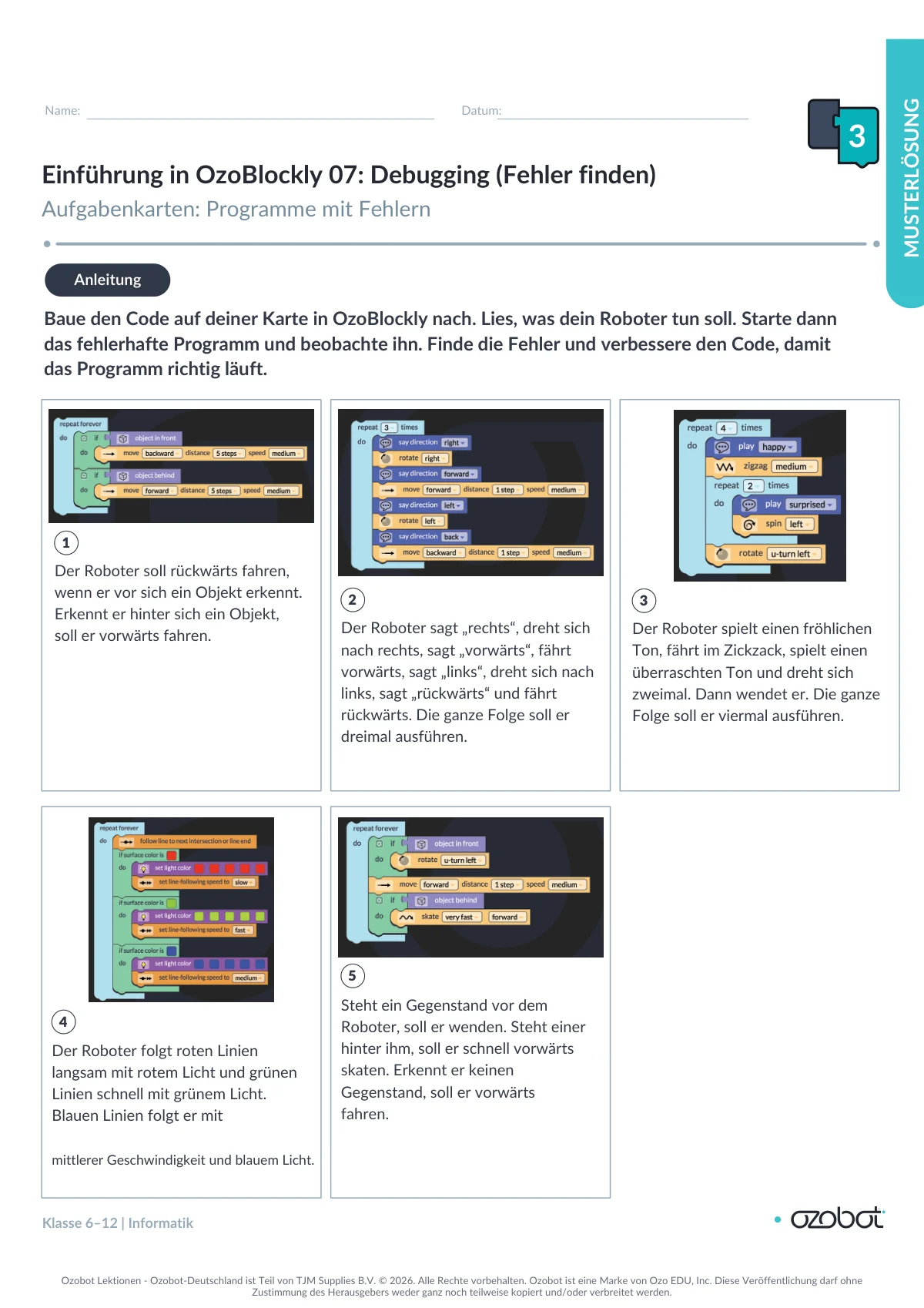
- Lass die Schüler*innen eine Aufgabenkarte „Programm mit Fehlern“ auswählen, um allein oder mit einer anderen Person aus der Klasse das Debuggen zu üben.
Zusätzliches Material
- Aufgabenkarte „Programm mit Fehlern“
Für die Schüler*innen
Werde Code-Detektiv*in: Finde die Fehler
In einem Programm für Ozobot stecken Fehler. Untersuche, was dein Roboter tut, verbessere den Code und teste ihn erneut.
Du brauchst
- Ozobot Evo
- Computer oder Tablet mit OzoBlockly
So gehst du vor
Schritt 1: Erstelle das Programm
Öffne OzoBlockly und wähle Level 3. Gehe zu Lichteffekte. Ziehe drei Blöcke Farbe des oberen Lichts einstellen in den Arbeitsbereich und verbinde sie miteinander. Stelle die Farben auf Grün, Gelb und Rot ein. Füge unter Grün den Block großer Kreis, mittlere Geschwindigkeit, vorwärts, links, 1 Sekunde hinzu. Füge unter Gelb den Block kleiner Kreis, mittlere Geschwindigkeit, vorwärts, links, 1 Sekunde hinzu. Füge unter Rot den Block 1 Sekunde warten hinzu.
Schritt 2: Teste dein Programm
Führe das Programm aus. Beobachte deinen Ozobot genau. Fährt er bei Grün einen großen Kreis und bei Gelb einen kleinen Kreis? Hält er bei Rot an? Wiederholt er die Abfolge dreimal?
Schritt 3: Behebe den ersten Fehler
Vielleicht fährt Ozobot die Kreise nicht vollständig. Suche die Blöcke für den großen und den kleinen Kreis. Erhöhe in beiden Blöcken die Anzahl der Sekunden.
Schritt 4: Behebe den zweiten Fehler
Suche den Block für den großen Kreis. Stelle die Geschwindigkeit auf sehr schnell. Suche den Block für den kleinen Kreis. Stelle die Geschwindigkeit auf langsam.
Schritt 5: Behebe den dritten Fehler
Gehe zu Schleifen. Füge einen Block Schleife mit einer festen Anzahl von Wiederholungen hinzu. Stelle ihn auf 3-mal wiederholen ein. Lege die gesamte Abfolge in diesen Block.
Schritt 6: Teste erneut
Führe das Programm erneut aus. Prüfe, ob dein Ozobot zwei vollständige Kreise fährt und die Abfolge dreimal wiederholt. Ist ein Kreis noch nicht vollständig? Erhöhe dann die Anzahl der Sekunden und teste erneut.
Schritt 7: Wähle eine Zusatzaufgabe
Wähle bei Bedarf die Aufgabenkarte „Programm mit Fehlern“. Übe allein oder mit einer anderen Person aus der Klasse das Debuggen (Fehler finden und beheben).
Arbeitsblätter
Die Arbeitsblätter sind im PDF dieser Lektion enthalten. Drucke sie mit 100 % (tatsächliche Größe), nicht mit „An Seite anpassen“: Dann fährt Ozobot genau über die Linien.
-
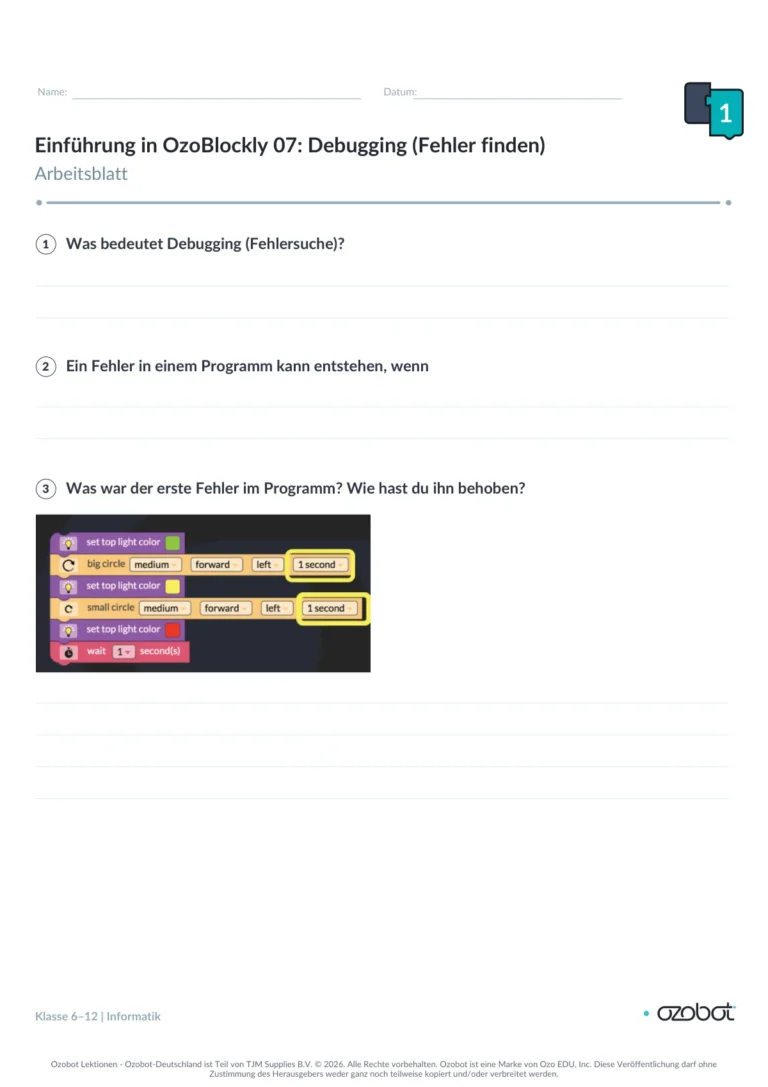 Arbeitsblatt 1
-
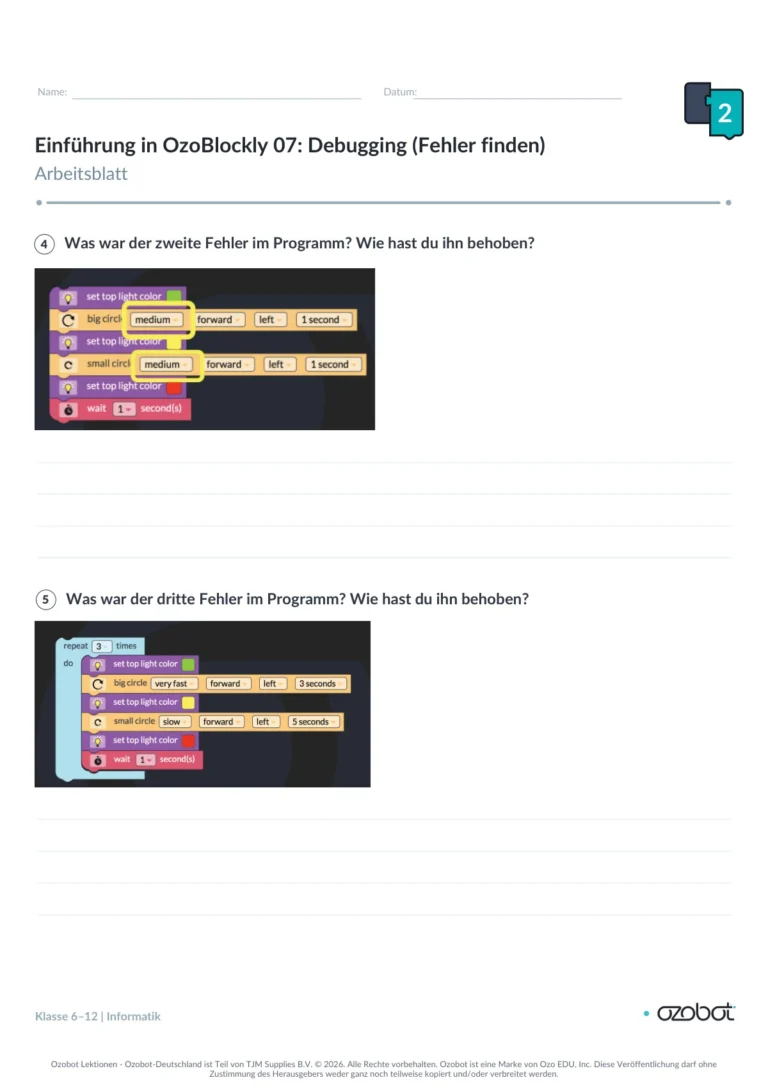 Arbeitsblatt 2
-
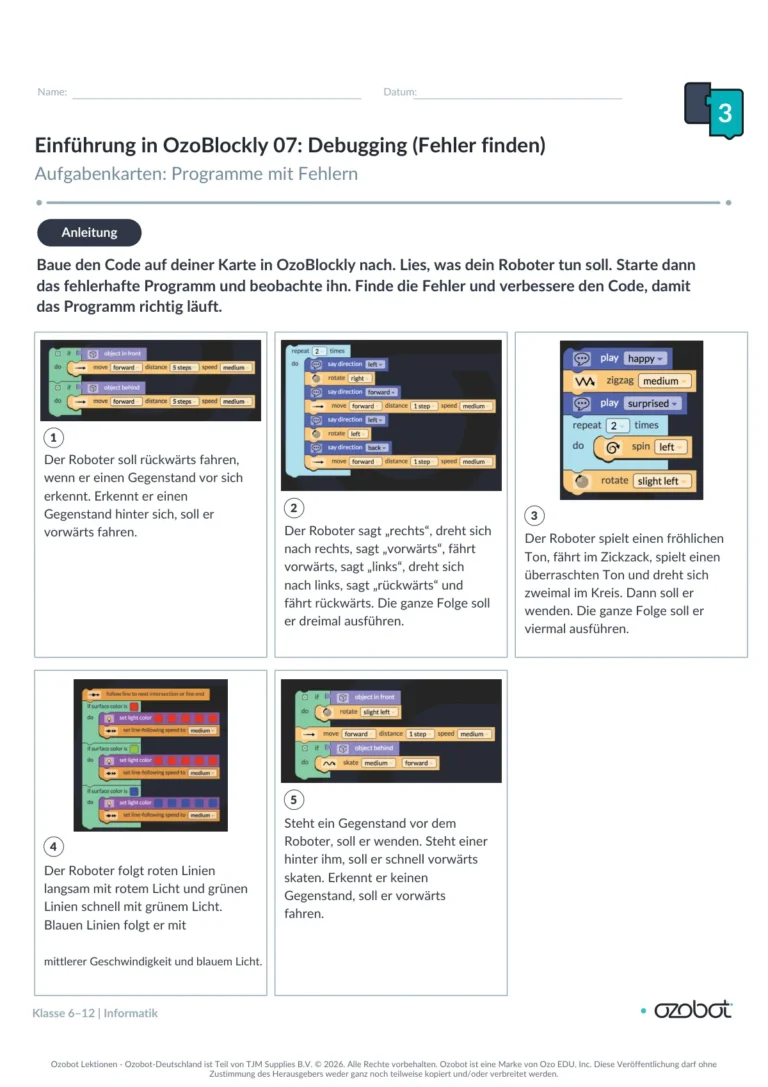 Arbeitsblatt 3
-
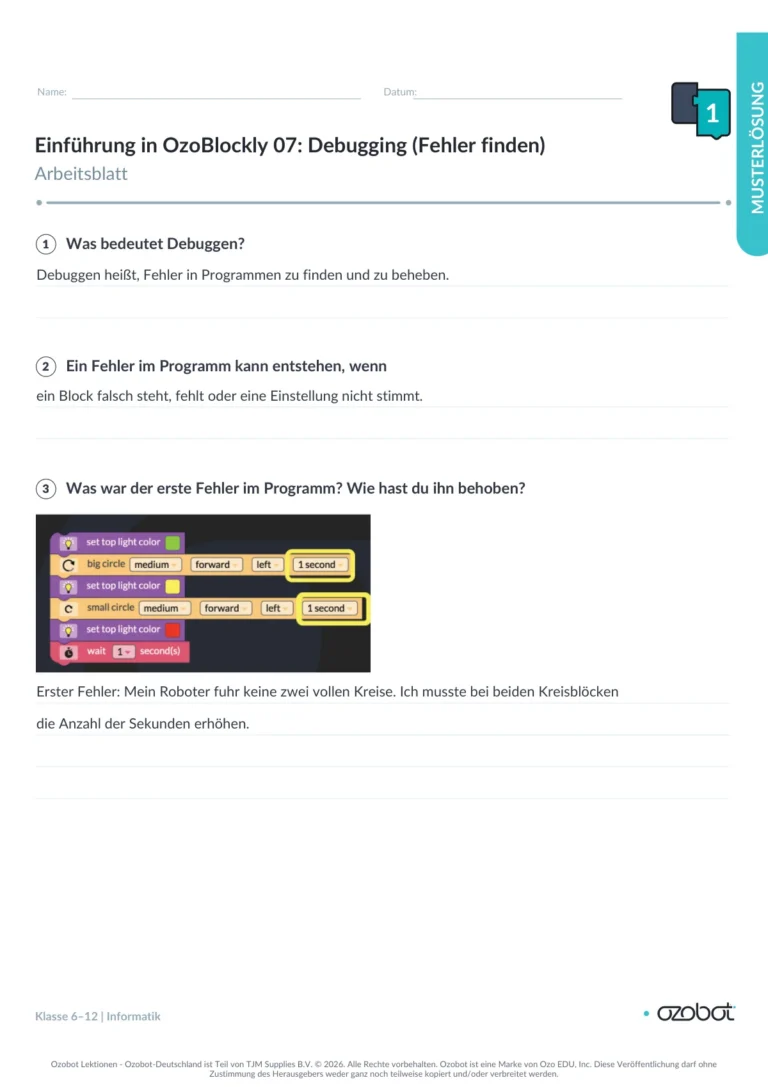 Lösungsblatt 1
-
 Lösungsblatt 2
-
 Lösungsblatt 3
Lektion mit allen Arbeitsblättern herunterladen (PDF) (öffnet in einem neuen Tab)
Videos
Kompetenzen
Mit dieser Lektion arbeitest du an den folgenden Kompetenzen aus der KMK-Strategie „Bildung in der digitalen Welt“:
- 3.1 Entwickeln und Produzieren Produzieren und Präsentieren
- 5.1 Technische Probleme lösen Problemlösen und Handeln
- 5.5 Algorithmen erkennen und formulieren Problemlösen und Handeln