Für die Lehrkraft
Kompetenzen
Nach dieser Lektion können die Schüler*innen:
- Die Schüler*innen gestalten ein Labyrinth, durch das sich der Roboter bewegen kann.
- Die Schüler*innen verwenden Schleifen und bedingte Anweisungen, damit der Roboter auf verschiedene Handpositionen reagiert und sich durch das Labyrinth bewegt.
Vorbereitung
Material
- Kugelschreiber oder Bleistift
- Leeres Papier
- Tablet/Computer
- Wachsmalstift oder Filzstift
Material für die Lehrkraft
Material für die Schüler*innen
- 1 Ozobot Evo pro Schüler*in
- 1 OzoBlockly-Editor pro Schüler*in
- 1 leeres Blatt Papier pro Schüler*in
- 1 Bleistift pro Schüler*in
- 1 Filzstift pro Schüler*in
Ablauf der Lektion
-
Schritt 1: Begriffe wiederholen
Nutze das Anleitungsvideo, um deine Schüler*innen durch die Aktivität zu begleiten. Alternativ kannst du die folgenden Schritte der Lektion verwenden. Entscheide vorher, ob die Schüler*innen die Schritte gleich mit dir ausführen oder ob du sie zuerst vorführst und sie sie anschließend selbstständig umsetzen.
Wiederhole zur Vorbereitung auf die Lernstandskontrolle die Begriffe Sequenz, Schleife und Bedingung, wie sie in der Informatik verwendet werden.
Eine Sequenz ist eine Folge von Anweisungen in einer festen Reihenfolge.
Eine Schleife führt eine Folge von Anweisungen erneut aus.
Eine bedingte Anweisung führt zu unterschiedlichen Ergebnissen oder Aktionen, je nachdem, ob eine bestimmte Bedingung wahr oder falsch ist.
Zeige die Beispielprogramme in OzoBlockly, um jede Definition zu verdeutlichen. Das erste Beispiel zeigt eine Sequenz. Die Anweisungen im Programm lassen Ozobot nacheinander 2 Schritte vorwärts fahren, sich nach links drehen, eine gelbe LED aufleuchten und einen fröhlichen Ton abspielen. Das zweite Beispiel zeigt denselben Code mit einem Schleifenblock. Die Sequenz wird zweimal ausgeführt. Das dritte Beispiel zeigt denselben Code mit einer bedingten Anweisung. Das Programm wird nur ausgeführt, wenn der Roboter einen Gegenstand vor sich erkennt.
-
Schritt 2: Aktivität vorstellen
Frage die Schüler*innen, ob sie bereit für eine Lernstandskontrolle sind. Erkläre, dass die Lernstandskontrolle ein Labyrinthspiel ist. Sie programmieren Ozobot so, dass er sich je nach Position ihrer Hände in verschiedene Richtungen bewegt. Die Schüler*innen übernehmen die Führung und helfen Ozobot, den richtigen Weg durch das Labyrinth zu finden.
-
Das Labyrinth erstellen
Schritt 3: Gestalte das Labyrinth
Zuerst gestalten die Schüler*innen das Labyrinth, durch das ihr Roboter fahren soll. Dafür brauchen sie ein leeres Blatt Papier, einen Bleistift und Filzstifte. Erkläre, dass sie einen Weg zeichnen, der breit genug für ihren Roboter ist. Der Weg soll den größten Teil des Papiers einnehmen und einen klaren Anfang und ein klares Ende haben. Zeige, wie du ein Labyrinth zeichnest. Beginne mit einer Seite des Wegs. Zeichne dann die andere Seite. Zeige, wie du prüfst, ob der Roboter zwischen die Linien passt. Ziehe zum Schluss die Bleistiftlinien mit einem schwarzen Filzstift nach und wähle für die Ziellinie am Ende des Labyrinths einen Filzstift in einer anderen Farbe. Zeichne dafür am Ende des Labyrinths drei gleichfarbige Linien quer über den Weg. Lass die Schüler*innen ihr eigenes Labyrinth gestalten. Es muss nicht dieselbe Form haben wie deins oder das Beispiel.
-
Den Roboter so programmieren, dass er sich bewegt
Schritt 4: Programmiere den Roboter so, dass er sich bewegt
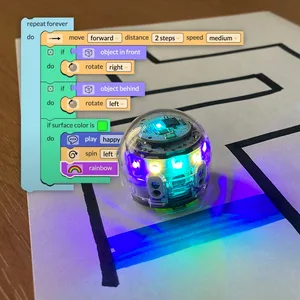
Zeit zum Programmieren! Erkläre, dass die Schüler*innen ihren Roboter immer wieder vorwärtsfahren lassen, solange das Programm läuft. Leite sie mit den folgenden Schritten durch die Erstellung ihres Programms: Öffne OzoBlockly und wähle Level 3. Gehe im Blockmenü zu „Bewegung“. Ziehe einen Block „Vorwärts bewegen, Entfernung 1 Schritt, Geschwindigkeit mittel“ in deinen Arbeitsbereich. Ändere anschließend im Auswahlmenü die Anzahl der Schritte von 1 auf 2. So legt dein Roboter auf einmal eine größere Strecke zurück. Gehe dann im Blockmenü zu „Schleifen“. Ziehe einen Block „Endlos wiederholen“ in deinen Arbeitsbereich und platziere ihn um den Block „Vorwärts bewegen“. Diese Endlosschleife sorgt dafür, dass der Roboter weiterfährt, solange das Programm läuft.
-
Den Roboter so programmieren, dass er auf deine Hände reagiert
Schritt 5: Programmiere den Roboter so, dass er auf deine Hände reagiert und abbiegt
Erkläre den Schüler*innen, dass sie Bedingungen verwenden, damit ihr Roboter sich dreht, wenn er ihre Hände erkennt. Erkennt der Roboter eine Hand vor sich, dreht er sich nach rechts. Erkennt er eine Hand hinter sich, dreht er sich nach links. Leite die Schüler*innen bei den nächsten Programmierschritten an: Gehe im Blockmenü zu „Sensoren“. Ziehe einen Block „wenn Objekt vor dem Roboter, dann“ in die Wiederholungsschleife unter den Block „vorwärts bewegen“. Gehe anschließend zu „Bewegung“. Ziehe einen Block „leicht nach links drehen“ in den Bedingungsblock hinter „dann“. Ändere im Auswahlmenü „leicht nach links“ zu „rechts“. Gehe zurück zu „Sensoren“. Ziehe einen Block „wenn Objekt hinter dem Roboter, dann“ in die Wiederholungsschleife unter den Block „wenn Objekt vor dem Roboter, dann“. Gehe dann zu „Bewegung“. Ziehe einen Block „leicht nach links drehen“ in den Bedingungsblock hinter „dann“. Ändere zum Schluss im Auswahlmenü „leicht nach links“ zu „links“.
-
Das Programm testen
Schritt 6: Teste dein Programm
Jetzt testen die Schüler*innen ihren Code. Erkläre, dass sich ihr Roboter immer vorwärts bewegen soll, solange er keine Hand erkennt. Erkennt er eine Hand vor sich, soll er sich nach rechts drehen. Erkennt er eine Hand hinter sich, soll er sich nach links drehen. Zeige den Schüler*innen, wie dein Roboter das macht. Setze ihn an den Anfang des Labyrinths und verbinde ihn mit OzoBlockly. Wenn du auf „Programm ausführen“ klickst, bewegt sich der Roboter vorwärts. Zeige ihm mit deinen Händen, wann und in welche Richtung er sich drehen muss, um durch das Labyrinth zu kommen. Lass die Schüler*innen ihre Programme ausführen und ihre Roboter mit den Händen durch das Labyrinth führen.
-
Den Roboter zum Feiern programmieren
Schritt 7: Programmiere den Roboter so, dass er feiert
Frage die Schüler*innen, ob sie ihrem Roboter durch das Labyrinth helfen konnten. Falls sie Fehler in ihrem Programm gefunden haben, lass sie diese beheben, bevor sie weitermachen. Erkläre, dass sie eine weitere Bedingung verwenden, damit ihr Roboter feiert, sobald er das Ende des Labyrinths erreicht. Leite die Schüler*innen bei den nächsten Programmierschritten an: Gehe im Blockmenü zu „Logik“. Ziehe einen Block „wenn Oberflächenfarbe ist, dann“ in die Wiederholungsschleife unter den Block „wenn Objekt hinter dem Roboter, dann“. Klicke dann auf das Farbfeld und wähle die Farbe deiner Ziellinie aus. Gehe anschließend zu „Geräusche“. Ziehe einen Block „fröhlichen Ton abspielen“ in den Bedingungsblock hinter „dann“. Gehe nun zu „Bewegung“. Wähle einen Block „nach links drehen“ und ziehe ihn unter den Block „fröhlichen Ton abspielen“. Gehe zum Schluss zu „Lichteffekte“. Wähle einen Lichteffektblock und ziehe ihn unter den Block „nach links drehen“.
-
Das Labyrinthspiel spielen
Schritt 8: Spiele dein Labyrinthspiel
Lass die Schüler*innen ihren Roboter wieder an den Start setzen, um das Labyrinthspiel erneut zu spielen. Nachdem sie ihr Programm gestartet haben, steuern sie mit ihren Händen, in welche Richtung der Roboter abbiegen soll. Wenn er die Ziellinie erreicht, soll er feiern!
-
Schritt 9: Verständnis überprüfen
Wähle bei Bedarf eine der folgenden Möglichkeiten, um zu überprüfen, was deine Schüler*innen verstanden haben.
Lass die Schüler*innen einer anderen Person aus der Klasse, schriftlich oder in einem Gruppengespräch Folgendes erklären:
- welche Programmierblöcke sie in ihrem Programm verwendet haben und warum
- auf welches Problem sie gestoßen sind und wie sie versucht haben, es zu lösen
- wie sich ihr Roboter aufgrund der verwendeten Programmierblöcke verhalten hat und ob er das Programm richtig ausgeführt hat
- wie sie Sequenzen, Schleifen und bedingte Anweisungen eingesetzt haben, um ihr Labyrinthspiel zu erstellen
-
Schritt 10: Zusatzaufgaben zur Auswahl
Du möchtest noch mehr?
Lass die Schüler*innen:
- Den Block „Richtung sagen“ aus der Kategorie „Geräusche“ hinzufügen, damit ihr Roboter laut sagt, in welche Richtung er auf dem Weg abbiegt.
- Andere Blöcke aus den Kategorien „Bewegung“ und „Lichteffekte“ verwenden, damit ihr Roboter auf andere Weise feiert.
- Gegenstände entlang des Weges zeichnen, die ihr Roboter unterwegs einsammeln oder denen er ausweichen muss.
Abschluss
Wähle eine der folgenden Möglichkeiten, um zu überprüfen, was deine Schüler*innen verstanden haben.
Lass die Schüler*innen einer anderen Person aus der Klasse, schriftlich oder in einem Gruppengespräch Folgendes erklären:
- welche Programmierblöcke sie in ihrem Programm verwendet haben und warum
- auf welches Problem sie gestoßen sind und wie sie versucht haben, es zu lösen
- wie sich ihr Roboter aufgrund der verwendeten Programmierblöcke verhalten hat und ob er das Programm richtig ausgeführt hat
- wie sie Sequenzen, Schleifen und bedingte Anweisungen eingesetzt haben, um ihr Labyrinthspiel zu erstellen
Weitere Herausforderung
- Lass die Schüler*innen: den Block „Richtung sagen“ aus der Kategorie „Geräusche“ hinzufügen, damit ihr Roboter laut sagt, in welche Richtung er auf dem Weg abbiegt. Andere Blöcke aus den Kategorien „Bewegung“ und „Lichteffekte“ verwenden, damit ihr Roboter auf andere Weise feiert. Gegenstände entlang des Weges zeichnen, die ihr Roboter unterwegs einsammeln oder denen er ausweichen muss.
Für die Schüler*innen
Führe Evo durch dein Labyrinth
Zeichne ein Labyrinth und programmiere Evo so, dass er hindurchfährt. Lenke ihn mit deinen Händen in die richtige Richtung.
Du brauchst
- Evo
- OzoBlockly
- Ein leeres Blatt Papier
- Ein Bleistift
- Filzstifte
So gehst du vor
Schritt 1: Zeichne dein Labyrinth
Zeichne mit Bleistift einen Weg, der breit genug für Evo ist. Der Weg soll den größten Teil des Papiers ausfüllen und einen klaren Anfang und ein klares Ende haben. Ziehe die Linien mit einem schwarzen Filzstift nach. Zeichne am Ende drei Linien quer über den Weg als Ziellinie. Verwende für alle drei dieselbe Farbe, aber nicht Schwarz.
Schritt 2: Lass Evo vorwärtsfahren
Öffne OzoBlockly und wähle Level 3. Setze den Block Vorwärts bewegen in deinen Arbeitsbereich. Wähle 2 Schritte und mittlere Geschwindigkeit. Setze den Block Endlos wiederholen um den Vorwärts-Block.
Schritt 3: Lass Evo auf deine Hände reagieren
Füge innerhalb der Schleife eine Bedingung ein: Wenn Evo ein Objekt vor sich erkennt, dreht er sich nach rechts. Füge darunter eine weitere Bedingung ein: Wenn Evo ein Objekt hinter sich erkennt, dreht er sich nach links.
Schritt 4: Teste dein Programm
Setze Evo an den Anfang deines Labyrinths und verbinde ihn mit OzoBlockly. Starte dein Programm. Halte deine Hand vor Evo, damit er sich nach rechts dreht. Halte deine Hand hinter Evo, damit er sich nach links dreht.
Schritt 5: Lass Evo feiern
Füge innerhalb der Schleife eine Bedingung hinzu: Wenn Evo die Farbe deiner Ziellinie erkennt, spielt er einen fröhlichen Ton ab. Lass Evo sich danach linksherum drehen. Füge auch einen Lichteffekt hinzu.
Schritt 6: Spiele dein Labyrinthspiel
Setze Evo zurück an den Start. Starte dein Programm und führe ihn mit deinen Händen durch das Labyrinth. Schau, ob Evo am Ziel feiert.
Schritt 7: Besprich dein Programm
Erkläre einem anderen Kind aus deiner Klasse, welche Blöcke du verwendet hast und warum. Sprich auch über ein Problem, auf das du gestoßen bist, und wie du es gelöst hast.
Videos
Kompetenzen
Mit dieser Lektion arbeitest du an den folgenden Kompetenzen aus der KMK-Strategie „Bildung in der digitalen Welt“:
- 3.1 Entwickeln und Produzieren Produzieren und Präsentieren
- 5.4 Digitale Werkzeuge und Medien zum Lernen, Arbeiten und Problemlösen nutzen Problemlösen und Handeln
- 5.5 Algorithmen erkennen und formulieren Problemlösen und Handeln