Für die Lehrkraft
Kompetenzen
Nach dieser Lektion können die Schüler*innen:
- Die Schüler*innen verwenden Linien und Farben, um eine Strecke mit den aufeinanderfolgenden Schritten einer Roboterwaschanlage zu erstellen.
- Die Schüler*innen programmieren den Roboter so, dass er bei jedem Schritt in der Roboterwaschanlage als Reaktion auf Farben und Kreuzungen unterschiedliche Aktionen und Effekte zeigt.
- Die Schüler*innen können die verschiedenen Anweisungsfolgen, Schleifen und bedingten Anweisungen auf der Strecke und im Programm erkennen.
Vorbereitung
Material
- Bleistift
- Farbcode-Stifte
- Leeres Papier
- Tablet/Computer
Material für die Schüler*innen
- 1 Evo pro Schüler*in
- 1 OzoBlockly-Editor pro Schüler*in
- 1 Blatt Papier pro Schüler*in
- 1 Bleistift pro Schüler*in
- Je Schüler*in 1 blauer, 1 schwarzer, 1 grüner und 1 roter Filzstift
- OzoBlockly: https://ozoblockly.com/editor
Ablauf der Lektion
-
Schritt 1: Begriffe wiederholen
Wiederhole mit den Schüler*innen, was bedingte Anweisungen und Schleifen sind und wie sie beim Programmieren eingesetzt werden.
Eine bedingte Anweisung ist ein Bestandteil einer Programmiersprache, der unterschiedliche Ergebnisse oder Aktionen auslöst, je nachdem, ob eine bestimmte Bedingung wahr oder falsch ist. Einfach gesagt folgt eine solche Anweisung einer Wenn-dann-Logik, ähnlich wie Ursache und Wirkung. Besprich dieses Beispiel: Wenn der Roboter eine blaue Linie erkennt, dreht er sich nach links.
Eine Schleife ist beim Programmieren eine Struktur, die eine Folge von Anweisungen wiederholt. Besprich den Unterschied zwischen einer Endlosschleife und einer Schleife mit einer festen Anzahl von Wiederholungen.
Die Schüler*innen wenden an, was sie über das Programmieren mit Befehlsfolgen, Schleifen, bedingten Anweisungen und Liniennavigation in OzoBlockly gelernt haben. Damit bauen sie eine Roboterwaschanlage!
In dieser Lektion werden die Schüler*innen:
- Mit Linien und Farben eine Strecke gestalten, die die aufeinanderfolgenden Schritte ihrer Roboterwaschanlage zeigt.
- Ihren Roboter so programmieren, dass er bei jedem Schritt in der Roboterwaschanlage als Reaktion auf Farben und Kreuzungen unterschiedliche Aktionen und Effekte zeigt.
- Die verschiedenen Anweisungsfolgen, Schleifen und bedingten Anweisungen auf ihrer Strecke und in ihrem Programm erkennen.
-
Schritt 2: Baue deine Roboterwaschanlage
Zeichne mit einem leeren Blatt Papier und blauen, schwarzen, grünen und roten Filzstiften eine Strecke, der der Roboter folgen kann. Die Strecke hat eine Einfahrt, eine Ausfahrt und vier Kreuzungen mit senkrecht aufeinanderstehenden Linien. Sie führt den Roboter durch die aufeinanderfolgenden Schritte der Roboterwaschanlage. Die senkrechten Linien zeigen an, wo der Roboter die vier Schritte der Waschanlage darstellen soll: 1. Vorwaschen, 2. Einseifen, 3. Abspülen und 4. Trocknen.
Zeichne die Strecke
- Beginne die Strecke mit einem schwarzen Filzstift und zeichne eine gut erkennbare Einfahrt.
- Zeichne dann mit einem blauen Filzstift Linien, die wie ein Pluszeichen senkrecht aufeinanderstehen. So zeigst du an, wo der Roboter den ersten Schritt ausführt.
- Zeichne mit einem schwarzen Filzstift ein gerades Stück von mindestens 8 cm, um die Strecke fortzusetzen.
- Zeichne anschließend mit einem grünen Filzstift senkrecht aufeinanderstehende Linien, um anzuzeigen, wo der Roboter den zweiten Schritt ausführt.
- Setze die Strecke mit einem schwarzen Filzstift fort. Zeichne dann erneut mit einem blauen Filzstift senkrecht aufeinanderstehende Linien, um anzuzeigen, wo der Roboter den dritten Schritt ausführt.
- Zeichne mit einem schwarzen Filzstift ein gerades Stück von mindestens 8 cm, um die Strecke fortzusetzen.
- Zeichne anschließend mit einem roten Filzstift senkrecht aufeinanderstehende Linien, um anzuzeigen, wo der Roboter den vierten Schritt ausführt.
- Vervollständige zum Schluss die Strecke mit einem schwarzen Filzstift und zeichne die Ausfahrt.
- Lass die Schüler*innen an die fertige Strecke die Schritte der Roboterwaschanlage schreiben: Einfahrt, Vorwaschen, Einseifen, Abspülen, Trocknen und Ausfahrt.
-
Schritt 3: Programmiere den ersten Schritt
Öffne OzoBlockly auf Level 3. Erstelle gemeinsam mit den Schüler*innen den ersten Teil des Programms.
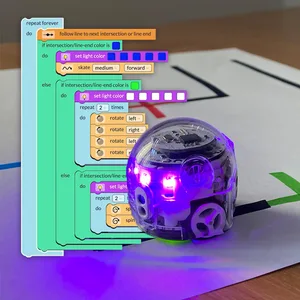
- Der Roboter soll einer Linie folgen und sich nicht frei bewegen. Deshalb musst du ihm zuerst die Anweisung geben, der Linie zu folgen. Suche in der Kategorie Liniennavigation den Block folge der Linie bis zur nächsten Kreuzung oder zum Linienende und ziehe ihn in den Arbeitsbereich. Der Roboter folgt der Linie, bis er eine Kreuzung oder sich kreuzende Linien erreicht.
- Die ersten sich kreuzenden Linien zeigen an, wo der Roboter den ersten Schritt der Waschstraße darstellen soll: die Vorwäsche. Gehe zur Kategorie Logik, damit der Roboter die Farbe dieser Linien erkennt. Füge den Block wenn die Farbe der Kreuzung/des Linienendes … ist, dann … sonst unter dem Block folge der Linie ein. Das Programm enthält mehrere bedingte Anweisungen. Achte deshalb darauf, dass die Schüler*innen den Block mit dem Wort „sonst“ verwenden.
- Ändere die Farbe im Logikblock zu Blau, damit sie mit der Farbe der ersten Kreuzung auf der Strecke übereinstimmt.
- Gib dem Roboter nun eine Aktion oder einen Effekt, um die Vorwäsche darzustellen: Er wird mit Wasser besprüht. Lass seine Lichter blau leuchten und ihn eine wellenförmige Bewegung ausführen.
- Gehe zu Lichteffekte, um diese Aktionen und Effekte zu programmieren. Ziehe den Block stelle die Lichtfarbe ein in den Block mit der bedingten Anweisung, hinter das Wort „dann“. Stelle alle fünf Farbfelder auf Blau.
- Gehe anschließend zu Bewegung und ziehe den Block fahre mit mittlerer Geschwindigkeit im Slalom vorwärts unter den Block stelle die Lichtfarbe ein.
-
Schritt 4: Programmiere den zweiten Schritt
Hilf den Schüler*innen, den zweiten Schritt der Roboterwaschstraße zu programmieren: das Einseifen.
- Gehe zurück zur Kategorie Logik, damit der Roboter die neue Farbe der sich kreuzenden Linien erkennt. Füge einen weiteren Block wenn die Farbe der Kreuzung/des Linienendes … ist, dann … sonst hinzu. Ziehe ihn im vorherigen Block mit der bedingten Anweisung hinter das Wort sonst.
- Ändere die Bedingung, also die Farbe im Block, zu Grün. So stimmt sie mit der Farbe der zweiten Kreuzung auf der Strecke überein.
- Gib dem Roboter nun eine Aktion, die darstellt, wie er mit Seife geschrubbt wird. Lass seine Lichter weiß leuchten, weil er mit Seifenschaum bedeckt ist. Lass ihn nach links und rechts drehen, als würde er geschrubbt.
- Gehe zu Lichteffekte und ziehe den Block stelle die Lichtfarbe ein in den Block mit der bedingten Anweisung, hinter das Wort „dann“. Stelle alle fünf Farbfelder auf Weiß.
- Gehe anschließend zu Bewegung und ziehe vier Blöcke drehe ein wenig nach links unter den Block stelle die Lichtfarbe ein. Ordne sie untereinander an. Ändere die Einstellungen der Drehblöcke der Reihe nach zu drehe nach links, drehe nach rechts, drehe nach rechts und drehe nach links.
- Gehe zum Schluss zu Schleifen und ziehe eine Schleife mit einer festen Anzahl von Wiederholungen um die vier Drehblöcke.
-
Schritt 5: Programmiere den vierten Schritt
Der dritte Schritt der Roboterwaschanlage, das Abspülen, ist bereits programmiert. Dieser Schritt hat nämlich dieselbe Farbe wie der erste Schritt, die Vorwäsche. Der Roboter wiederholt die Aktionen und Effekte, die zuvor für die Farbe Blau programmiert wurden.
Hilf den Schüler*innen nun, den vierten und letzten Schritt der Roboterwaschanlage zu programmieren: das Trocknen.
- Geh zurück zur Kategorie Logik und klicke auf den Block wenn die Farbe der Kreuzung/des Linienendes … ist, mache …. Zieh ihn im vorherigen Block mit der Bedingung hinter das Wort sonst. Erkläre den Schüler*innen, dass sie den Block mit dem Wort sonst jetzt nicht brauchen, weil dies die letzte Bedingung ist. Stelle die Farbe in diesem Block auf Rot ein, passend zur vierten Kreuzung auf der Strecke.
- Jetzt soll der Roboter darstellen, wie er getrocknet wird. Lass seine Lichter rot leuchten, weil die Luft warm ist. Lass ihn sich zweimal nach links und rechts drehen, um den Luftstrom darzustellen.
- Geh zu Lichteffekte und zieh den Block Lichtfarbe einstellen im Block mit der Bedingung hinter das Wort mache. Stelle alle fünf Farbfelder auf Rot.
- Geh anschließend zu Bewegung und zieh zwei Blöcke für das Drehen nach links unter den Block Lichtfarbe einstellen. Platziere sie untereinander. Ändere die Richtung des zweiten Blocks auf rechts.
- Geh zum Schluss zu Schleifen und zieh eine Schleife mit einer festen Anzahl von Wiederholungen um die beiden Drehblöcke. Stelle die Schleife auf zwei Wiederholungen ein.
-
Programm ausführen und debuggen (Fehler suchen)
Schritt 6: Führe dein Programm aus und behebe Fehler
Hilf den Schüler*innen, das Programm fertigzustellen und auszuführen! Erkläre, dass sie eine Endlosschleife hinzufügen müssen, weil sie Blöcke mit Bedingungen verwendet haben. So weisen sie den Roboter an, die Strecke immer wieder auf farbige Kreuzungen zu prüfen. Füge eine Endlosschleife um die gesamte Folge von Programmierblöcken hinzu.
Sobald die Schüler*innen die Endlosschleife hinzugefügt haben, können sie ihren Roboter durch die Waschanlage fahren lassen! Lass sie den Roboter am Eingang auf die Linie setzen und auf „Programm ausführen“ klicken.
Der Roboter stellt alle vier Schritte der Waschanlage dar. Zuerst wird er vorgewaschen. Danach wird er eingeseift. Anschließend wird er mit Wasser abgespült. Zum Schluss wird er getrocknet. Folgt der Roboter den Linien nicht oder führt er die Aktionen und Effekte der einzelnen Schritte nicht richtig aus? Dann müssen die Schüler*innen debuggen (Fehler suchen). Debuggen (Fehler suchen) bedeutet, Fehler in Programmen zu finden und zu beheben.
-
Schritt 7: Abschluss der Lektion
Sind die Schüler*innen bereit für eine Herausforderung? Dann lass sie die Aufgabe noch einmal bearbeiten! Sie erstellen eine zweite Strecke und programmieren ihren Roboter so, dass er ihr folgt. Dabei stellt der Roboter die Schritte einer anderen Aufgabe dar. Sie können ihren Roboter zum Beispiel einkaufen gehen, ein belegtes Brot zubereiten oder sich für die Schule fertig machen lassen. Sie dürfen auch eine eigene Idee umsetzen.
Abschluss
Wähle eine der folgenden Möglichkeiten, um zwischendurch zu überprüfen, ob deine Schüler*innen den Lernstoff verstanden haben.
Lass die Schüler*innen einem anderen Kind, schriftlich oder in einem Gruppengespräch erklären:
- welche Programmierblöcke sie in ihrem Programm verwendet haben und warum
- auf welches Problem sie gestoßen sind und wie sie versucht haben, es zu lösen
- wie ihr Roboter auf die verwendeten Programmierblöcke reagiert hat und ob er das Programm richtig ausgeführt hat
Weitere Herausforderung
- Sind die Schüler*innen bereit für eine Herausforderung? Dann lass sie die Aufgabe noch einmal bearbeiten! Sie erstellen eine zweite Strecke und programmieren ihren Roboter so, dass er ihr folgt. Dabei stellt der Roboter die Schritte einer anderen Aufgabe dar. Sie können ihren Roboter zum Beispiel einkaufen gehen, ein belegtes Brot zubereiten oder sich für die Schule fertig machen lassen. Sie dürfen auch eine eigene Idee umsetzen.
Zusätzliches Material
- Abschluss: Wähle eine der folgenden Möglichkeiten, um zwischendurch zu überprüfen, ob deine Schüler*innen den Lernstoff verstanden haben. Lass die Schüler*innen einer anderen Person aus der Klasse, schriftlich oder in einem Gruppengespräch erklären: welche Programmierblöcke sie in ihrem Programm verwendet haben und warum; auf welches Problem sie gestoßen sind und wie sie versucht haben, es zu lösen; wie ihr Roboter auf die verwendeten Programmierblöcke reagiert hat und ob er das Programm richtig ausgeführt hat.
Für die Schüler*innen
Baue deine Roboterwaschanlage
Zeichne eine Strecke für eine Roboterwaschanlage und programmiere Evo so, dass er ihr folgt. Teste dein Programm und finde Fehler.
Du brauchst
- Evo
- OzoBlockly Editor
- Papier
- Bleistift
- blauer Filzstift
- schwarzer Filzstift
- grüner Filzstift
- roter Filzstift
So gehst du vor
Schritt 1: Wiederhole die Begriffe
Denke über Bedingungen und Schleifen nach. Finde sie im Beispielprogramm.
Schritt 2: Zeichne die Roboterwaschanlage
Zeichne auf dein Papier eine Strecke mit einer Einfahrt, vier Kreuzungen und einer Ausfahrt. Zeichne die Strecke schwarz. Zeichne die Kreuzungen in dieser Reihenfolge: blau, grün, blau und rot. Zeichne zwischen der ersten blauen und der grünen Kreuzung ein gerades schwarzes Stück von mindestens 8 cm. Mach das auch zwischen der zweiten blauen und der roten Kreuzung. Beschrifte die Strecke mit: Einfahrt, Vorwäsche, Einseifen, Abspülen, Trocknen und Ausfahrt.
Schritt 3: Vorwäsche programmieren
Öffne den OzoBlockly-Editor auf Level 3. Füge den Block Folge der Linie bis zur nächsten Kreuzung oder zum Linienende hinzu. Füge darunter den Logikblock Wenn die Farbe der Kreuzung/des Linienendes … ist, dann … sonst hinzu. Wähle Blau. Lass die Lichter blau leuchten und füge Skate mit mittlerer Geschwindigkeit vorwärts hinzu.
Schritt 4: Programmiere das Einseifen
Füge nach sonst einen neuen Block Wenn die Farbe der Kreuzung/des Linienendes … ist, dann … sonst hinzu. Wähle Grün. Lass die Lichter weiß leuchten. Füge vier Drehblöcke in dieser Reihenfolge hinzu: links, rechts, rechts, links. Setze eine Schleife mit einer festen Anzahl von Wiederholungen darum. Wähle im Editor selbst eine passende Anzahl von Wiederholungen.
Schritt 5: Programmiere das Trocknen
Füge nach sonst einen Block Wenn die Farbe der Kreuzung/des Linienendes … ist, dann … hinzu. Wähle Rot. Lass die Lichter rot leuchten und füge zwei Blöcke zum Drehen auf der Stelle hinzu. Lass den ersten Block nach links und den zweiten nach rechts drehen. Setze eine Schleife mit einer festen Anzahl von Wiederholungen darum. Wähle im Editor selbst eine passende Anzahl von Wiederholungen.
Schritt 6: Vervollständige das Programm
Lass die blaue Kreuzung für das Abspülen dieselben Aktionen ausführen wie die blaue Kreuzung für die Vorwäsche. Setze eine Endlosschleife um die gesamte Folge von Programmierblöcken.
Schritt 7: Testen und Debuggen (Fehler finden)
Setze Evo an der Einfahrt auf die Linie. Starte das Programm. Prüfe, ob der Roboter der Strecke folgt und die Schritte ausführt. Finde und behebe Fehler.
Schritt 8: Optionale Herausforderung: Probiere eine zusätzliche Strecke aus
Zeichne eine weitere Strecke für eine andere Aufgabe. Programmiere Evo so, dass er dieser Strecke folgt.
Videos
Kompetenzen
Mit dieser Lektion arbeitest du an den folgenden Kompetenzen aus der KMK-Strategie „Bildung in der digitalen Welt“:
- 3.1 Entwickeln und Produzieren Produzieren und Präsentieren
- 5.1 Technische Probleme lösen Problemlösen und Handeln
- 5.5 Algorithmen erkennen und formulieren Problemlösen und Handeln