Für die Lehrkraft
Kompetenzen
Nach dieser Lektion können die Schüler*innen:
- Die Schüler*innen erstellen ein Programm aus Blöcken, mit dem der Roboter Linien folgt und zu einem bestimmten Ort fährt.
- Die Schüler*innen passen ein Programm aus Blöcken so an, dass der Roboter Linien folgt und zu verschiedenen Orten fährt.
Vorbereitung
Material
- Tablet/Computer
Material für die Lehrkraft
Material für die Schüler*innen
- 1 Ozobot Evo pro Schüler*in
- 1 OzoBlockly-kompatibles Gerät pro Schüler*in
- 1 Arbeitsblatt Einführung in OzoBlockly 08: Liniennavigation pro Schüler*in
- OzoBlockly
Ablauf der Lektion
-
Schritt 1:
Nutze das Anleitungsvideo, um deine Schüler*innen durch die Aktivität zu führen. Du kannst auch die folgenden Unterrichtsschritte verwenden. Entscheide vorher, ob die Schüler*innen die Schritte gleichzeitig mit dir ausführen oder ob du sie zunächst vorführst und die Schüler*innen sie anschließend selbstständig umsetzen.
Erkläre den Schüler*innen, dass Ozobot selbstständig Linien folgen kann, aber nicht weiß, in welche Richtung er fahren soll, wenn mehrere Linien zusammentreffen. Sie programmieren Ozobot so, dass er mehreren Linien folgt und in eine bestimmte Richtung fährt. Dazu erkunden sie die Kategorie „Liniennavigation“ in OzoBlockly und lassen Ozobot zu verschiedenen Orten fahren.
-
Schritt 2:
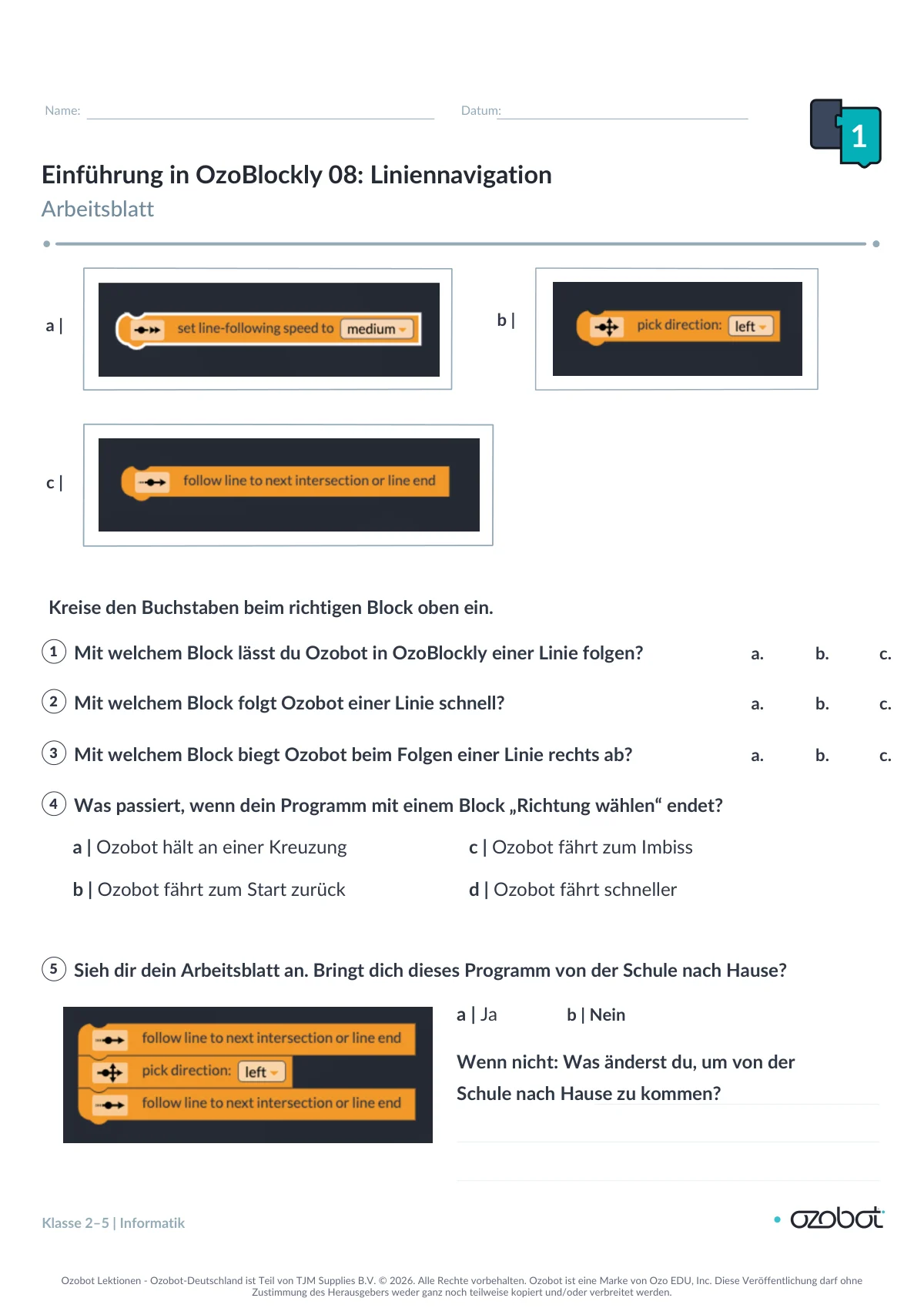
Lass die Schüler*innen OzoBlockly öffnen und auf Level 3 klicken. Zuerst programmieren sie ihren Roboter so, dass er einer Linie folgt. Lass sie im Blockmenü zur Kategorie Liniennavigation gehen. Frag sie, ob sie einen Block sehen, mit dem sie den Roboter einer Linie folgen lassen können. Lass sie den Block „Linie bis zur nächsten Kreuzung oder bis zum Linienende folgen“ in den Arbeitsbereich ziehen.
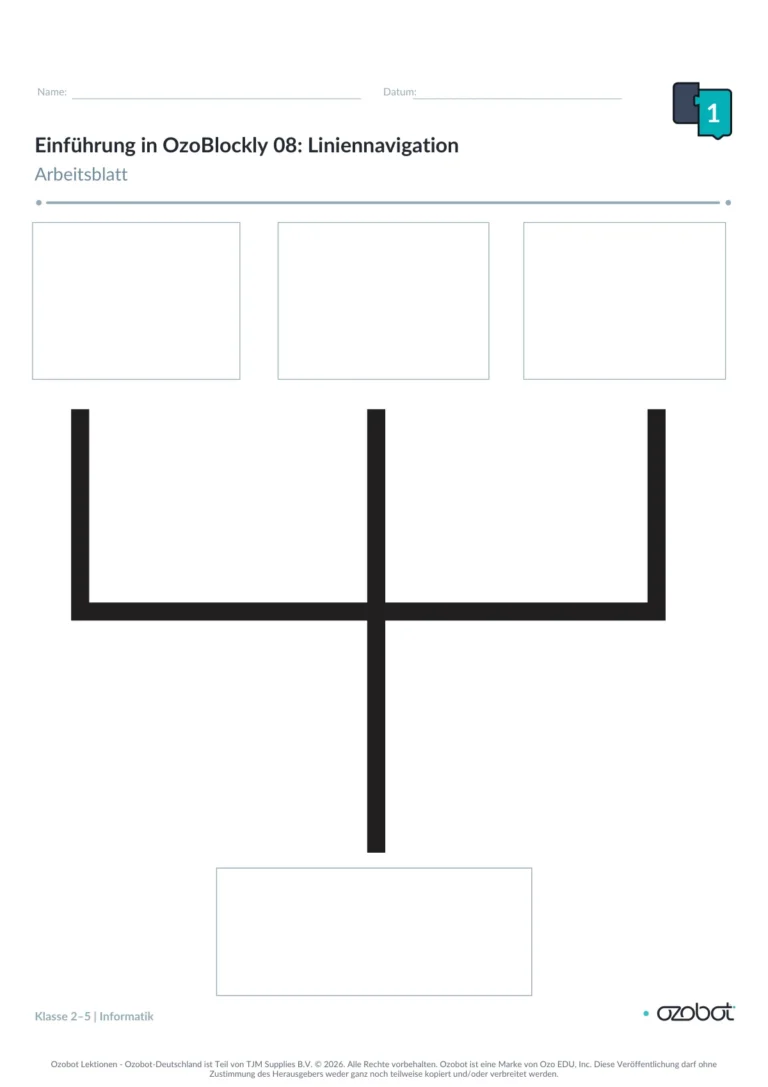
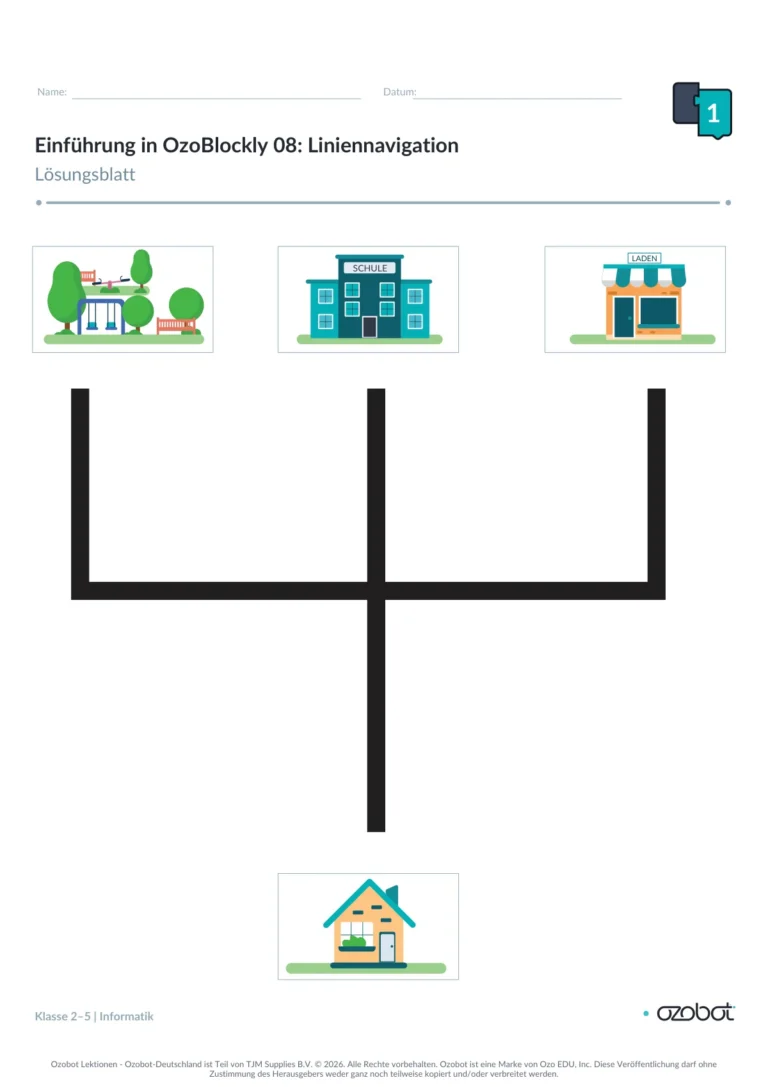
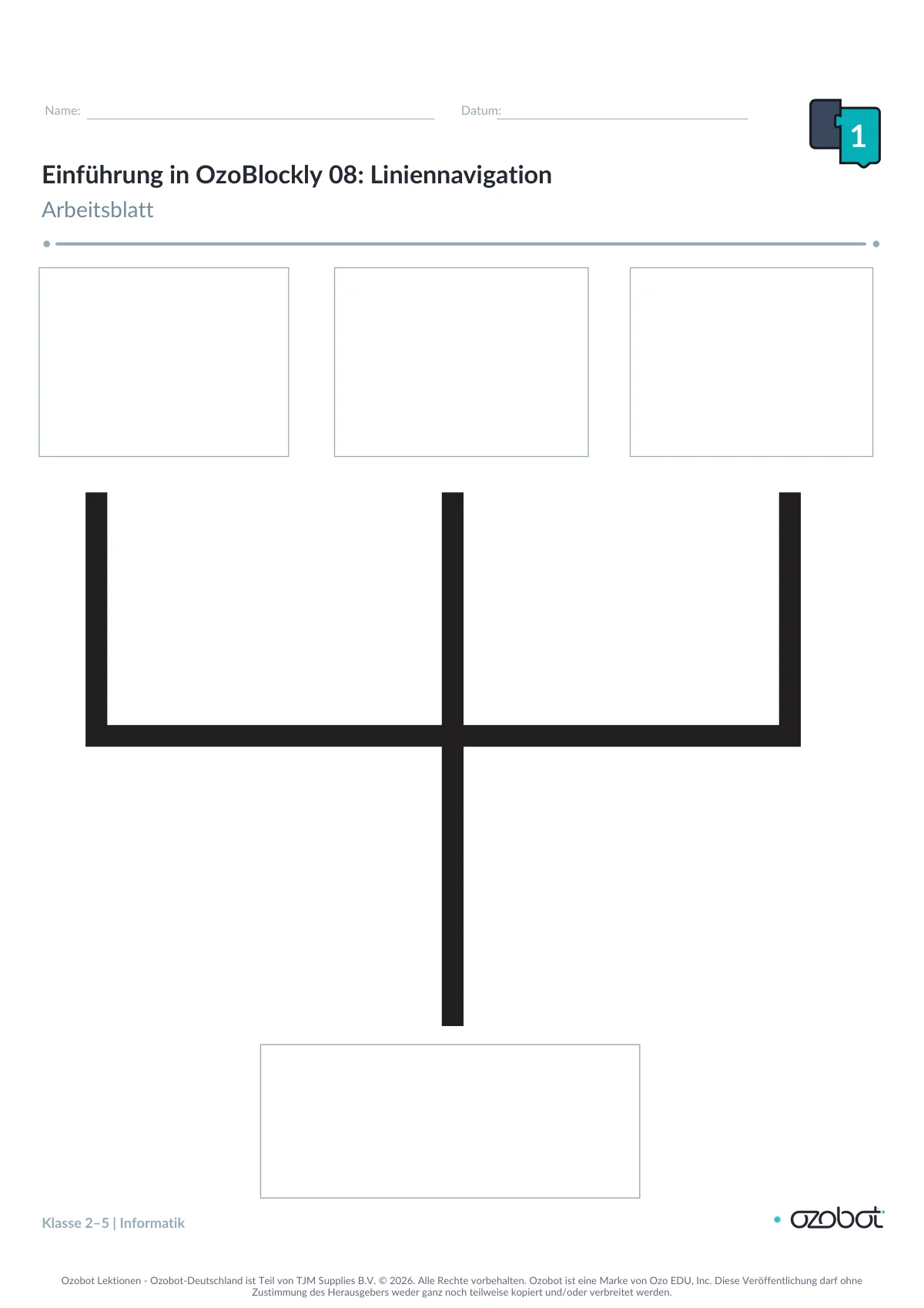
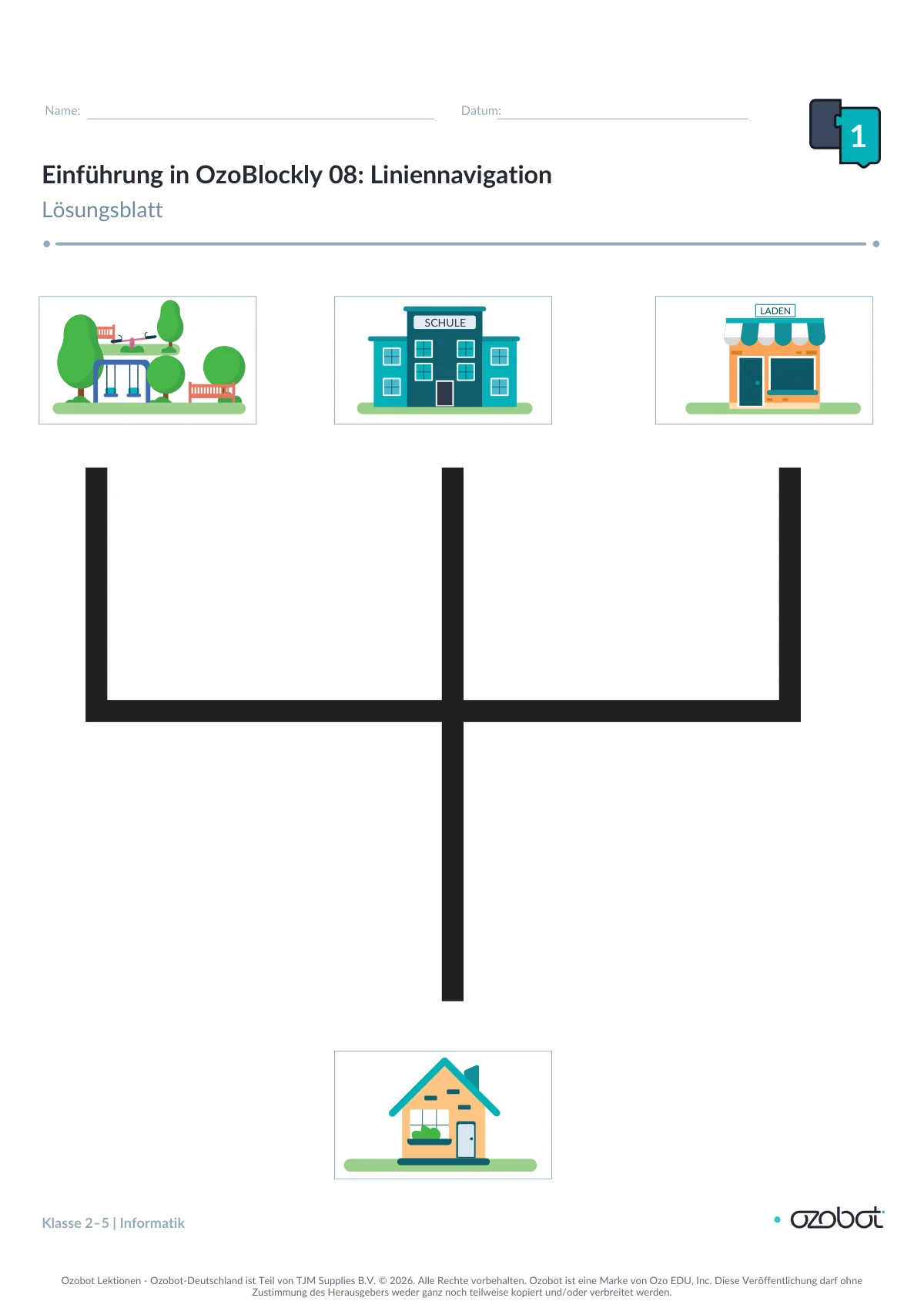
Lass die Schüler*innen nun ihr Arbeitsblatt ansehen. Erkläre, dass in der Mitte zwei Linien zusammentreffen und eine Kreuzung bilden. Mit dem Block „Linie bis zur nächsten Kreuzung oder zum Linienende folgen“ geben sie dem Roboter den Auftrag, der Linie bis zu dieser Kreuzung zu folgen. Der Roboter kann am Park, an der Schule, am Geschäft oder am Haus starten. Er fährt zur Kreuzung und hält dort an. Hilf den Schüler*innen, ihren Roboter mit OzoBlockly zu verbinden: Sie klicken auf das Evo-Symbol und folgen den Anweisungen. Lass sie ihren Roboter anschließend am Park aufstellen und auf „Programm ausführen“ klicken. Der Roboter folgt der Linie bis zur Kreuzung und hält an. Du kannst es mit deinem eigenen Roboter und Arbeitsblatt vormachen.
-
Schritt 3:
Als Nächstes programmieren die Schüler*innen die Geschwindigkeit, mit der ihr Roboter der Linie folgt. Lass sie im Blockmenü zur Kategorie „Liniennavigation“ zurückkehren. Frage, ob sie einen Block sehen, mit dem sie die Geschwindigkeit ihres Roboters einstellen können.
Lass die Schüler*innen den Block „Geschwindigkeit beim Folgen der Linie auf mittel einstellen“ in den Arbeitsbereich ziehen und über dem Block „Linie folgen“ einrasten. Lass sie dann im Auswahlmenü die Geschwindigkeit auf schnell ändern. Anschließend stellen sie ihren Roboter am Geschäft auf und führen ihr Programm aus, um es zu testen. Der Roboter folgt der Linie schnell bis zur Kreuzung und hält an. Du kannst es mit deinem eigenen Roboter und Arbeitsblatt vormachen.
-
Schritt 4:
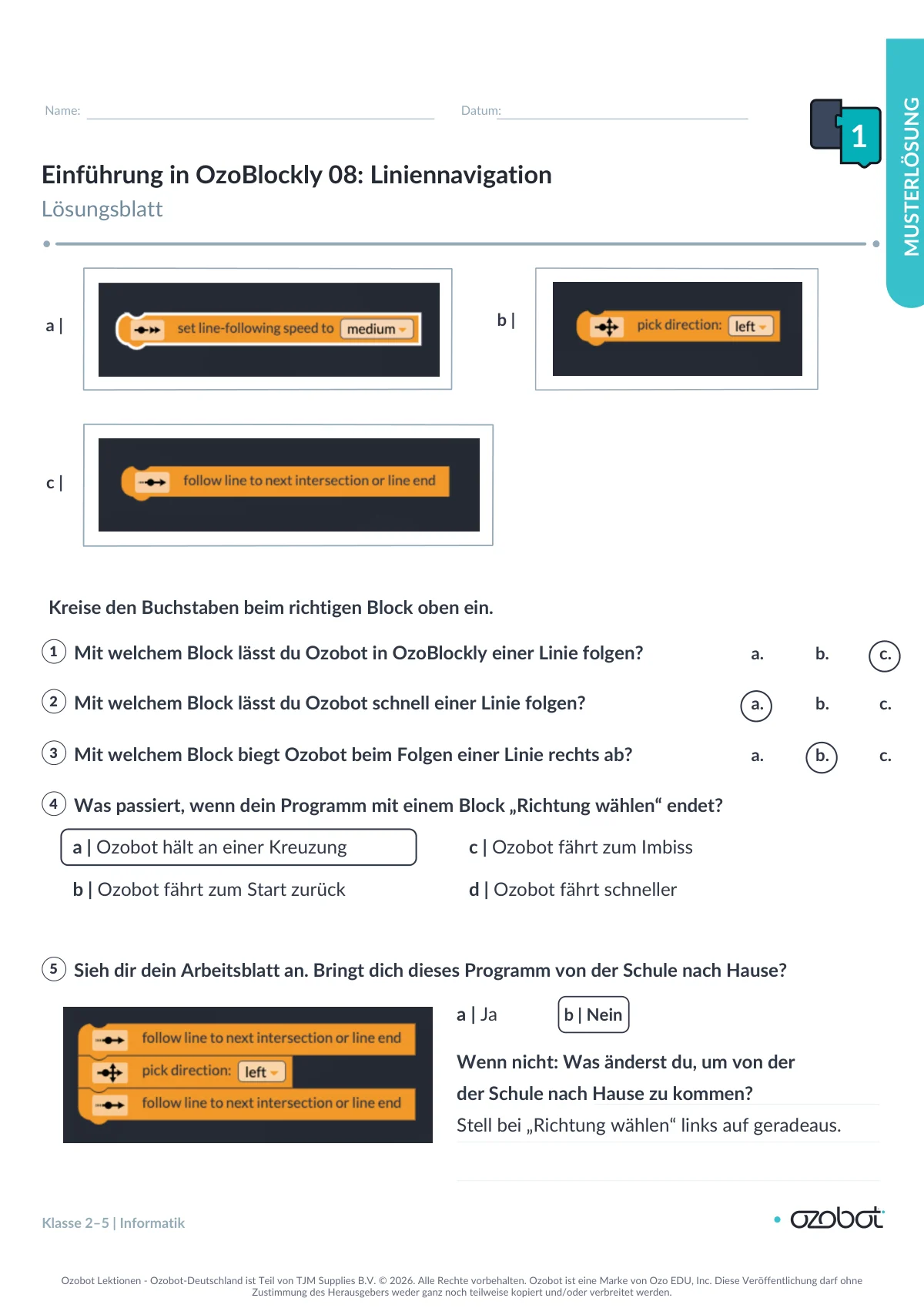
Erkläre den Schüler*innen, dass sie Ozobot an der Kreuzung eine Richtung wählen und ihn anschließend bis zum Ende einer Linie fahren lassen müssen. So fährt er weiter. Lass die Schüler*innen im Blockmenü die Kategorie „Liniennavigation“ öffnen. Frage, ob sie einen Block sehen, mit dem ihr Roboter eine Richtung wählen kann. Lass sie den Block „Richtung links wählen“ in den Arbeitsbereich ziehen und unter dem Block „Linie folgen“ einrasten. Danach gehen sie zurück zur Kategorie „Liniennavigation“ und ziehen einen weiteren Block „Linie bis zur nächsten Kreuzung oder zum Linienende folgen“ in den Arbeitsbereich. Diesen lassen sie unter dem Block „Richtung wählen“ einrasten.
-
Schritt 5:
Die Schüler*innen haben ein Programm erstellt, mit dem Ozobot Linien folgt, um zu einem bestimmten Ort zu fahren. Erkläre ihnen, dass sie Ozobot nun dabei helfen können, im Laufe seines Tages die richtigen Orte zu erreichen. Ozobot beginnt seinen Tag zu Hause und muss pünktlich in der Schule sein. Lass die Schüler*innen ihren Roboter auf die Linie oberhalb des Hauses setzen. Frage, in welche Richtung ihr Roboter fahren muss, um zur Schule zu gelangen. Ozobot muss geradeaus fahren. Erkläre, dass sie im Auswahlmenü des Blocks „Richtung wählen“ „links“ in „geradeaus“ ändern müssen. So programmieren sie Ozobot, an der Kreuzung geradeaus zu fahren. Lass die Schüler*innen die Richtung von „links“ auf „geradeaus“ ändern und das Programm ausführen, um zu sehen, ob Ozobot die Schule erreicht.
-
Schritt 6:
Erzähle den Schüler*innen, dass Ozobot nach der Schule mit Freund*innen im Park spielen geht. Lass sie ihren Roboter umdrehen. Frage, in welche Richtung ihr Roboter fahren muss, um zum Park zu gelangen. Ozobot muss rechts abbiegen. Wenn Schüler*innen „links“ sagen, lass sie ihr Blatt drehen, damit sie sehen, in welche Richtung Ozobot fährt. Erkläre, dass sie im Auswahlmenü des Blocks „Richtung wählen“ „geradeaus“ in „rechts“ ändern müssen. So programmieren sie Ozobot, an der Kreuzung rechts abzubiegen. Lass die Schüler*innen die Richtung von „geradeaus“ auf „rechts“ ändern und das Programm ausführen, um zu sehen, ob Ozobot den Park erreicht.
-
Schritt 7:
Erzähle den Schüler*innen, dass Ozobot zum Geschäft muss, um etwas fürs Abendessen zu holen. Lass sie ihren Roboter umdrehen. Frage, in welche Richtung ihr Roboter an der Kreuzung fahren muss, um zum Geschäft zu gelangen. Ozobot muss geradeaus fahren. Erkläre, dass sie im Auswahlmenü des Blocks „Richtung wählen“ „rechts“ wieder in „geradeaus“ ändern müssen. So programmieren sie Ozobot, an der Kreuzung geradeaus zu fahren. Lass die Schüler*innen die Richtung von „rechts“ auf „geradeaus“ ändern und das Programm ausführen, um zu sehen, ob Ozobot das Geschäft erreicht.
-
Schritt 8:
Erzähle den Schüler*innen, dass Ozobot zum Schluss wieder nach Hause möchte. Lass sie ihren Roboter beim Geschäft umdrehen, sodass er zur Kreuzung zeigt. Lass sie ihren Roboter beim Geschäft umdrehen. Frage, in welche Richtung ihr Roboter an der Kreuzung fahren muss, um nach Hause zu kommen. Ozobot muss links abbiegen. Wenn Schüler*innen „rechts“ sagen, lass sie ihr Blatt drehen, damit sie sehen, in welche Richtung Ozobot fährt. Lass sie im Auswahlmenü des Blocks „Richtung wählen“ „geradeaus“ in „links“ ändern. Lass sie das Programm ausführen, um zu sehen, ob Ozobot nach Hause kommt.
-
Schritt 9:
Wähle gegebenenfalls eine der folgenden Möglichkeiten, um zwischendurch zu überprüfen, ob deine Schüler*innen den Stoff verstanden haben.
Lass die Schüler*innen einem anderen Kind, schriftlich oder in einem Gruppengespräch erklären:
- welche Programmierblöcke sie in ihrem Programm verwendet haben und warum;
- auf welches Problem sie gestoßen sind und wie sie versucht haben, es zu lösen;
- wie ihr Roboter auf die verwendeten Programmierblöcke reagiert hat und ob er das Programm korrekt ausgeführt hat;
- warum es bei der Verwendung der Blöcke aus „Liniennavigation“ wichtig ist zu wissen, in welche Richtung der Roboter fährt;
- welche Blöcke sie einem Programm hinzufügen müssen, damit der Roboter nach einer Kreuzung weiterfährt.
-
Schritt 10: Du möchtest noch mehr?
Du möchtest noch mehr?
- Lass die Schüler*innen allein, zu zweit oder mit der ganzen Klasse ein längeres Programm erstellen, mit dem Ozobot drei verschiedene Orte auf ihrem Arbeitsblatt anfährt.
- Lass die Schüler*innen auf der Vorlage eigene Orte zeichnen, zu denen Ozobot fahren kann. Lass sie Ozobot so programmieren, dass er die Orte in einer festen Reihenfolge anfährt.
- Lass die Schüler*innen anhand der Route, die Ozobot fährt, eine Geschichte über seinen Tag schreiben.
Abschluss
Lass die Schüler*innen nach jeder Lektion das Arbeitsblatt nutzen, um ein Informatik-Lerntagebuch zu führen. Du kannst auch Fragen vom Arbeitsblatt für einen Abschlusstest nach der Unterrichtsreihe verwenden.
Weitere Herausforderung
- Lass die Schüler*innen allein, zu zweit oder mit der ganzen Klasse ein längeres Programm erstellen, mit dem Ozobot drei verschiedene Orte auf ihrem Arbeitsblatt anfährt.
- Lass die Schüler*innen auf der Vorlage eigene Orte zeichnen, zu denen Ozobot fahren kann. Lass sie Ozobot so programmieren, dass er die Orte in einer festen Reihenfolge anfährt.
- Lass die Schüler*innen anhand der Route, die Ozobot fährt, eine Geschichte über seinen Tag schreiben.
Für die Schüler*innen
Lass Ozobot die Route fahren
Programmiere Ozobot so, dass er Linien folgt und zu verschiedenen Orten fährt. An jeder Kreuzung änderst du die Richtung.
Du brauchst
- Evo
- Ein für OzoBlockly geeignetes Gerät
- Das Arbeitsblatt Einführung in OzoBlockly 08: Liniennavigation
- OzoBlockly
So gehst du vor
Schritt 1: OzoBlockly öffnen
Öffne OzoBlockly und wähle Level 3. Gehe zur Kategorie Liniennavigation.
Schritt 2: Lass Ozobot der Linie folgen
Ziehe den Block „Folge der Linie bis zur nächsten Kreuzung oder zum Linienende“ in den Arbeitsbereich. Verbinde deinen Evo mit OzoBlockly. Stelle deinen Roboter beim Park auf und klicke auf „Programm ausführen“.
Schritt 3: Mach Ozobot schneller
Setze den Block „Geschwindigkeit beim Folgen der Linie auf mittel einstellen“ über den Block „Folge der Linie“. Wähle dann schnell. Stelle deinen Roboter beim Geschäft auf und führe das Programm aus.
Schritt 4: Wähle eine Richtung
Setze den Block „Richtung links wählen“ unter „Folge der Linie“. Setze darunter einen weiteren Block „Folge der Linie bis zur nächsten Kreuzung oder zum Linienende“.
Schritt 5: Fahr zur Schule
Stelle deinen Roboter auf die Linie oberhalb des Hauses. Wähle im Block „Richtung wählen“ geradeaus. Führe das Programm aus und sieh nach, ob Ozobot bei der Schule ankommt.
Schritt 6: Fahr zum Park
Drehe deinen Roboter um. Wähle rechts im Block „Richtung wählen“. Führe das Programm aus und sieh nach, ob Ozobot beim Park ankommt.
Schritt 7: Fahr zum Geschäft
Drehe deinen Roboter um. Wähle geradeaus im Block „Richtung wählen“. Führe das Programm aus und sieh nach, ob Ozobot beim Geschäft ankommt.
Schritt 8: Fahr nach Hause
Drehe deinen Roboter beim Geschäft so um, dass er zur Kreuzung zeigt. Wähle links im Block „Richtung wählen“. Führe das Programm aus und sieh nach, ob Ozobot zu Hause ankommt.
Arbeitsblätter
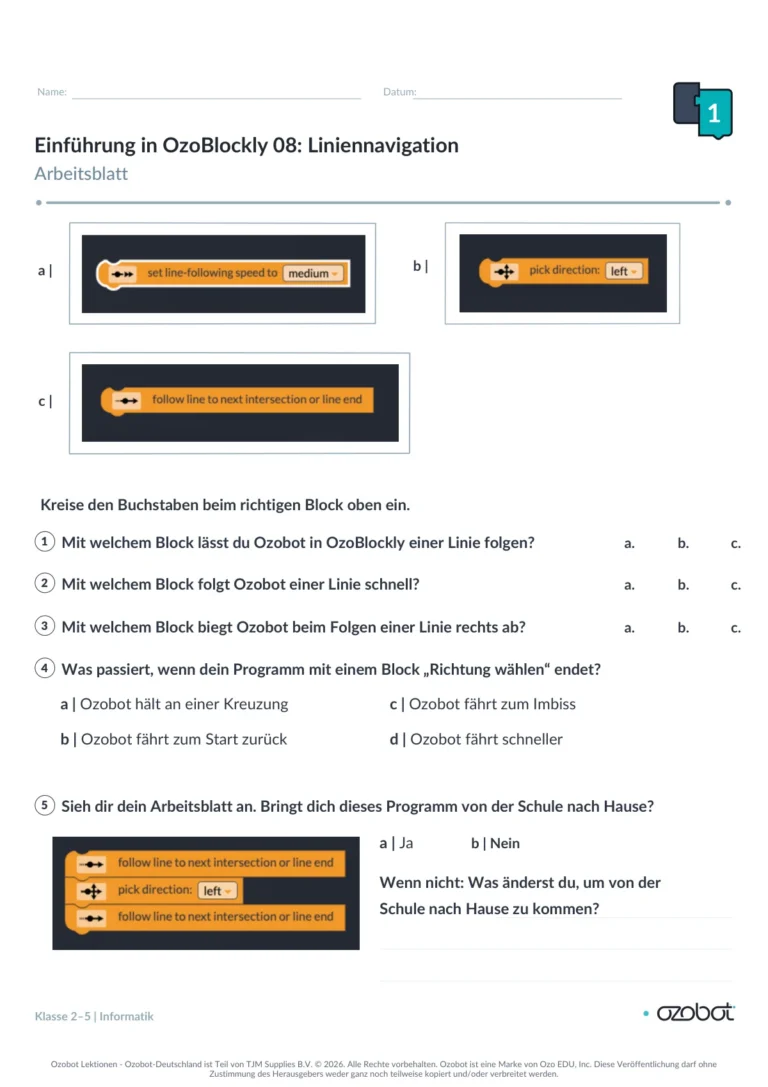
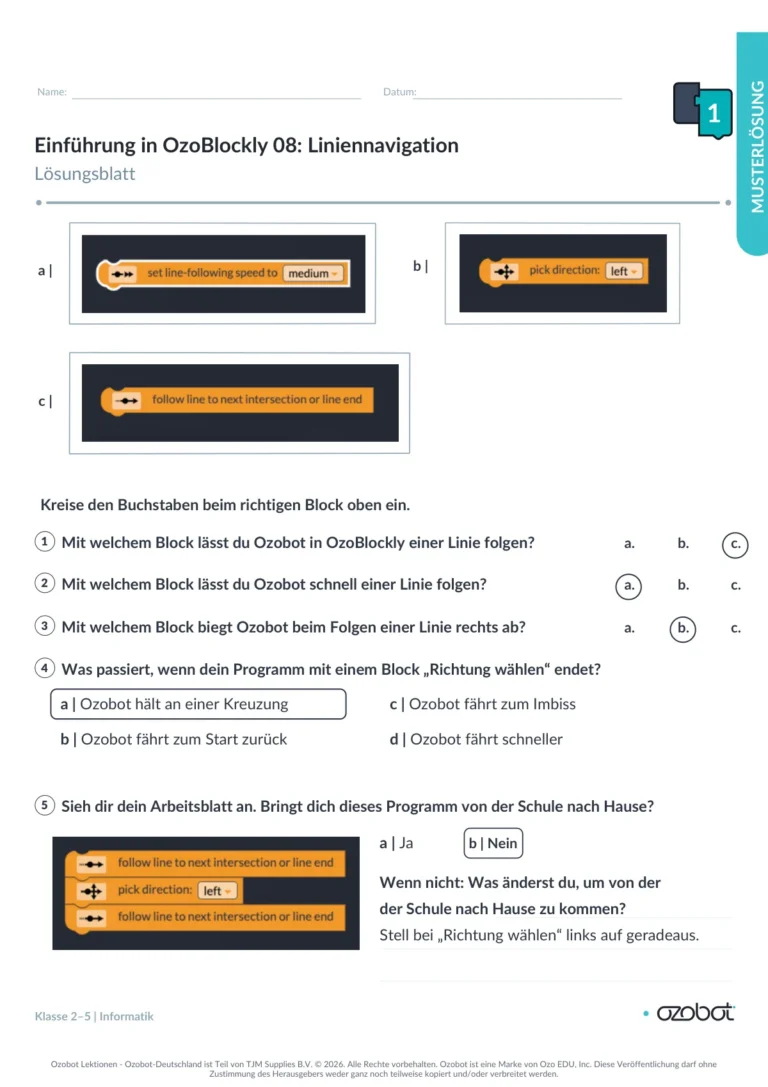
Die Arbeitsblätter sind im PDF dieser Lektion enthalten. Drucke sie mit 100 % (tatsächliche Größe), nicht mit „An Seite anpassen“: Dann fährt Ozobot genau über die Linien.
-
 Arbeitsblatt 1
-
 Arbeitsblatt 2
-
 Lösungsblatt 1
-
 Lösungsblatt 2
Lektion mit allen Arbeitsblättern herunterladen (PDF) (öffnet in einem neuen Tab)
Videos
Kompetenzen
Mit dieser Lektion arbeitest du an den folgenden Kompetenzen aus der KMK-Strategie „Bildung in der digitalen Welt“:
- 3.1 Entwickeln und Produzieren Produzieren und Präsentieren
- 5.4 Digitale Werkzeuge und Medien zum Lernen, Arbeiten und Problemlösen nutzen Problemlösen und Handeln
- 5.5 Algorithmen erkennen und formulieren Problemlösen und Handeln