Für die Lehrkraft
Kompetenzen
Nach dieser Lektion können die Schüler*innen:
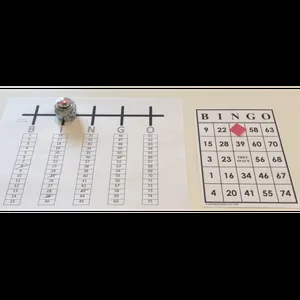
- Die Schüler*innen üben das Erkennen von Zahlen mit einem bei Kindern beliebten Spiel: Bingo.
Vorbereitung
Material
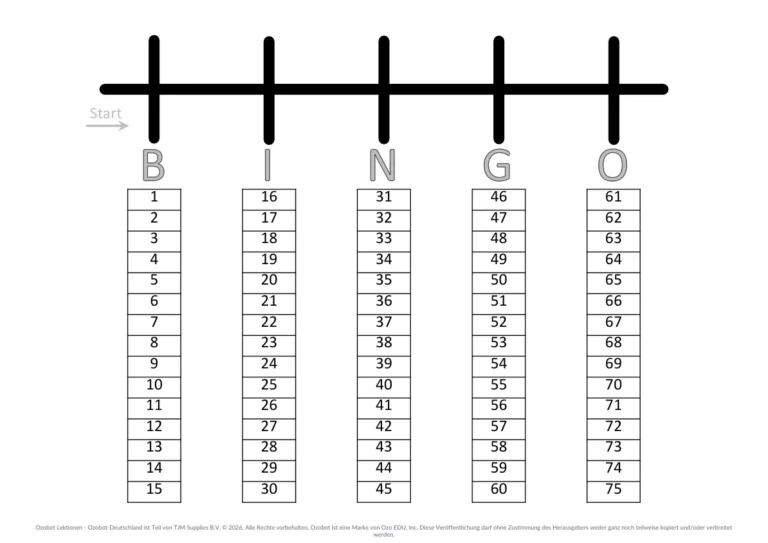
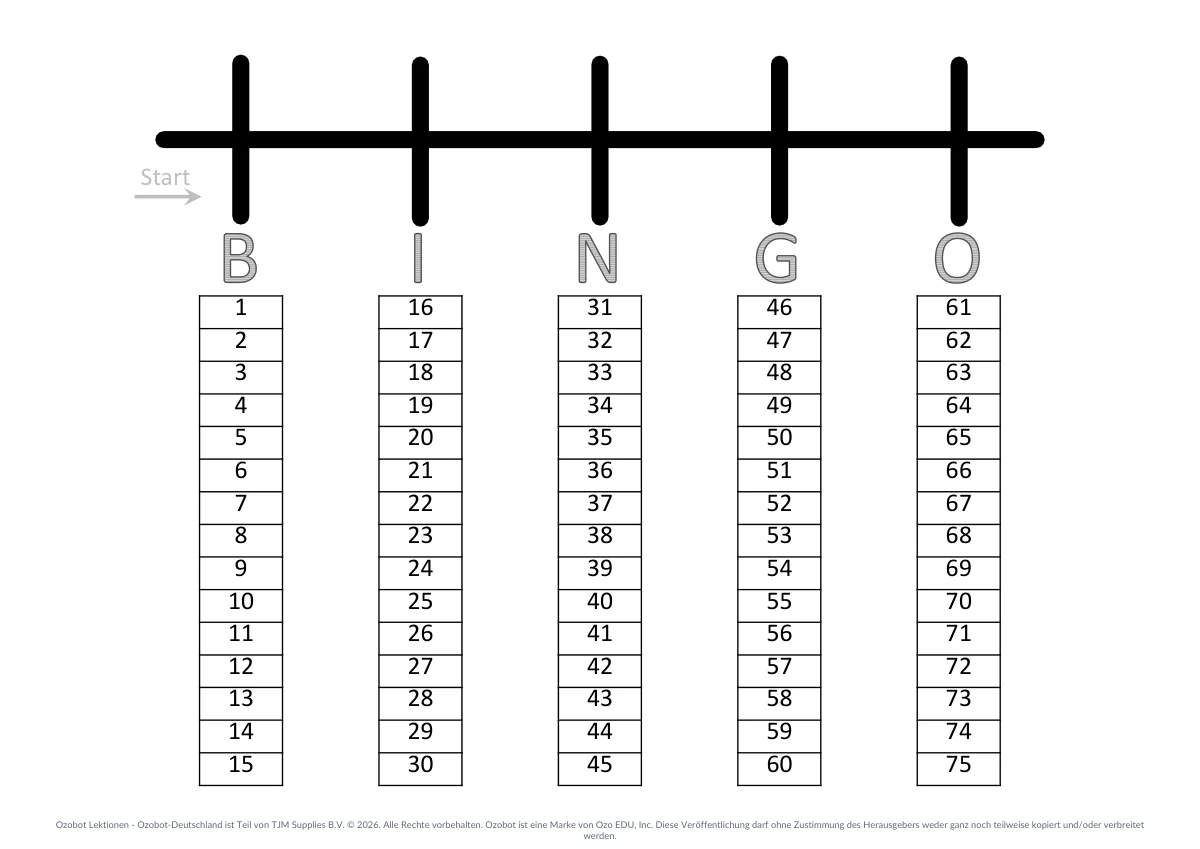
- Bingo-Aufrufblatt
- Bingokarte pro Schüler*in
- Kleine Papierquadrate pro Schüler*in
- Tablet/Computer
Material für die Lehrkraft
Material für die Schüler*innen
- 1 Evo mit dem Programm „Ozobot Bingo.ozocode“ pro Klasse
- 1 ausgedruckte Bingokarte pro Schüler*in, kostenlos von einer Website herunterladbar
- 1 Ausdruck des Dokuments „Bingo Call Sheet.pdf“ (Bingo-Ansageblatt) für jede Bingorunde, die du mit der Klasse spielst
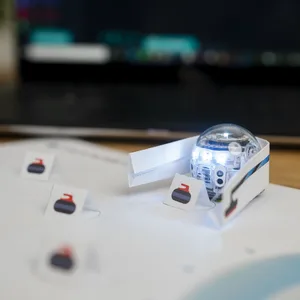
- 1 kleines Papierquadrat pro Schüler*in zum Abdecken der Zahlen auf der Bingokarte
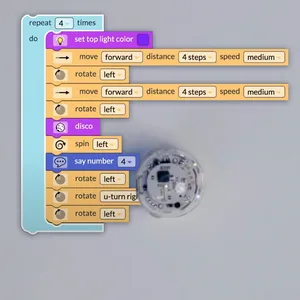
- OzoBlockly
Ablauf der Lektion
-
Schritt 1: Freigabecode für OzoBlockly
Der Freigabecode für diese Lektion in OzoBlockly lautet u92h79.
So öffnest du dieses Programm in OzoBlockly:
- Klicke oben rechts auf dem OzoBlockly-Bildschirm auf den Reiter „Programme“.
- Klicke auf die Schaltfläche „Programme öffnen“.
- Klicke auf die orangefarbene Schaltfläche „Freigabecode eingeben“.
- Gib den Freigabecode u92h79 ein.
- Du siehst das Programm jetzt im Arbeitsbereich von OzoBlockly.
- Prüfe, ob oben links auf dem Bildschirm „Evo“ ausgewählt ist.
-
Schritt 2: Das Programm ausführen
Sobald das Programm „Ozobot Bingo.ozocode“ auf Evo geladen ist, kannst du es ganz einfach starten:
- Stelle Evo auf das Startfeld des Bingo-Aufrufblatts, sodass seine Vorderseite in Pfeilrichtung zeigt.
- Achte darauf, dass Evo ausgeschaltet ist, und drücke einmal auf die Taste, um Evo einzuschalten.
- Drücke zweimal schnell hintereinander auf den Knopf von Evo, um das Programm zu starten.
- Das Licht von Evo leuchtet kurz rot.
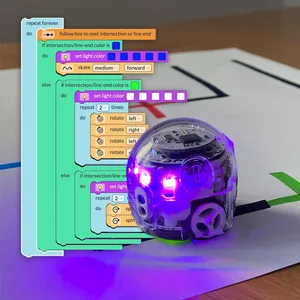
- Danach leuchtet es grün. Evo fährt zu einem zufälligen Buchstaben von BINGO, blinkt rot und blau und sagt eine zufällige Zahl an, die zu diesem Buchstaben gehört.
- Anschließend fährt Evo am O von BINGO vorbei, dreht um und fährt zum Startfeld zurück. Danach macht Evo mit der nächsten Zahl weiter.
Für die Schüler*innen
Spielt Ozobot Bingo
Evo sagt Zahlen an. Hör gut zu und spiel Bingo!
Du brauchst
- Evo mit dem Programm Ozobot Bingo
- Bingokarte
- Bingo-Aufrufblatt
- Kleine Papierquadrate
- OzoBlockly
So gehst du vor
Schritt 1: Öffne OzoBlockly
Klicke auf Programme. Klicke auf Programme öffnen. Klicke auf Freigabecode eingeben und gib u92h79 ein.
Schritt 2: Wähle Evo aus
Prüfe, ob oben links Evo steht.
Schritt 3: Lege deine Bingokarte bereit
Lege deine Bingokarte und die Papierquadrate vor dich.
Schritt 4: Bereite Evo vor
Stelle Evo auf das Startfeld des Bingo-Aufrufblatts. Richte die Vorderseite zum Pfeil aus.
Schritt 5: Starte Evo
Schalte Evo mit einem Knopfdruck ein. Drücke danach zweimal schnell auf den Knopf.
Schritt 6: Spiele Bingo
Hör dir die Zahl an. Steht sie auf deiner Karte? Decke sie dann mit einem kleinen Papierquadrat ab.
Arbeitsblätter
Die Arbeitsblätter sind im PDF dieser Lektion enthalten. Drucke sie mit 100 % (tatsächliche Größe), nicht mit „An Seite anpassen“: Dann fährt Ozobot genau über die Linien.
-
 Arbeitsblatt
Lektion mit allen Arbeitsblättern herunterladen (PDF) (öffnet in einem neuen Tab)
Video
Kompetenzen
Mit dieser Lektion arbeitest du an den folgenden Kompetenzen aus der KMK-Strategie „Bildung in der digitalen Welt“:
- 5.4 Digitale Werkzeuge und Medien zum Lernen, Arbeiten und Problemlösen nutzen Problemlösen und Handeln