Für die Lehrkraft
Kompetenzen
Nach dieser Lektion können die Schüler*innen:
- Die Schüler*innen erstellen in OzoBlockly ein Programm, mit dem der Roboter eine festgelegte Abfolge von Anweisungen ausführt und wiederholt, um zufällig zwei Zahlen auszuwählen.
- Die Schüler*innen berechnen das Produkt der beiden Zahlen, die der Roboter auswählt.
- Die Schüler*innen untersuchen, wie schnell sie die Multiplikationsaufgaben lösen können: Sie halten fest, welche Aufgaben sie innerhalb der vorgegebenen Zeit schaffen, und reflektieren anschließend ihre Ergebnisse.
Vorbereitung
Material
- Kugelschreiber oder Bleistift
- Tablet/Computer
Material für die Lehrkraft
Material für die Schüler*innen
- 1 Ozobot pro Schüler*in
- 1 internetfähiges Gerät pro Schüler*in
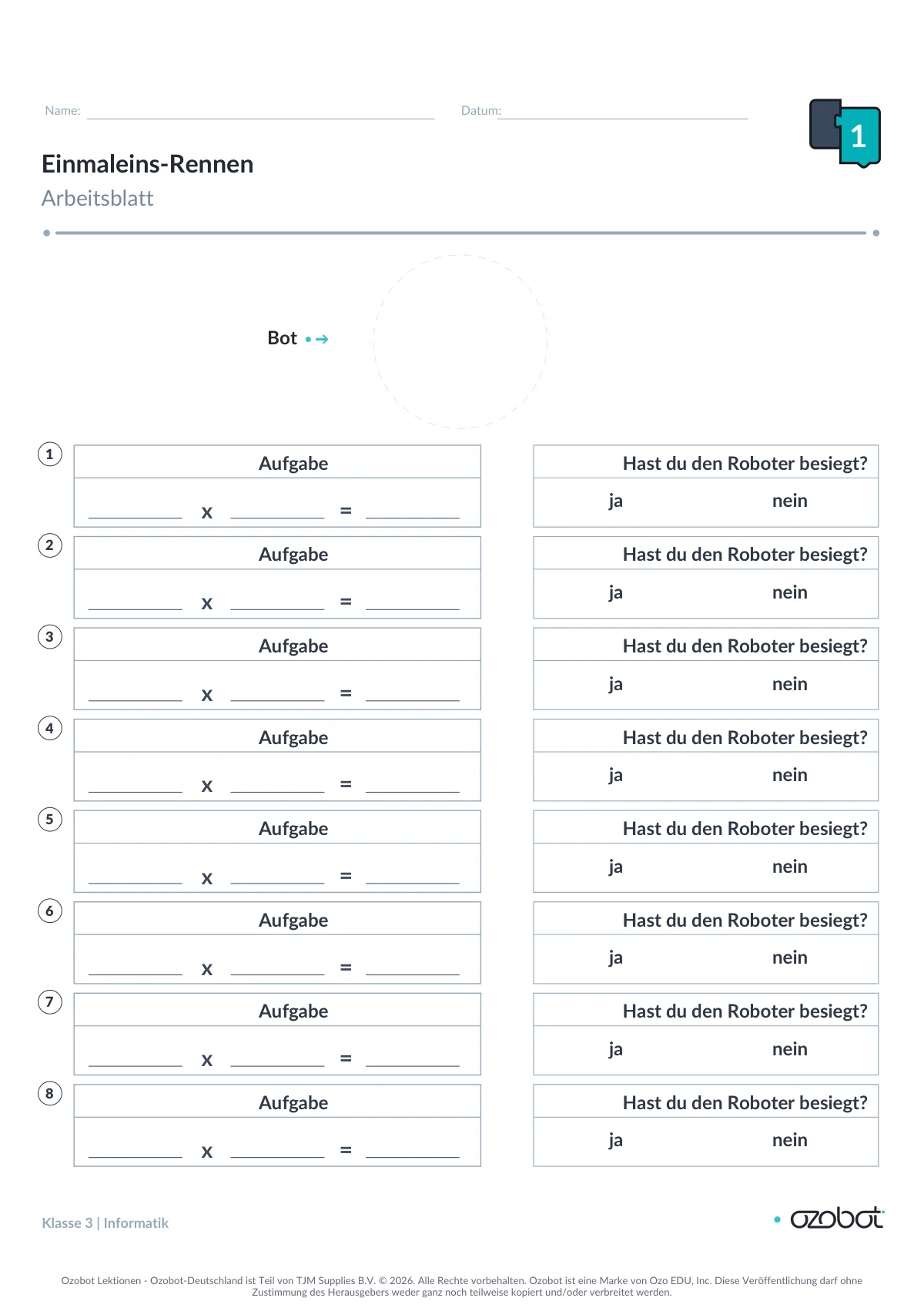
- 1 Arbeitsblatt „Einmaleins-Rennen“ pro Schüler*in
- 1 Bleistift pro Schüler*in
- [Ozobot Editor](https://editor.ozobot.com/blockly)
- [OzoBlockly](https://ozoblockly.com/editor)
Ablauf der Lektion
-
Schritt 1: Einführung
Folge den Anweisungen unten, um deine Schüler*innen durch die Aktivität zu begleiten. Entscheide vorher, ob sie während deiner Erklärung mitmachen oder ob du es zuerst vormachst und sie anschließend selbstständig arbeiten.
Erkläre den Schüler*innen, dass Ozobot ihnen beim Üben des Einmaleins helfen möchte! Der Roboter wählt zufällig zwei Zahlen aus, die sie miteinander multiplizieren sollen. Da sie die Zahlen nicht sehen können, erfahren sie erst, welche es sind, wenn der Roboter sie laut ausspricht. Sie müssen schnell rechnen, um das Produkt zu finden, bevor der Roboter zwei neue Zahlen nennt.
-
Schritt 2: Programmiere deinen Roboter so, dass er die erste Zahl zufällig auswählt
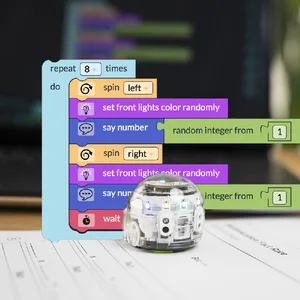
Erkläre den Schüler*innen, dass sie Ozobot zuerst so programmieren müssen, dass er zufällig Zahlen auswählt, bevor sie gegen ihren Roboter antreten und das Einmaleins üben können. Lass Schüler*innen mit Evo OzoBlockly und Schüler*innen mit Ari Ozobot Editor öffnen (siehe Tipps für die Lehrkraft). Lass sie zu Level 3 wechseln. Sie programmieren Ozobot so, dass er eine feste Abfolge von Befehlen ausführt: sich nach links drehen, die Farbe ändern und eine zufällige Zahl von 1 bis 12 aussprechen. Du kannst den Zahlenbereich für Schüler*innen anpassen, die andere Einmaleinsreihen üben. Frage die Schüler*innen, welche Blockkategorie sie brauchen, damit Ozobot sich dreht. Dafür verwenden sie Bewegung. Lass sie den Block „nach links drehen“ in den Arbeitsbereich ziehen. Frage, welche Blockkategorie sie brauchen, um die Farbe von Ozobots LEDs zu ändern. Dafür verwenden sie Lichteffekte. Lass sie den Block „Farbe der Frontlichter zufällig festlegen“ in den Arbeitsbereich ziehen und als zweiten Befehl in die Abfolge setzen. Lass die Schüler*innen zu Level 4 wechseln. Frage, welche Blockkategorie sie brauchen, damit Ozobot etwas sagt. Dafür verwenden sie Geräusche. Lass sie den Block „Zahl 1 sagen“ in den Arbeitsbereich ziehen und als dritten Befehl in die Abfolge setzen. Erkläre, dass sie den grünen Zahlenblock mit der 1 aus dem Sagen-Block entfernen müssen, weil Ozobot eine Zahl von 1 bis 12 auswählen soll. Lass sie den Zahlenblock mit der 1 an den linken Rand des Arbeitsbereichs ziehen, um ihn zu entfernen. Damit Ozobot eine zufällige Zahl von 1 bis 12 auswählt, gehen sie zur Blockkategorie Mathematik und verwenden den Block „zufällige ganze Zahl von 1 bis 100“. Lass sie diesen Block in den Arbeitsbereich ziehen und rechts am Block „Zahl sagen“ befestigen. Danach ändern sie 100 in 12, weil Ozobot Zahlen von 1 bis 12 auswählen soll.
-
Schritt 3: Programmiere deinen Roboter so, dass er die zweite Zahl zufällig auswählt
Die Schüler*innen haben jetzt die Blockfolge erstellt, mit der ihr Roboter die erste Zahl zufällig auswählt. Nun müssen sie den Roboter so programmieren, dass er die zweite Zahl zufällig auswählt. Sie erweitern die Abfolge so, dass Ozobot sich nach rechts dreht, die Farbe wechselt und eine weitere zufällige Zahl von 1 bis 12 ansagt. Frage die Schüler*innen, ob ihnen aufgefallen ist, dass sie dieselben drei Blöcke verwenden, die bereits in ihrem Arbeitsbereich liegen. Lass sie mit der rechten Maustaste auf jeden Block klicken und „Duplizieren“ wählen, um eine Kopie zu erstellen. Lass sie die Blöcke anschließend in derselben Reihenfolge untereinander anordnen: nach links drehen, die Frontlichter auf eine zufällige Farbe einstellen und eine zufällige ganze Zahl ansagen. Zum Schluss ändern sie über das Auswahlmenü den Block „nach links drehen“ in „nach rechts drehen“.
-
Schritt 4: Lass deinen Roboter die Abfolge wiederholen, um mehrere Zahlenpaare auszuwählen
Erkläre, dass Ozobot die Abfolge wiederholen muss, um acht verschiedene Zahlenpaare zu nennen, die die Schüler*innen miteinander multiplizieren. Lass die Schüler*innen zu Level 3 wechseln und auf Wiederholungen klicken. Frage, welche Art von Schleife sie brauchen, damit ihr Roboter die Abfolge eine festgelegte Anzahl von Malen ausführt. Dafür verwenden sie eine Schleife mit fester Wiederholungszahl. Lass sie diesen Schleifenblock in den Arbeitsbereich ziehen und um die gesamte Abfolge der Programmierblöcke legen. Da Ozobot die Abfolge 8 Mal wiederholen soll, ändern sie die Anzahl von 2 auf 8.
-
Schritt 5: Gib dir zwischen den Zahlenpaaren Bedenkzeit
Zum Schluss muss Ozobot den Schüler*innen Zeit geben, das Produkt der beiden genannten Zahlen zu berechnen, bevor der Roboter zwei neue Zahlen nennt. Frage, welche Blockkategorie sie verwenden, um Ozobot warten zu lassen. Dafür verwenden sie „Zeit“. Lass sie einen Block „1 Sekunde warten“ in den Arbeitsbereich ziehen und als letzten Schritt innerhalb der Schleife platzieren. Jetzt müssen die Schüler*innen die Anzahl der Sekunden im Warteblock anpassen, damit sie üben, Multiplikationsaufgaben zügig zu lösen. Sie brauchen genug Zeit, um über das Produkt der beiden Zahlen nachzudenken, aber nicht so viel, dass sie das schnelle Rechnen nicht mehr üben. Die empfohlene Wartezeit beträgt 3 Sekunden, aber du kannst sie an die Schüler*innen anpassen.
-
Schritt 6: Teste das Programm und übe
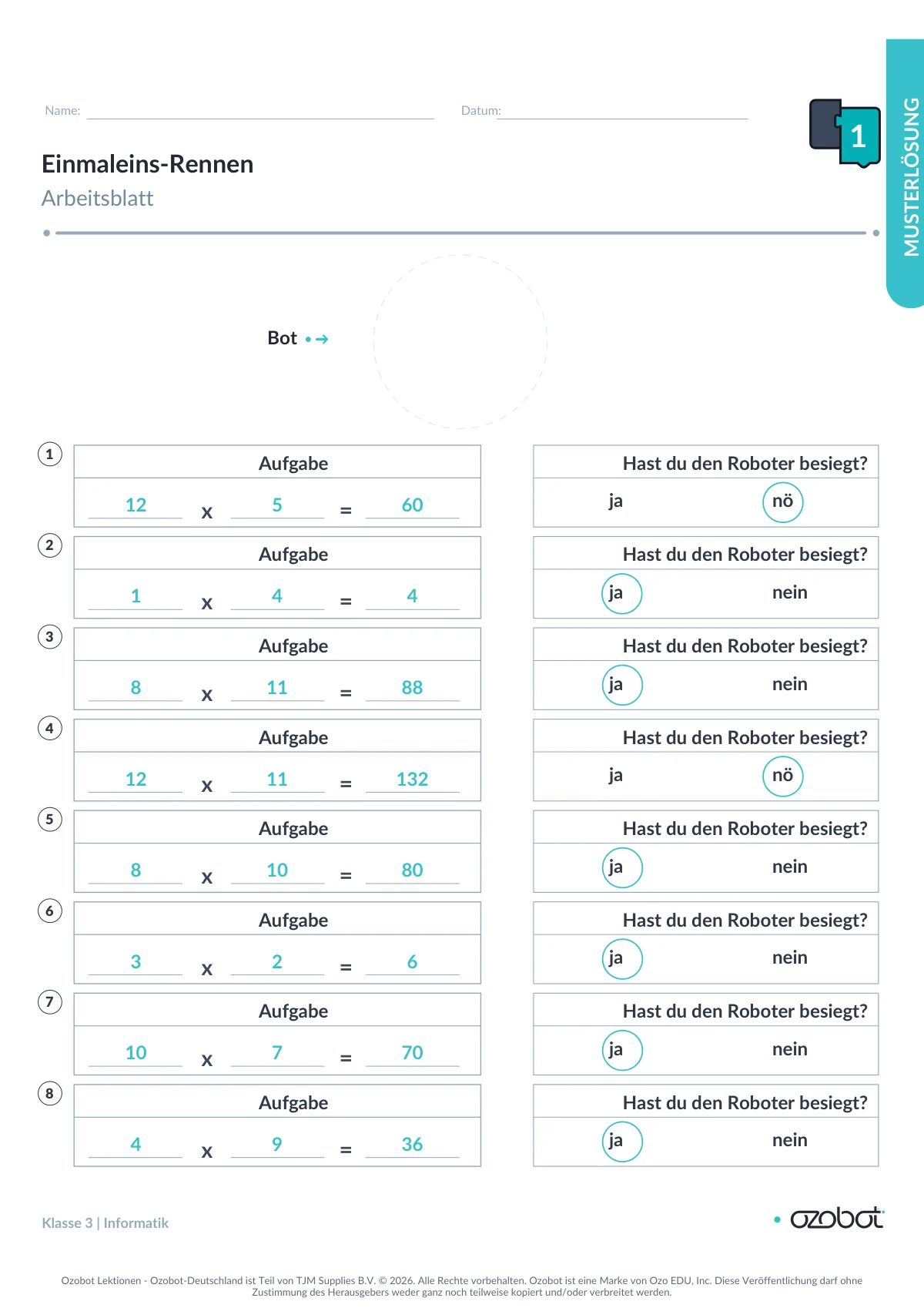
Zeige, wie die Aktivität funktioniert. Setze Ozobot auf den Kreis mit der Aufschrift „Bot“ auf dem Arbeitsblatt. Schalte dann deinen Roboter ein und stelle eine Verbindung her, indem du auf das Robotersymbol klickst und den Anweisungen auf dem Bildschirm folgst. Klicke anschließend auf „Programm ausführen“. Dein Roboter dreht sich nach links, wechselt die Farbe, nennt eine Zahl, dreht sich nach rechts, wechselt die Farbe und nennt noch eine Zahl. Schreibe die beiden Zahlen, die dein Roboter nennt, auf die Linien im ersten Aufgabenfeld und trage das Produkt ein, um die Aufgabe zu vervollständigen. Hast du das Produkt gefunden, bevor dein Roboter mit den nächsten beiden Zahlen weitermacht? Dann kreise „Ja“ ein. Hast du das Produkt nicht rechtzeitig gefunden? Lass die Stelle für das Produkt frei, um die Aufgabe später zu vervollständigen, und kreise „Nein“ ein.
Lass die Schüler*innen ihren Roboter einschalten, eine Verbindung herstellen und auf „Programm ausführen“ klicken, um vor dem Spielen zu testen, ob alles funktioniert. Ihr Roboter soll sich nach links drehen, die Farbe wechseln, eine Zahl nennen, sich nach rechts drehen, die Farbe wechseln, noch eine Zahl nennen und 3 Sekunden warten, bevor die Abfolge von vorn beginnt.
-
Schritt 7: Tritt gegen deinen Roboter an
Sag den Schüler*innen, dass es Zeit zum Spielen ist! Sie klicken auf „Programm ausführen“. Danach schreiben sie die Zahlen auf, die ihr Roboter nennt, und berechnen das Produkt. Erinnere sie daran, dass das Ziel ist, verschiedene Multiplikationsaufgaben schnell zu lösen. Schaffen sie es nicht, ein Produkt rechtzeitig zu finden? Kein Problem! Sie kommen später darauf zurück.
-
Schritt 8: Schau, wie schnell du die Multiplikationsaufgaben löst
Lass die Schüler*innen zu den Multiplikationsaufgaben zurückkehren, die sie nicht rechtzeitig gelöst haben, und sie nachträglich ausrechnen. Lass sie anschließend ihre Ergebnisse ansehen: Welche Aufgaben können sie gut und welche müssen sie noch üben?
-
Schritt 9: Formative Lernstandserhebung
Wähle bei Bedarf eine der folgenden Möglichkeiten, um herauszufinden, was deine Schüler*innen verstanden haben.
Lass die Schüler*innen einem anderen Kind, schriftlich oder in einem Gruppengespräch erklären:
- welche Programmierblöcke sie in ihrem Programm verwendet haben und warum
- auf welches Problem sie gestoßen sind und wie sie versucht haben, es zu lösen
- was ihr Roboter aufgrund der verwendeten Programmierblöcke getan hat und ob er das Programm richtig ausgeführt hat
- woran sie erkennen, ob sie eine Multiplikationsaufgabe schnell lösen können, und was sie tun können, wenn sie eine Aufgabe noch nicht beherrschen
-
Schritt 10: Optionale Vertiefung
Du möchtest noch mehr?
- Lass die Schüler*innen Daten über ihren Roboter sammeln. Welche Zahl hat ihr Roboter am häufigsten gewählt? Welche am seltensten? Hat der Roboter Multiplikationsaufgaben wiederholt?
- Lass die Schüler*innen noch einmal spielen, diesmal mit 20 statt 8 Multiplikationsaufgaben. Dazu ändern sie die Anzahl der Wiederholungen im Wiederholungsblock. Sie verwenden zusätzliche Exemplare des Arbeitsblatts, um alle 20 Aufgaben aufzuschreiben.
Weitere Herausforderung
- Lass die Schüler*innen Daten über ihren Roboter sammeln. Welche Zahl hat ihr Roboter am häufigsten gewählt? Welche am seltensten? Hat der Roboter Multiplikationsaufgaben wiederholt?
- Lass die Schüler*innen noch einmal spielen, diesmal mit 20 statt 8 Multiplikationsaufgaben. Dazu ändern sie die Anzahl der Wiederholungen im Wiederholungsblock. Sie verwenden zusätzliche Exemplare des Arbeitsblatts, um alle 20 Aufgaben aufzuschreiben.
Für die Schüler*innen
Einmaleins-Rennen mit Ozobot
Programmiere Ozobot so, dass er zwei Zahlen auswählt. Tritt dann gegen Ozobot an und rechne die Multiplikationsaufgaben so schnell wie möglich aus.
Du brauchst
- Ozobot
- Gerät mit Internetverbindung
- Arbeitsblatt „Einmaleins-Rennen“
- Bleistift
So gehst du vor
Schritt 1: Erstelle deine erste Abfolge
Öffne OzoBlockly, wenn du Evo verwendest. Verwende Ozobot Editor, wenn du Ari verwendest. Gehe zu Level 3. Ziehe „nach links drehen“ in den Arbeitsbereich. Ziehe dann „Farbe der Frontlichter zufällig festlegen“ darunter. Gehe zu Level 4. Ziehe „Zahl 1 sagen“ darunter. Ersetze die Zahl 1 durch eine zufällige ganze Zahl von 1 bis 12.
Schritt 2: Erstelle die zweite Abfolge
Dupliziere die drei Blöcke. Setze die Kopien unter die erste Abfolge. Ändere „nach links drehen“ in „nach rechts drehen“.
Schritt 3: Wiederhole die Abfolgen
Gehe zu Level 3 und öffne Wiederholungen. Lege eine Schleife mit fester Wiederholungszahl um die gesamte Abfolge. Ändere 2 in 8.
Schritt 4: Gib dir Bedenkzeit
Füge innerhalb der Schleife als letzten Block „1 Sekunde warten“ hinzu. Ändere die Wartezeit auf 3 Sekunden.
Schritt 5: Teste dein Programm
Stelle Ozobot auf den Kreis mit „Bot“ auf dem Arbeitsblatt. Schalte Ozobot ein und verbinde ihn mit deinem Gerät. Klicke auf „Programm ausführen“. Prüfe, ob Ozobot die Abfolge richtig ausführt.
Schritt 6: Tritt gegen Ozobot an
Klicke auf „Programm ausführen“. Schreibe die beiden genannten Zahlen in das erste Aufgabenfeld auf dem Arbeitsblatt. Berechne das Produkt. Schaffst du es, bevor Ozobot weitermacht? Kreise dann „ja“ ein. Schaffst du es nicht rechtzeitig? Lass das Produktfeld leer und kreise „nein“ ein.
Schritt 7: Sieh dir deine Aufgaben an
Berechne die Produkte, die du nicht rechtzeitig gefunden hast. Schau danach, welche Multiplikationsaufgaben du gut kannst und welche du noch üben möchtest.
Arbeitsblätter
Die Arbeitsblätter sind im PDF dieser Lektion enthalten. Drucke sie mit 100 % (tatsächliche Größe), nicht mit „An Seite anpassen“: Dann fährt Ozobot genau über die Linien.
-
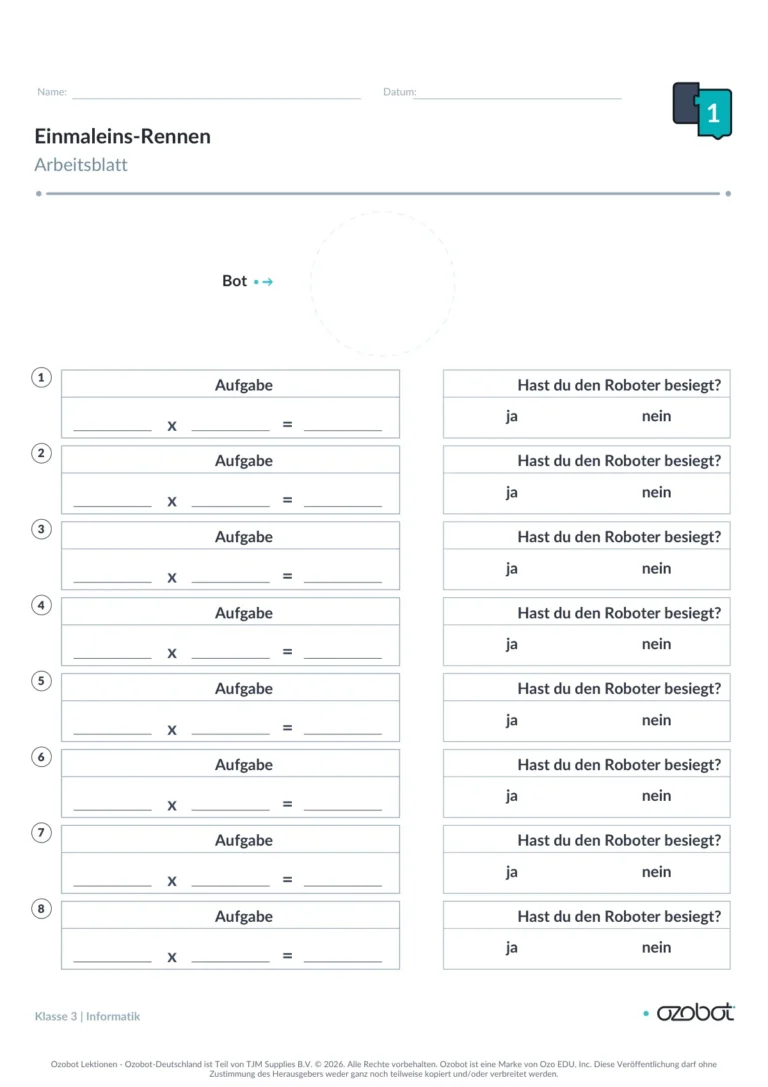 Arbeitsblatt 1
-
 Arbeitsblatt 2
-
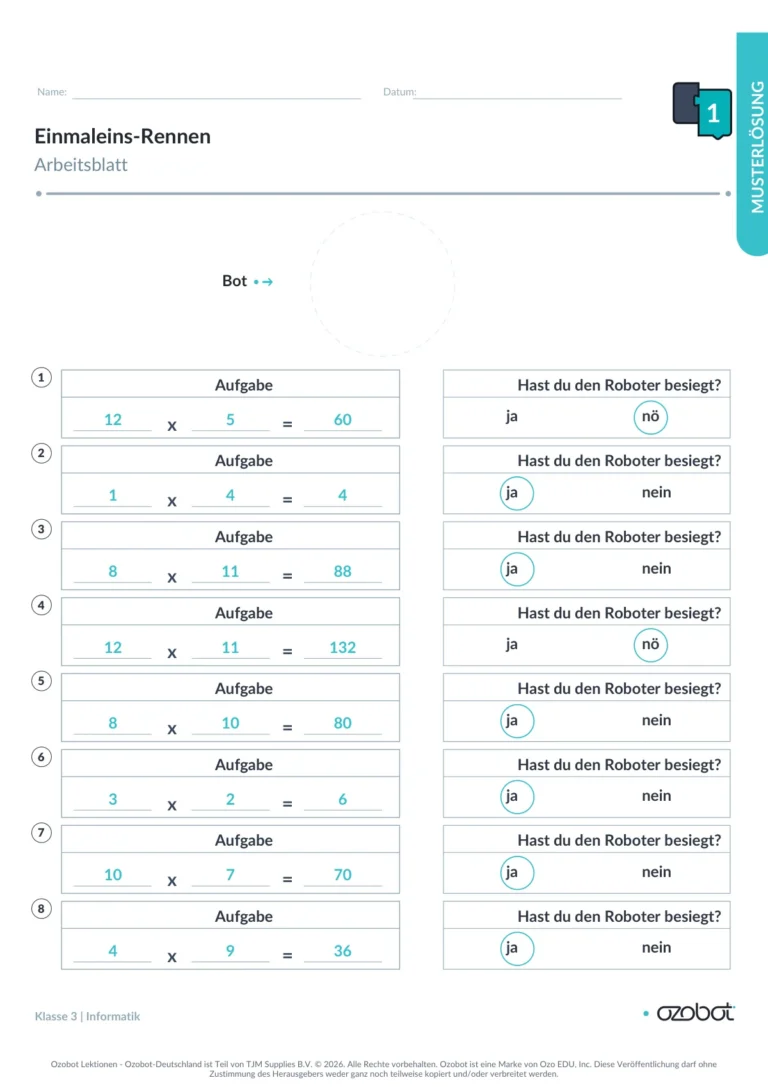 Lösungsblatt
Lektion mit allen Arbeitsblättern herunterladen (PDF) (öffnet in einem neuen Tab)
Kompetenzen
Mit dieser Lektion arbeitest du an den folgenden Kompetenzen aus der KMK-Strategie „Bildung in der digitalen Welt“:
- 3.1 Entwickeln und Produzieren Produzieren und Präsentieren
- 5.4 Digitale Werkzeuge und Medien zum Lernen, Arbeiten und Problemlösen nutzen Problemlösen und Handeln
- 5.5 Algorithmen erkennen und formulieren Problemlösen und Handeln