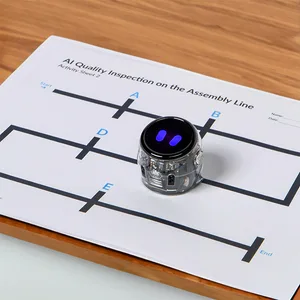
Für die Lehrkraft
Kompetenzen
Nach dieser Lektion können die Schüler*innen:
- Die Schüler*innen lernen, wie Fließbänder in Fabriken funktionieren und warum Genauigkeit bei der Herstellung von Produkten wie Computerchips wichtig ist.
- Die Schüler*innen erstellen ein Programm, das den LLM-Block, Variablen, Bedingungen und Funktionen nutzt, um Qualitätskontrollen durchzuführen.
- Die Schüler*innen simulieren eine KI-Kontrolle am Fließband, indem sie das Programm mit Ozobot ausführen. Dabei fährt der Roboter über das Arbeitsblatt und reagiert auf die Prüfergebnisse.
Vorbereitung
Material
- Dicker schwarzer Filzstift oder schwarze Wachsmalkreide
- Dokumentenkamera mit USB-Anschluss
- Tablet/Computer
Material für die Lehrkraft
- Arbeitsblatt 1 und 2 – zu den Arbeitsblättern dieser Lektion
- Bilderkennung mit Ozobot
- Ozobot Editor
Material für die Schüler*innen
- 1 Evo oder Ari pro Gruppe
- 1 Gerät zum Programmieren pro Gruppe
- Arbeitsblatt 1 (Chip) und Arbeitsblatt 2 (Roboterstrecke) pro Gruppe
- 1 Dokumentenkamera mit USB-Anschluss pro Gruppe
- 1 Stift pro Gruppe
Ablauf der Lektion
-
Schritt 1: Einführung
In dieser Lektion stellen Schüler*innen nach, wie eine Fabrik KI-Kameras einsetzt, um Produkte am Fließband zu prüfen.
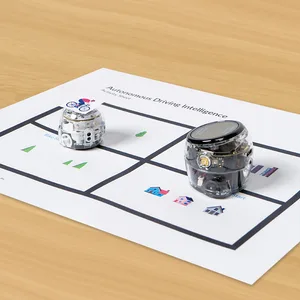
Der Roboter fährt über die „Fabrikstrecke“ und hält an jedem Kontrollpunkt. Dort prüft die Kamera, ob ein Teil des Chips vollständig ist.
Ist ein Teil nicht vollständig? Dann gibt der Roboter ein Tonsignal ab und wartet. So haben die Schüler*innen Zeit, diesen Teil des Chips auszumalen, damit er die Prüfkriterien erfüllt. Wenn die Prüffrage erneut gestellt wird, nimmt die KI ein neues Foto zur Analyse auf. Ist der Teil vollständig? Dann hat der Chip die Prüfung bestanden und der Roboter fährt auf dem Fließband weiter.
Indem die Schüler*innen das Programm so ausführen, sehen sie, wie Fabriken durch wiederholte Kontrollen sicherstellen, dass jedes Produkt die Qualitätsanforderungen erfüllt, bevor es zum nächsten Produktionsschritt weitergeht.
-
Erklärung
Schritt 2: Erklärung: Fließbänder und Chips
Fabriken fertigen Produkte Schritt für Schritt am Fließband. An jeder Station wird ein Teil hinzugefügt oder geprüft. So stellen sie sicher, dass jedes Produkt einheitlich und korrekt hergestellt wird. Zum Beispiel:
- Ein Auto kann Stationen für Räder, Türen, Fenster und Lackierung durchlaufen.
- Ein Smartphone kann Stationen durchlaufen, an denen Display, Akku und Gehäuse eingesetzt werden.
- Ein Computer kann Stationen für die Hauptplatine, den Arbeitsspeicher, das Speicherlaufwerk und das Kühlsystem durchlaufen.
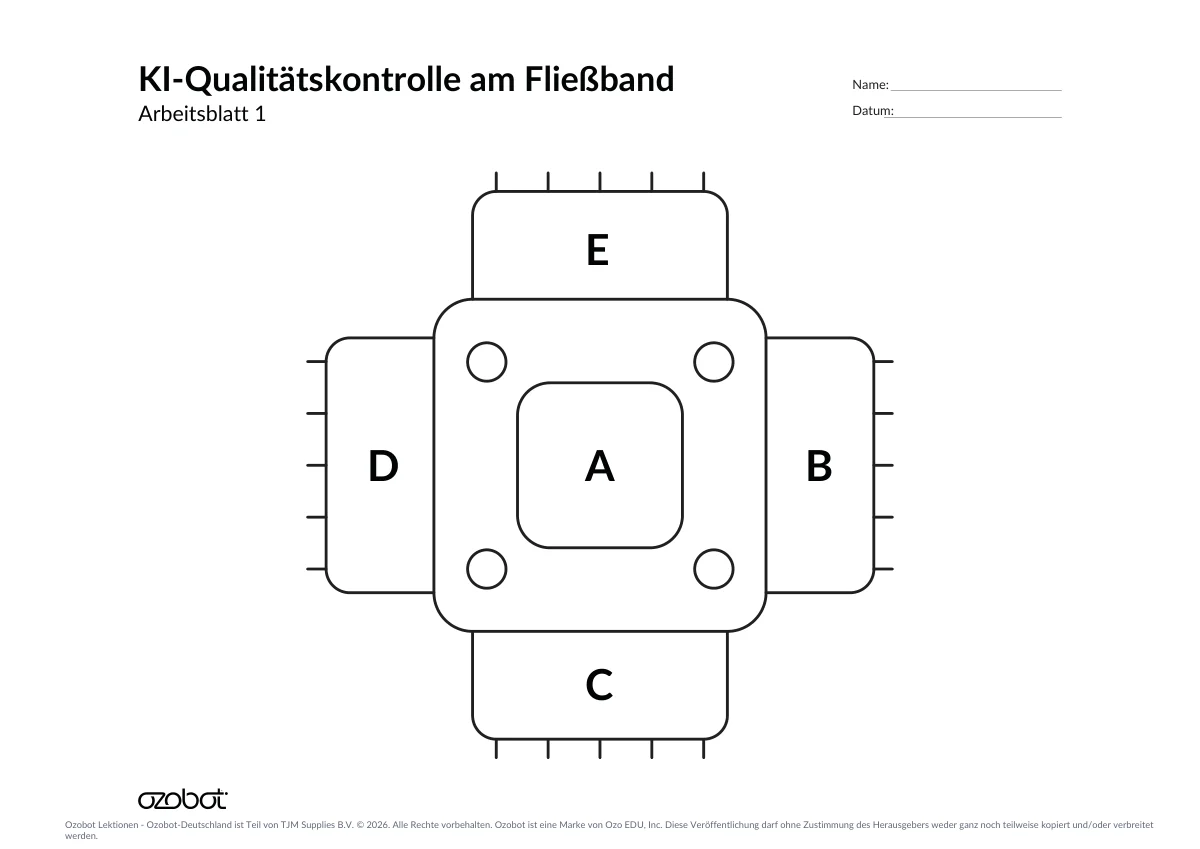
Computerchips werden auf ähnliche Weise hergestellt. Jeder Teil muss korrekt angebracht werden, sonst funktioniert der Chip nicht. Sieh dir den Computerchip auf Arbeitsblatt 1 an. In dieser Lektion besteht der Chip aus fünf einfachen Bereichen mit den Buchstaben A–E.
Bei der Kontrolle malen die Schüler*innen einen Bereich mit einem dunklen Stift aus, um anzuzeigen, dass dieser Teil „vollständig“ ist.
-
Berufe in der Praxis
Schritt 3: Berufe in der Praxis: Ingenieur*innen und automatisierte Fließbänder
KI-Kameras verändern die Art und Weise, wie Fabriken prüfen, ob Produkte die Qualitätsanforderungen erfüllen. Früher mussten Prüfkräfte jeden Teil eines Produkts sorgfältig kontrollieren. Das konnte viel Zeit kosten und war fehleranfällig. Heute nutzen Fabriken KI-gestützte Bilderkennung, um schneller zu prüfen und Fehler zu reduzieren. Mit KI verbundene Kameras können erkennen, ob Teile fehlen, ob Oberflächen Kratzer haben und ob Teile richtig ausgerichtet sind.
Ingenieur*innen und technische Fachkräfte spielen bei der Entwicklung und Wartung dieser Systeme eine wichtige Rolle. Zum Beispiel:
- Maschinenbauingenieur*innen entwickeln die Maschinen am Fließband, die die Produkte halten und bewegen.
- Softwareentwickler*innen programmieren die KI so, dass sie erkennt, wie ein „vollständiges“ Produkt aussieht.
- Qualitätsingenieur*innen legen fest, was als Fehler gilt und wie das System darauf reagieren soll.
Wie arbeiten Kamera und LLM in unserem Programm zusammen?
Erkläre den Ablauf Schritt für Schritt, damit die Schüler*innen sehen, was bei der Kontrolle hinter den Kulissen passiert:
- Die Kamera erfasst das Bild: Eine Kamera, die mit deinem Programmiergerät verbunden ist, fotografiert den Umriss des Chips auf Arbeitsblatt 1. Das ist ein Beispiel für Bilderkennung: Computer „sehen“ und analysieren Bilder.
- Das Foto wird an das LLM gesendet: Das Foto wird an ein KI-Tool namens LLM gesendet – ein großes Sprachmodell. Wie ChatGPT kann das LLM das Foto betrachten und auf die Anweisung reagieren, die wir ihm geben.
- Du stellst der KI eine Frage: In deinem Code formulierst du eine ganz konkrete Kontrollfrage, zum Beispiel: „Ist Bereich A größtenteils ausgemalt? Antworte nur mit true oder false.“
- Das LLM prüft und antwortet: Das LLM analysiert das Foto und antwortet je nachdem, was es sieht, mit true oder false.
- Das Programm reagiert: Dein Code steuert Ozobot anhand dieser Antwort. Ist der Teil des Chips vollständig? Dann fährt der Roboter auf dem Fließband weiter. Wenn nicht, gibt er ein Tonsignal aus und wartet, bis du den Bereich vervollständigt hast. Danach prüft er ihn erneut.
-
Schritt 4: Vorbereitung
Hilf den Schüler*innen, ihren Roboter und die Kamera mit dem Ozobot Editor zu verbinden:
- Mit Evo: Schalte Evo ein und klicke auf Geräte > +Evo.
- Mit Ari: Schalte Ari ein und öffne die Blockly-app im Ordner Informatik. Klicke im Editor auf Geräte > +Ari.
- Kamera: Schließe die Kamera an dein Programmiergerät an. Wir empfehlen eine USB-Dokumentenkamera, die an einen Laptop angeschlossen ist. Klicke im Editor auf +Kamera und wähle deine Kamera aus der Liste aus.
Lege Arbeitsblatt 1 so unter die Kamera, dass der Chip gut zu sehen ist. Sieh dir die Kameravorschau im Editor an und achte darauf, dass die Kamera das Papier aus derselben Richtung sieht wie die Schüler*innen an ihrem Tisch. Ist das nicht der Fall? Drehe das Papier oder ändere den Winkel oder die Position der Kamera, bis links und rechts übereinstimmen.
Die Schüler*innen müssen außerdem das LLM über Geräte > LLM_Bot hinzufügen.
-
Schritt 5: Programmieren
In diesem Programm übernimmt Ozobot die Rolle einer KI-Qualitätskontrolle am Fließband. An jeder Kreuzung hält er an und prüft, ob ein Bereich des Chips (A–E) vollständig ist. Dazu nutzt er den LLM-Block und die Kamera.
Ist der Bereich des Chips nicht vollständig? Dann gibt der Roboter ein Signal aus und du hast Zeit, das Problem zu beheben, bevor er erneut prüft.
Ist der Bereich vollständig? Dann fährt der Roboter zur nächsten Kontrolle weiter.
Dieser Vorgang wiederholt sich für jeden Abschnitt des Chips, bis alle Kontrollen abgeschlossen sind.
Jetzt baust du das Prüfprogramm Schritt für Schritt. (Teilcode: qbgntre)
SCHRITT 1: Starte das Fließband.
- Lass Ozobot mit einem Block folge der Linie bis zur nächsten Kreuzung vom Start zur ersten Kreuzung fahren.
- Stelle die LEDs oben und vorne auf Gelb, um anzuzeigen, dass die Prüfung begonnen hat.
- Setze beide Blöcke in einen Block gleichzeitig ausführen, damit sie gleichzeitig ausgeführt werden.
SCHRITT 2: Lege die Prüfvariable fest.
- Erstelle eine Variable mit dem Namen „controleResultaat“.
- Setze diese Variable auf einen LLM-Block mit einer booleschen Antwort.
- Achte darauf, im Block „Kamera“ zu aktivieren.
- Gib die Frage ein: „Ist Abschnitt A größtenteils ausgemalt? Antworte nur mit true oder false.“
SCHRITT 3: Überprüfe das Ergebnis.
- Gib den Wert von „controleResultaat“ in der Konsole aus, sodass dort true oder false erscheint.
- Erkläre, dass die Konsole zum Debuggen (Aufspüren von Fehlern) und zum Erfassen von Informationen dient. Das ist vergleichbar mit den Übersichtsbildschirmen, auf denen Ingenieur*innen bei echten Qualitätskontrollen Ergebnisse verfolgen und Probleme erkennen.
SCHRITT 4: Erstelle Funktionen für bestandene und nicht bestandene Prüfungen.
- Erstelle eine Funktion mit dem Namen „controleGeslaagd“. Füge einen Block ausgeben hinzu und gib ein: „Prüfung bestanden.“ Füge folge der Linie bis zur nächsten Kreuzung hinzu, damit Ozobot auf dem Fließband weiterfährt. Stelle die LEDs oben und vorne auf Grün. Setze die Blöcke für Bewegung und Lichteffekte in einen Block gleichzeitig ausführen.
- Erstelle eine Funktion mit dem Namen „controleMislukt“. Füge einen Block ausgeben hinzu und gib ein: „Prüfung nicht bestanden.“ Spiele den Ton A zweimal als Warnsignal ab. Stelle die LEDs oben und vorne auf Rot. Setze die Blöcke für Ton und Lichteffekte in einen Block gleichzeitig ausführen. Füge einen Block „Warten“ für 15 Sekunden hinzu. Erkläre, dass die Schüler*innen in dieser Zeit den fehlenden Abschnitt des Chips ausmalen können. Schalte die LEDs aus, um den nächsten Prüfversuch anzukündigen.
SCHRITT 5: Füge eine Bedingung hinzu.
- Wenn „controleResultaat“ = true ist, rufe die Funktion „controleGeslaagd“ auf.
- Wenn „controleResultaat“ = false ist, rufe die Funktion „controleMislukt“ auf.
SCHRITT 6: Wiederhole die Kontrolle, bis sie erfolgreich ist.
- Setze in eine Endlosschleife nacheinander: das Setzen von „controleResultaat“ auf die Antwort des LLM (Schritt 2), die Ausgabe des Ergebnisses in der Konsole (Schritt 3) und die Bedingungen mit den Funktionsaufrufen (Schritt 5). Die Variable erstellst du nur einmal beim Erstellen des Programms. Auch die Funktionen definierst du nur einmal; lass die Funktionsdefinitionen aus Schritt 4 außerhalb der Schleife stehen.
- Füge nach dem Aufruf der Funktion „controleGeslaagd“ einen Block Schleife verlassen ein, damit Ozobot weiterfahren kann.
SCHRITT 7: Erstelle für jeden Abschnitt des Chips eine Kopie.
- Erstelle 4 Kopien der Endlosschleife.
- Passe die Prüffrage in jeder Schleife so an, dass sie Abschnitt B, C, D oder E überprüft.
SCHRITT 8: Stelle das Programm fertig.
- Lass nach der letzten Kontrolle mit anzeigen den Text „Kontrolle abgeschlossen.“ erscheinen.
- Spiele den Ton E ab, um anzuzeigen, dass die Kontrolle erfolgreich war.
-
Schritt 6: Ausführen und Probleme beheben
Wenn du bereit bist, das Programm auszuführen:
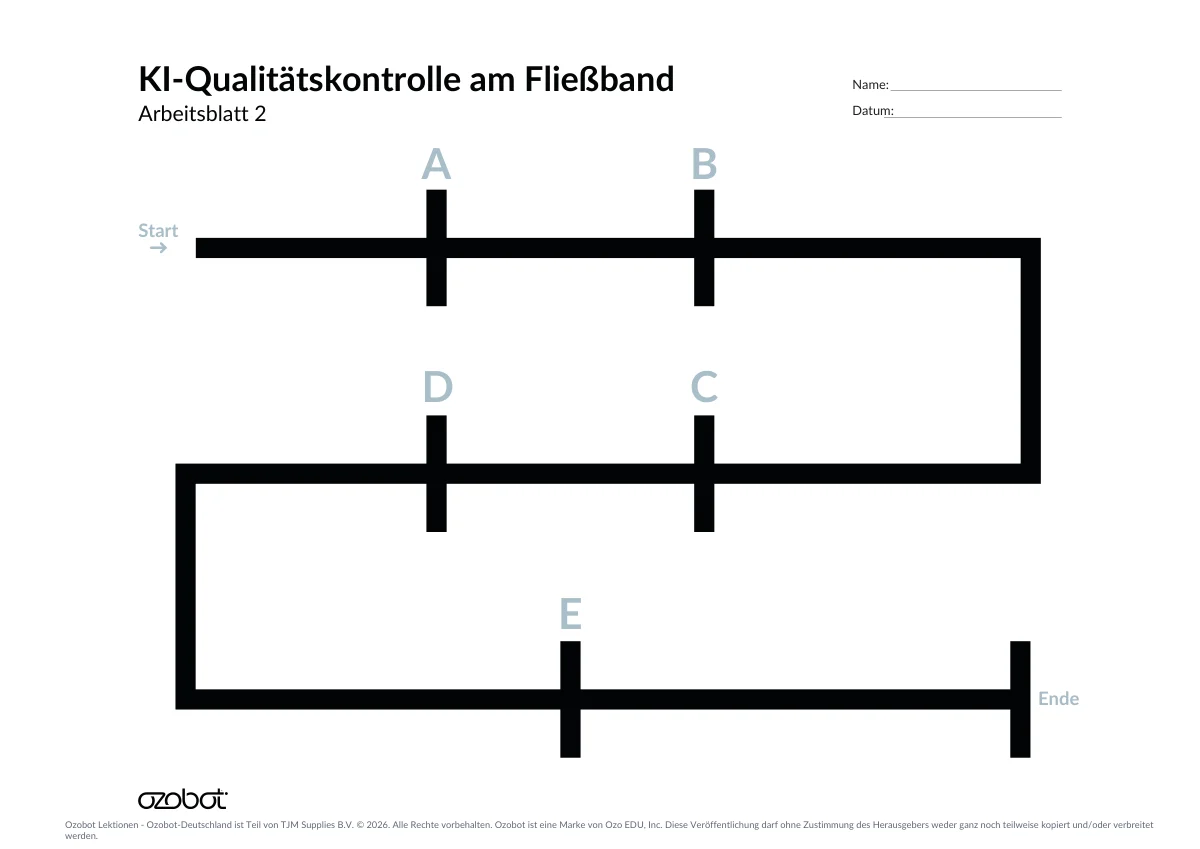
- Setze Evo oder Ari bei Start auf Arbeitsblatt 2. Die Strecke stellt das Fließband dar. An jeder Kreuzung hält der Roboter für eine Kontrolle an.
- Lege Arbeitsblatt 1 mit dem Umriss des Chips unter die Kamera. Male an jeder Station, die der Roboter erreicht, den zugehörigen Abschnitt (A–E) aus. So simulierst du, dass dieser Abschnitt des Chips fertiggestellt wird. Die Schüler*innen sollen dafür einen dunklen Stift verwenden.
- Erkennt die KI-Kamera den Abschnitt als vollständig? Dann fährt der Roboter weiter. Falls nicht, gibt er ein Warnsignal ab und bleibt stehen, bis der Abschnitt nachgebessert wurde.
-
Schritt 7: Abschluss
Schließe die Lektion ab, indem ihr gemeinsam anschaut, was die Schüler*innen gebaut haben:
- Der Roboter am Fließband nutzte Bilderkennung und KI, um jeden Abschnitt eines Chips zu überprüfen.
- Das LLM lieferte einen booleschen Wert (true/false), je nachdem, ob ein Abschnitt des Chips ausgemalt war.
- Ozobot reagierte auf diese Antwort mit Wenn-Sonst-Logik: Bei einem unvollständigen Abschnitt gab er ein Warnsignal ab; nach einer erfolgreichen Kontrolle fuhr er weiter.
Lass die Schüler*innen zum Abschluss über die folgenden Fragen sprechen:
- Wie entscheidet Ozobot, ob ein Chip die Kontrolle besteht?
- Welche Informationen nutzten die Kamera und das LLM, um eine Entscheidung zu treffen?
- Wie nutzen echte Fabriken KI-Kameras, um sicherzustellen, dass Produkte richtig hergestellt werden?
- Was kann passieren, wenn das LLM bei der Kontrolle eine falsche Antwort gibt?
- Warum ist Genauigkeit bei der Herstellung von Computerchips besonders wichtig?
Für die Schüler*innen
KI-Kontrolle am Fließband
Du programmierst Ozobot für die Qualitätskontrolle in einer Fabrik. Mit einer Kamera und KI prüfst du, ob alle Teile eines Computerchips vollständig sind.
Du brauchst
- Evo oder Ari (für Ari brauchst du WLAN)
- Ein Gerät mit dem Ozobot Editor
- Arbeitsblatt 1 (Chip) und Arbeitsblatt 2 (Roboterstrecke) pro Gruppe
- Eine Kamera, die mit deinem Gerät verbunden ist
- Einen dunklen Stift
So gehst du vor
Schritt 1: Sieh dir den Chip an
Sieh dir den Chip auf Arbeitsblatt 1 an. Der Chip hat fünf Bereiche: A, B, C, D und E.
Schritt 2: Verbinde deine Geräte
Verbinde deinen Ozobot und die Kamera mit dem Ozobot Editor. Füge auch das LLM_Bot-Gerät hinzu.
Schritt 3: Erstelle das Programm
Programmiere Ozobot für die Qualitätskontrolle am Fließband. Lass ihn an jeder Kreuzung einen Bereich des Chips prüfen. Erstelle die Variable controleResultaat, um die Antwort des LLM zu speichern. Erstelle zwei Funktionen: controleGeslaagd lässt Ozobot weiterfahren; controleMislukt lässt Ozobot ein Signal geben und danach 15 Sekunden warten.
Schritt 4: Prüfe Bereich A
Erstelle für Bereich A eine Wiederholungsschleife. Lass darin das LLM mithilfe der Kamera prüfen, ob Bereich A größtenteils ausgemalt ist. Weise das LLM an, nur mit true oder false zu antworten, und speichere die Antwort in controleResultaat.
Schritt 5: Lass Ozobot reagieren
Prüfe in der Schleife den Wert von controleResultaat. Ist er true? Rufe controleGeslaagd auf und verlasse danach die Schleife für diesen Bereich. Ist er false? Rufe controleMislukt auf. Nach dem Signal und der Wartezeit führt die Schleife die Prüfung erneut aus.
Schritt 6: Wiederhole die Prüfung
Erstelle dieselbe Prüfschleife für die Bereiche B, C, D und E. Passe die Frage an das LLM für jeden Bereich an und speichere jede neue Antwort in controleResultaat. Verwende immer dieselben Funktionen. Fahre erst nach erfolgreicher Prüfung mit dem nächsten Bereich fort. Beende das Programm, nachdem auch Bereich E die Prüfung bestanden hat.
Schritt 7: Führe das Programm aus
Stelle Ozobot auf Arbeitsblatt 2 bei Start auf. Lege Arbeitsblatt 1 mit dem Chip unter die Kamera. Male den Bereich aus, den Ozobot gerade prüft. Verwende einen dunklen Stift.
Schritt 8: Sieh dir das Ergebnis an
Prüfe, ob Ozobot weiterfährt oder wartet. Wiederhole das für jeden Abschnitt des Chips.
Arbeitsblätter
Die Arbeitsblätter sind im PDF dieser Lektion enthalten. Drucke sie mit 100 % (tatsächliche Größe), nicht mit „An Seite anpassen“: Dann fährt Ozobot genau über die Linien.
-
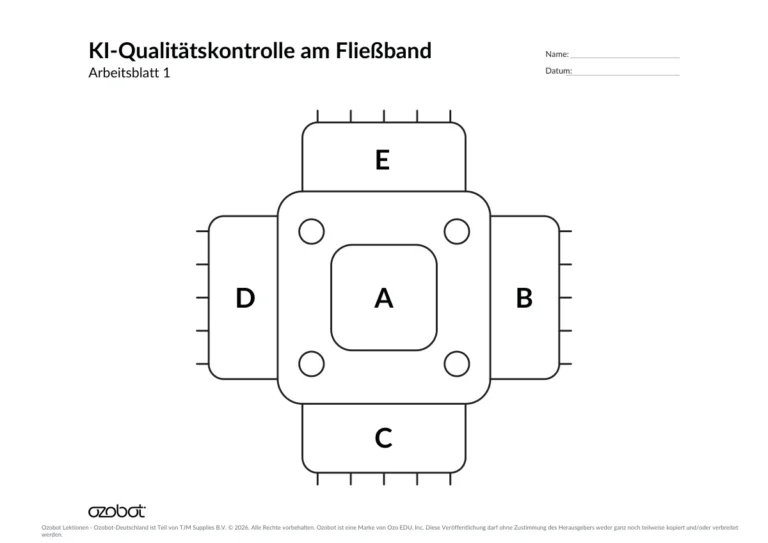 Arbeitsblatt 1
-
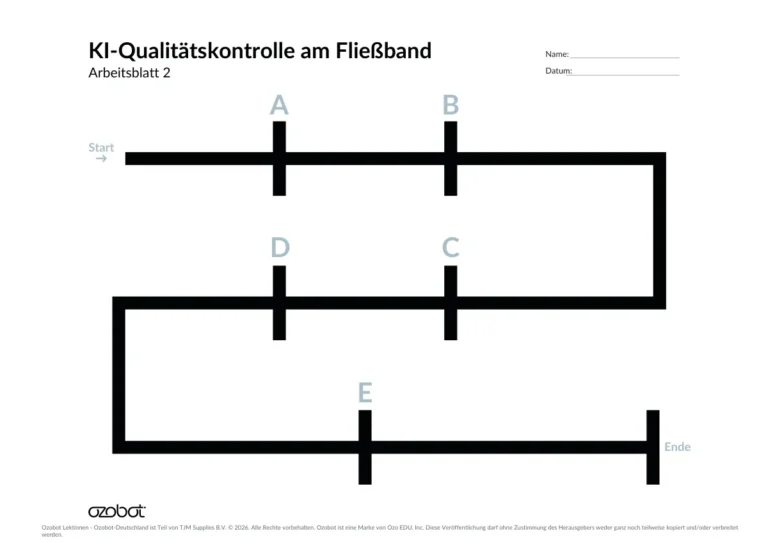 Arbeitsblatt 2
Lektion mit allen Arbeitsblättern herunterladen (PDF) (öffnet in einem neuen Tab)
Video
Kompetenzen
Mit dieser Lektion arbeitest du an den folgenden Kompetenzen aus der KMK-Strategie „Bildung in der digitalen Welt“:
- 3.1 Entwickeln und Produzieren Produzieren und Präsentieren
- 5.5 Algorithmen erkennen und formulieren Problemlösen und Handeln
- 6.2 Medien in der digitalen Welt verstehen und reflektieren Analysieren und Reflektieren