Für die Lehrkraft
Kompetenzen
Nach dieser Lektion können die Schüler*innen:
- Die Schüler*innen erklären anhand des Prozesses Eingabe → Verarbeitung → Ausgabe, was künstliche Intelligenz (KI) und große Sprachmodelle (LLMs) sind.
- Die Schüler*innen erstellen im Ozobot Editor einfache Programme mit den Blöcken „Text“, „LLM“ und „Ausgeben“, um Eingaben zu testen und die Ausgaben festzuhalten.
- Die Schüler*innen vergleichen verschiedene Ausgabetypen (Zeichenfolge, Zahl und Wahrheitswert) und erklären, wie dieselbe Eingabe zu unterschiedlichen Ausgabeformen führen kann.
Vorbereitung
Material
- Bleistift
- Tablet/Computer
Material für die Lehrkraft
Material für die Schüler*innen
- 1 Gerät zum Programmieren pro Schüler*in
- 1 Arbeitsblatt pro Schüler*in
- 1 Bleistift pro Schüler*in
- Ozobot Editor: https://editor.ozobot.com/blockly
Ablauf der Lektion
-
Schritt 1: Einführung
In dieser Lektion entdeckst du, wie künstliche Intelligenz (KI) nach dem Prinzip Eingabe → Verarbeitung → Ausgabe funktioniert. Du lernst, wie die Blöcke Text, LLM und Ausgeben im Ozobot Editor zu diesem Prozess passen. Anschließend probierst du eigene Fragen aus, um zu sehen, wie die KI antwortet.
Begriffe
- Künstliche Intelligenz (KI): Computer, die Aufgaben ausführen, für die normalerweise menschliches Denken erforderlich ist.
- Großes Sprachmodell (LLM): Eine Art von KI, die mit riesigen Textmengen trainiert wurde und Fragen beantworten sowie Antworten erzeugen kann.
- Eingabe: Was du der KI gibst: deine Frage oder Anweisung.
- Verarbeitung: Was die KI tut, um zu einer Antwort zu kommen.
- Ausgabe: Das Ergebnis, das die KI zurückgibt.
-
Schritt 2: Vorbereitung
Hilf den Schüler*innen, den Ozobot Editor zu öffnen:
Diese Lektion kannst du ohne Roboter durchführen.
Die Schüler*innen fügen das LLM hinzu, indem sie Geräte > LLM_Bot auswählen.
-
Schritt 3: Interesse wecken
Beginne mit einem vertrauten Vergleich. Frage die Schüler*innen: „Was passiert, wenn du Zahlen in einen Taschenrechner eingibst?“
- Eingabe = Zahlen
- Verarbeitung = die Rechenfunktionen des Taschenrechners
- Ausgabe = das Ergebnis
Frage danach: „Was passiert, wenn du etwas in ChatGPT eingibst?“
- Eingabe = deine Frage
- Verarbeitung = das KI-System erkennt Muster in den Texten, mit denen es trainiert wurde
- Ausgabe = eine Antwort in Textform
Erkläre, dass künstliche Intelligenz (KI) genauso funktioniert.
- Eingabe: Was du dem System gibst: eine Anweisung.
- Verarbeitung: Die Schritte, die das System mit der Eingabe durchführt, um zu einem Ergebnis zu kommen.
- Ausgabe: Das Ergebnis, das das System zurückgibt: eine Zahl, ein Wort, wahr/falsch und so weiter.
Stelle große Sprachmodelle (LLMs) vor: Das ist eine Art von KI, die mit riesigen Textmengen trainiert wurde, um Muster in der Sprache zu erkennen und nützliche Antworten zu erzeugen.
Bitte die Schüler*innen, Beispiele für große Sprachmodelle und ihre Anwendungen zu nennen:
- Siri und Alexa können große Sprachmodelle nutzen, um Fragen zu verarbeiten und Antworten zu erzeugen. Ob das der Fall ist, hängt von der Version und der verwendeten Funktion ab.
- Unternehmen nutzen große Sprachmodelle in Chatbots für den Kundenservice, um Fragen zu Bestellungen oder Produkten zu beantworten.
- Autor*innen, Marketingfachleute und Schüler*innen nutzen Tools wie ChatGPT, um Ideen zu entwickeln oder Informationen schnell zusammenzufassen.
- In Wissenschaft und Medizin helfen große Sprachmodelle Forschenden, Tausende von Studien gleichzeitig zu analysieren. So können sie Muster entdecken, die Menschen möglicherweise übersehen.
-
Schritt 4: Erkunden
Öffne den Ozobot Editor und zeige, wie du das Programm erstellst. (Share-Code: eammiof)
- Suche auf Level 5 die Kategorie LLM. Ziehe den LLM-Block in den Arbeitsbereich.
- Sieh dir den angehängten Text-Block an. Hier gibst du deinen Prompt ein.
- Suche in der Kategorie Benutzereingabe/-ausgabe den Block print. Verbinde ihn mit dem LLM-Block.
- Hinweis: Der LLM-Block kann auch eine Kamera verwenden, um ein Bild zu „betrachten“. Diese Funktion nutzen wir in dieser Lektion aber nicht. Achte darauf, das Häkchen bei Kamera zu entfernen.
- Gib eine Frage ein und führe dein Programm aus. Suche die Antwort in der Konsole mit dem Titel „Eingabe/Ausgabe“. Stell dir die Konsole als Ausgabebildschirm vor: Hier siehst du genau, was die KI zurückgibt, nachdem sie deine Eingabe verarbeitet hat.
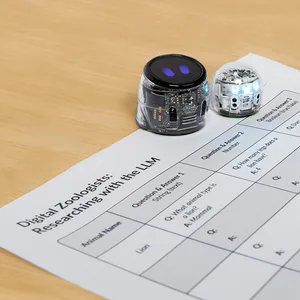
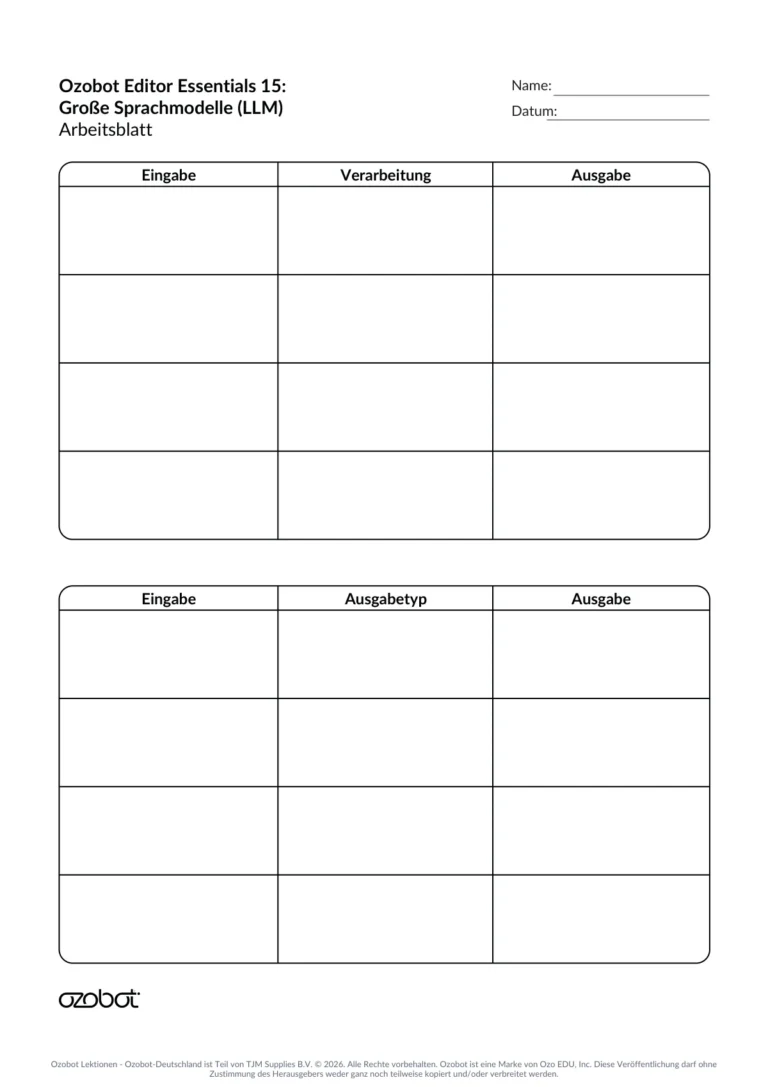
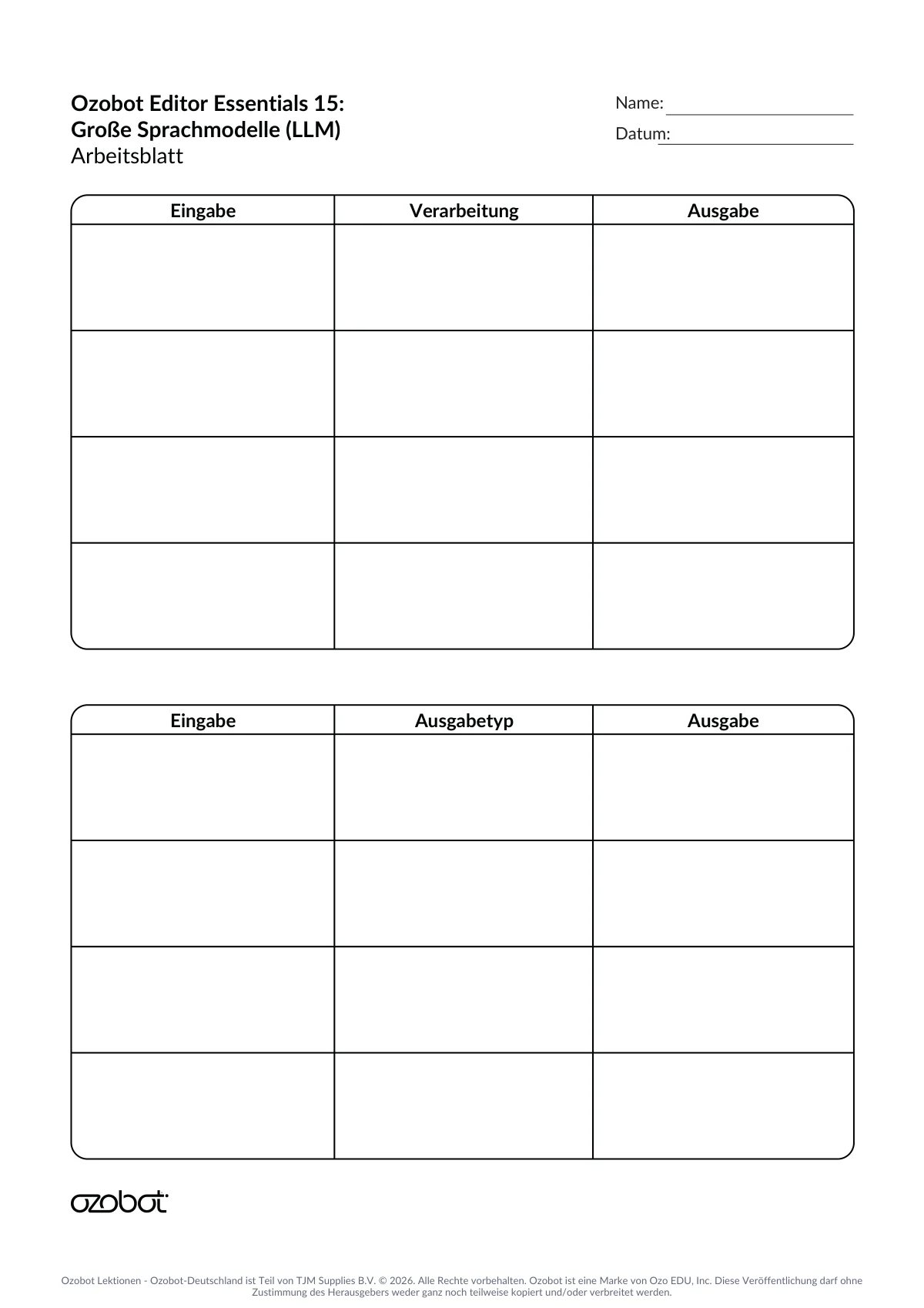
Die Schüler*innen erstellen das Programm und stellen dem LLM vier Fragen. In der ersten Tabelle auf dem Arbeitsblatt notieren sie:
- Die Eingabe: die genaue Frage.
- Die Ausgabe: was in der Konsole angezeigt wurde.
- Ihre Vermutung dazu, welche Verarbeitungsschritte die KI ausführen musste.
-
Schritt 5: Erklärung
Frage die Schüler*innen: „Wie passt jeder Block (Text, LLM, print) zum Ablauf Eingabe → Verarbeitung → Ausgabe?“
- Der Text-Block liefert die Eingabe: Hier tippst du die Frage ein, die du stellen möchtest.
- Der LLM-Block übernimmt die Verarbeitung: Er sendet die Frage an die KI und erzeugt eine Antwort.
- Der print-Block übernimmt die Ausgabe: Er zeigt die Antwort der KI in der Konsole an.
-
Schritt 6: Vertiefung
Wenn wir dem LLM eine Frage stellen, können wir die Antwort in verschiedenen Ausgabetypen erhalten. Besprich die drei häufig verwendeten Ausgabetypen.
- Zeichenfolge (Wörter oder Sätze): Die KI gibt eine Antwort als Text aus. Apps wie Siri geben Antworten oft als Zeichenfolgen aus, weil Menschen Antworten in ganzen Sätzen möchten. (Beispiel: Eingabe: „Welche Farben hat eine Ampel?“ → Ausgabe: „Rot, Gelb, Grün“)
- Zahl: Die KI gibt eine Zahl zurück. Datenanalyst*innen und Wissenschaftler*innen nutzen numerische Ausgaben, um anhand von Messungen oder Statistiken Entscheidungen zu treffen. (Beispiel: Eingabe: „Wie viele Tage hat eine Woche?“ → Ausgabe: 7)
- Boolescher Wert (wahr/falsch): Die KI gibt eine einfache Ja-Nein-Antwort. Boolesche Logik wird beim Programmieren und in Systemen eingesetzt, die Entscheidungen treffen, etwa in selbstfahrenden Autos. (Beispiel: Eingabe: „Ist ein Delfin ein Säugetier?“ → Ausgabe: wahr)
Im Ozobot Editor gibt es drei weitere Ausgabetypen, mit denen du beim Programmieren von Evo, Ari und ORA mehr Möglichkeiten hast, dein Programm anzupassen.
- Linienfarbe: Die Antwort ist einer dieser vier Farbnamen: Rot, Blau, Grün oder Schwarz. Du kannst die Antwort in einer Variablen speichern und später wiederverwenden. (Beispiel: Eingabe: „Welche Farbe hat Gras?“ → Ausgabe: „Grün“)
- Oberflächenfarbe: Die Antwort ist einer dieser fünf Farbnamen: Rot, Blau, Grün, Schwarz oder Weiß.
- Richtung: Die Antwort ist eine Richtung: vorwärts, links, rechts oder rückwärts. (Beispiel: Eingabe: „In welche Richtung soll ich abbiegen?“ → Ausgabe: „rechts“)
Bitte die Schüler*innen, den Ausgabetyp im Block zu ändern und dem LLM vier weitere Fragen zu stellen. In der zweiten Tabelle auf ihrem Arbeitsblatt notieren sie die Eingabe, den Ausgabetyp und die Ausgabe.
Frage die Schüler*innen: „Hat dieselbe Eingabe bei jedem Ausgabetyp funktioniert, oder musstet ihr eure Frage anpassen? Woran lag das eurer Meinung nach?“
-
Schritt 7: Evaluation
Die Schüler*innen präsentieren ihr Programm oder teilen es mit der Klasse. Sie erklären:
- Welche Eingabe sie gewählt haben.
- Welche Ausgabe die KI geliefert hat.
- Wie sie die Ausgabe in ihrem Programm verwendet oder weiterverarbeitet haben.
Abschließende Fragen: Lass die Schüler*innen die folgenden Fragen schriftlich oder im Gespräch beantworten:
- Warum hilft es, bei KI in den Schritten Eingabe, Verarbeitung und Ausgabe zu denken?
- Gab es einen Moment, in dem die Ausgabe anders war, als du erwartet hattest?
- Welchen Einfluss hatten die Formulierung deiner Eingabe und die Wahl des Ausgabetyps auf das Ergebnis?
Für die Schüler*innen
Große Sprachmodelle entdecken
Du untersuchst, wie KI mit Eingabe, Verarbeitung und Ausgabe funktioniert. Du erstellst ein Programm im Ozobot Editor und testest, wie die KI auf deine Fragen reagiert.
Du brauchst
- Ein Gerät zum Programmieren
- Ein Arbeitsblatt
- Ein Bleistift
- Ozobot Editor
So gehst du vor
Schritt 1: Denke über Eingabe und Ausgabe nach
Was gibst du in einen Taschenrechner ein? Was gibt er aus? Überlege auch, was passiert, wenn du einer KI eine Frage stellst.
Schritt 2: Öffne den Ozobot Editor
Öffne den Ozobot Editor. Wähle unter Geräte LLM_Bot aus.
Schritt 3: Baue dein Programm
Wähle auf Level 5 die Kategorie LLM. Ziehe den LLM-Block in den Arbeitsbereich. Lass den Textblock daran angedockt. Verbinde ihn mit dem Ausgabeblock.
Schritt 4: Stelle vier Fragen
Entferne das Häkchen bei Kamera. Gib eine Frage in den Textblock ein und führe dein Programm aus. Suche die Antwort in der Konsole „Eingabe/Ausgabe“. Notiere auf dem Arbeitsblatt deine genaue Frage, die Antwort und wie die KI deiner Meinung nach zu der Antwort gekommen ist. Wiederhole das mit insgesamt vier Fragen.
Schritt 5: Sieh dir die drei Blöcke an
Erkläre, wie die Blöcke zusammenarbeiten: Der Textblock liefert die Eingabe, der LLM-Block verarbeitet deine Frage und der Block „print“ zeigt die Ausgabe an.
Schritt 6: Teste Ausgabeformate
Ändere das Ausgabeformat im Block. Stelle noch vier Fragen. Notiere auf dem Arbeitsblatt deine Frage, das Ausgabeformat und die Antwort. Probiere Zeichenfolge, Zahl und booleschen Wert (wahr oder falsch) aus.
Schritt 7: Stelle dein Programm vor
Zeige dein Programm der Klasse. Erzähle, welche Frage du gestellt hast, welche Antwort du bekommen hast und wie du die Ausgabe in deinem Programm verwendet hast.
Arbeitsblätter
Die Arbeitsblätter sind im PDF dieser Lektion enthalten. Drucke sie mit 100 % (tatsächliche Größe), nicht mit „An Seite anpassen“: Dann fährt Ozobot genau über die Linien.
-
 Arbeitsblatt
Lektion mit allen Arbeitsblättern herunterladen (PDF) (öffnet in einem neuen Tab)
Kompetenzen
Mit dieser Lektion arbeitest du an den folgenden Kompetenzen aus der KMK-Strategie „Bildung in der digitalen Welt“:
- 3.1 Entwickeln und Produzieren Produzieren und Präsentieren
- 5.5 Algorithmen erkennen und formulieren Problemlösen und Handeln
- 6.2 Medien in der digitalen Welt verstehen und reflektieren Analysieren und Reflektieren