Für die Lehrkraft
Kompetenzen
Nach dieser Lektion können die Schüler*innen:
- Die Schüler*innen können erklären, was eine Schleife beim Programmieren ist.
- Die Schüler*innen können mit Programmierblöcken und Schleifen ein Programm erstellen, mit dem der Roboter eine einfache Sequenz wiederholt.
- Die Schüler*innen können erklären, wie ein Schleifenblock eine Sequenz von Programmierblöcken verändert.
Vorbereitung
Material
- Tablet/Computer
Material für die Schüler*innen
- 1 Evo oder Bit+ pro Gruppe
- OzoBlockly
Ablauf der Lektion
-
Schritt 1: Einführung
Nutze das Anleitungsvideo, um deine Schüler*innen durch die Aktivität zu führen. Du kannst auch die Unterrichtsschritte unten befolgen. Entscheide vorher, ob die Schüler*innen direkt mitmachen oder ob du es zunächst vormachst und sie das Gelernte anschließend selbstständig anwenden.
Bitte die Schüler*innen, Beispiele für Dinge zu finden und zu nennen, die immer wieder passieren. Erinnere sie daran, dass sie in der letzten Lektion gelernt haben: Eine Sequenz besteht aus Anweisungen in einer bestimmten Reihenfolge. Erkläre, dass sie heute eine Sequenz erstellen und Evo diese dann immer wieder ausführen lassen – in einer Schleife.
Nenne ein paar Beispiele oder lass die Schüler*innen Alltagssituationen finden, in denen sich etwas wiederholt. Zum Beispiel:
- die Wochentage
- dich jeden Morgen anziehen
- Zähne putzen
- Haare flechten
- Geschirr spülen
- Hula-Hoop machen
-
Schritt 2: Eine einfache Abfolge und Pseudocode
Erinnere die Schüler*innen daran, dass Pseudocode aus einfachen Worten besteht, die uns helfen zu entscheiden, welche Blöcke wir für ein Programm brauchen.
Der Pseudocode für die heutige Abfolge lautet:
- Erstens: Stelle das obere Licht auf Grün.
- Zweitens: Fahre 10 Schritte vorwärts.
- Drittens: Biege um die Ecke.
-
Schritt 3: Der erste und der zweite Blockly-Block
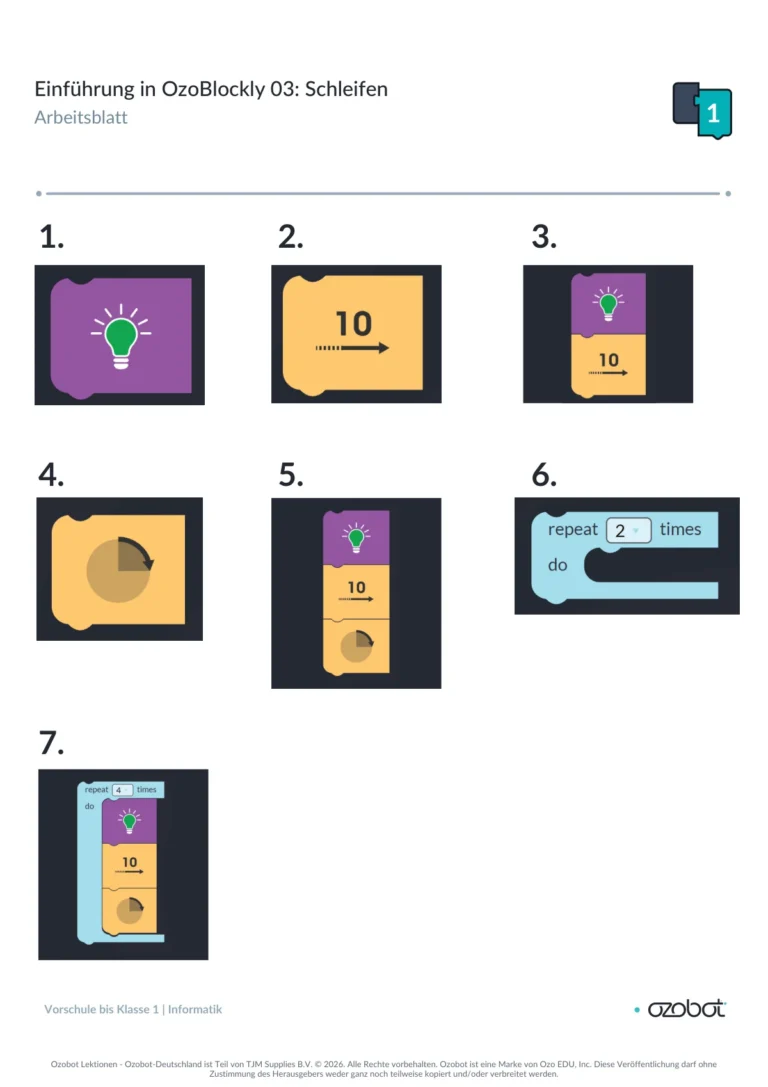
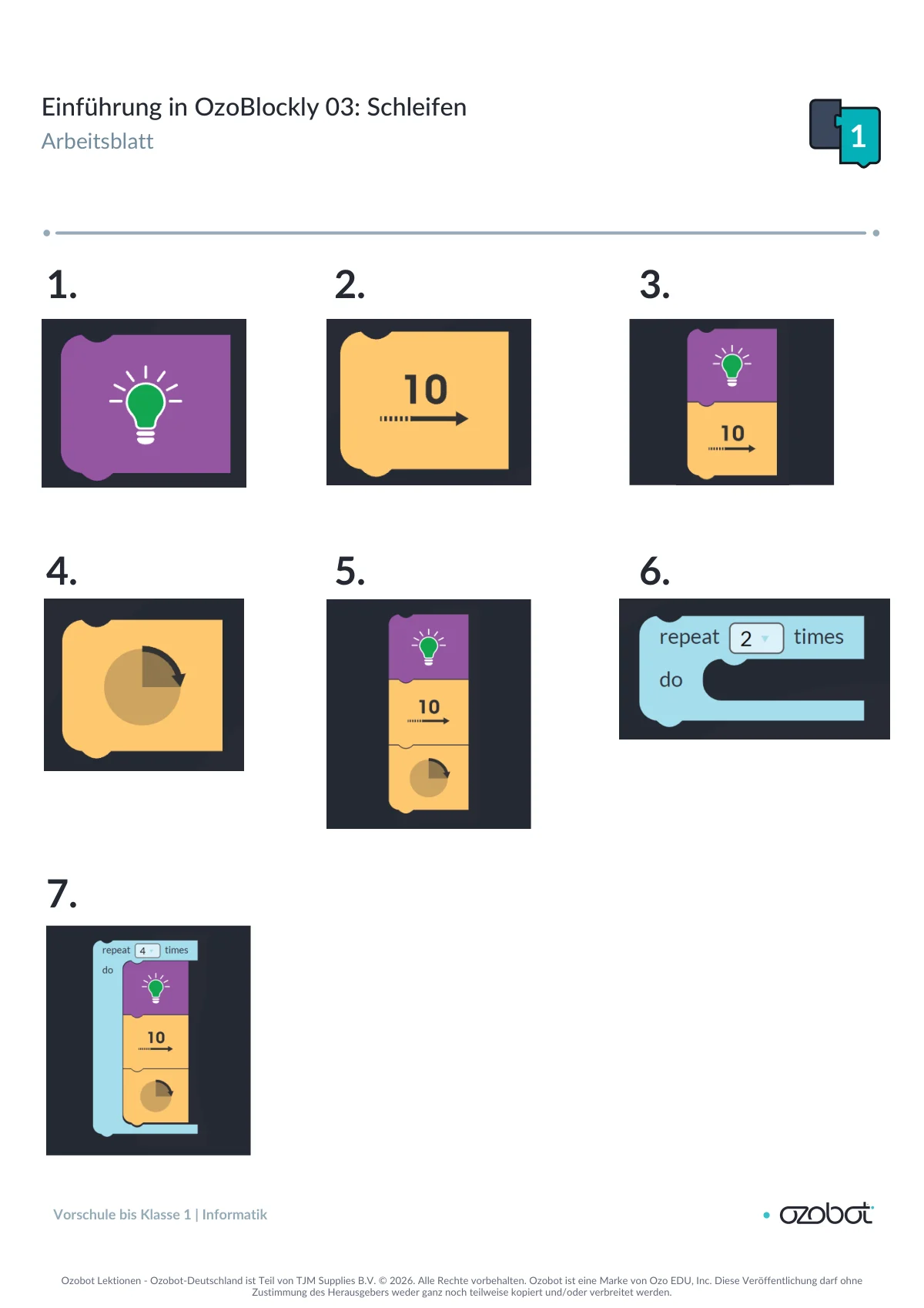
Beginne auf Level 1. Füge die folgenden Blöcke zum Arbeitsbereich hinzu und verbinde sie miteinander. Der Block für das grüne Licht steht dabei ganz oben.
Lichteffekte: ein grünes Licht. Bewegung: 10 Schritte vorwärts fahren.
-
Schritt 4: Der dritte Blockly-Block und das Programm ausführen
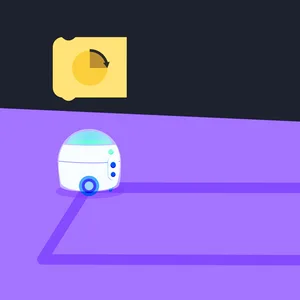
Erinnere die Schüler*innen daran, dass der dritte Block „Um die Ecke biegen“ ist. Füge aus der Kategorie Bewegung den Block mit dem hervorgehobenen Pfeil hinzu, der einen Viertelkreis beschreibt. Die Richtung des Pfeils spielt keine Rolle.
Klicke auf den Block für die Kurve und ziehe ihn ans Ende der Abfolge.
-
Schritt 5: Die Schleife
Gehe zu Level 2 und klicke auf die Kategorie „Schleifen“.
Es gibt zwei Schleifenblöcke: einen Block, der endlos wiederholt, und einen Block, mit dem du festlegst, wie oft das Programm die Abfolge wiederholt.
Füge dem Programm einen Wiederholungsblock mit einer festen Anzahl von Wiederholungen hinzu. Stelle ihn auf vier Wiederholungen ein. Wenn du ihn über dem Block für das grüne Licht ablegst, sollte er einrasten und automatisch alle Blöcke der Abfolge umschließen.
-
Schritt 6: Dein Programm ausführen
Stelle eine Verbindung zu OzoBlockly her und klicke auf „Programm ausführen“. Bitte die Schüler*innen, zu beobachten, was Ozobot tut, und jeden Schritt der Sequenz zu erkennen. Der Roboter sollte die Sequenz viermal ausführen. Frage nach der vierten Wiederholung, welche Form der Roboter gefahren ist. Es ist ein Quadrat.
-
Schritt 7: Verständnis überprüfen
Überprüfe, ob die Schüler*innen wissen, wie sie:
- Blöcke aus den Kategorien Lichteffekte, Bewegung und Wiederholungen miteinander verbinden
- Blöcke einer Abfolge dem Pseudocode zuordnen
- mit einem Wiederholungsblock eine Abfolge wiederholen
Für die Schüler*innen
Lass Ozobot ein Quadrat fahren
Du erstellst ein Programm mit einer Abfolge und einer Wiederholung. So fährt Ozobot immer wieder dieselbe Strecke.
Du brauchst
- Ein Evo oder Bit+ pro Gruppe
- Ein Computer oder Tablet mit OzoBlockly
So gehst du vor
Schritt 1: Denk mit
Nenne etwas, das immer wieder passiert.
Schritt 2: Öffne die Sequenz
Öffne OzoBlockly. Wähle Level 1.
Schritt 3: Erstelle die Abfolge
Ziehe den Block für ein einzelnes grünes Licht in den Arbeitsbereich. Setze darunter den Block „10 Schritte vorwärts“.
Schritt 4: Fahre um die Ecke
Wähle unter Bewegung den Block mit dem Pfeil, der eine Vierteldrehung zeigt. Setze diesen Block ganz nach unten. Die Richtung ist egal.
Schritt 5: Füge eine Schleife hinzu
Wähle Level 2. Öffne „Schleifen“. Setze den Block für eine feste Anzahl von Wiederholungen über den Block für das grüne Licht.
Schritt 6: Führe dein Programm aus
Verbinde dich mit Ozobot. Klicke auf „Programm ausführen“. Beobachte, wie Ozobot die Abfolge viermal ausführt.
Schritt 7: Achte auf die Form
Schau, welche Form Ozobot fährt.
Arbeitsblätter
Die Arbeitsblätter sind im PDF dieser Lektion enthalten. Drucke sie mit 100 % (tatsächliche Größe), nicht mit „An Seite anpassen“: Dann fährt Ozobot genau über die Linien.
-
 Arbeitsblatt
Lektion mit allen Arbeitsblättern herunterladen (PDF) (öffnet in einem neuen Tab)
Video
Kompetenzen
Mit dieser Lektion arbeitest du an den folgenden Kompetenzen aus der KMK-Strategie „Bildung in der digitalen Welt“:
- 3.1 Entwickeln und Produzieren Produzieren und Präsentieren
- 5.5 Algorithmen erkennen und formulieren Problemlösen und Handeln